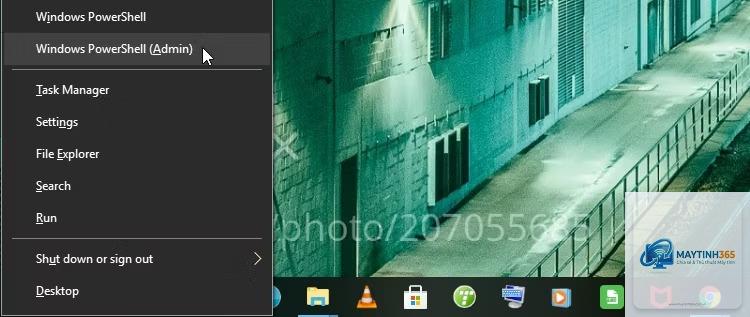
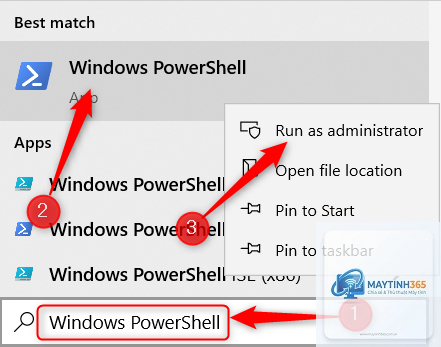
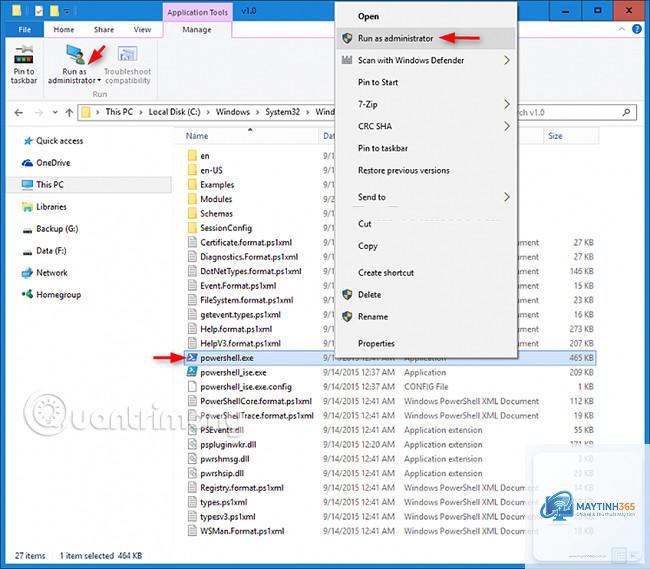
PowerShell là công cụ dòng lệnh mạnh mẽ trên Windows, được quản trị viên và người dùng nâng cao sử dụng để tự động hóa tác vụ, quản lý hệ thống và xử lý cấu hình. Việc biết cách mở PowerShell từ taskbar giúp tiết kiệm thời gian đáng kể so với các thao tác truyền thống qua menu Start hay hộp thoại Run. Bài viết này sẽ hướng dẫn chi tiết từng phương pháp, từ cơ bản đến nâng cao, giúp bạn truy cập PowerShell chỉ trong vài giây.
Taskbar (thanh tác vụ) là khu vực trung tâm trên màn hình Windows, nơi
Nhấn giữ tổ hợp phím Ctrl + Shift và nhấp chuột trái vào biểu tượng PowerShell trên taskbar. Xác nhận cửa sổ UAC để hoàn tất.
Tôi có thể mở PowerShell từ taskbar bằng bàn phím không?
Có. Sau khi ghim PowerShell vào taskbar, nhấn Windows + số thứ tự (ví dụ Windows + 3 nếu PowerShell ở vị trí thứ 3). Để mở với quyền Admin, thêm Ctrl + Shift vào tổ hợp.
Tại sao tôi không thấy PowerShell trong menu chuột phải của Start?
Trên Windows 11, Microsoft đã thay thế PowerShell bằng Windows Terminal trong menu Win+X. Bạn vẫn có thể mở PowerShell từ Terminal hoặc ghim trực tiếp PowerShell vào taskbar như hướng dẫn ở trên.
Có. PowerShell ISE (Integrated Scripting Environment) là công cụ viết script đồ họa.
Điều này hiếm khi xảy ra, nhưng nếu đúng vậy, hãy thử ghim lại. Đảm bảo bạn đang ghim đúng file powershell.exe từ thư mục System32. Nếu vẫn lỗi, có thể do profile người dùng bị hỏng, hãy tạo user mới để kiểm tra.
Kết luận
Cách mở PowerShell từ taskbar là một kỹ năng nhỏ nhưng mang lại hiệu quả lớn trong công việc hàng ngày. Bằng cách ghim PowerShell vào taskbar và sử dụng các phím tắt đi kèm, bạn có thể truy cập công cụ dòng lệnh mạnh mẽ này chỉ trong tích tắc. Dù bạn là người mới bắt đầu hay chuyên gia IT, việc áp dụng các phương pháp trên sẽ giúp tối ưu hóa quy trình làm việc và nâng cao trải nghiệm sử dụng Windows. Hãy thử ngay hôm nay và cảm nhận sự khác biệt.