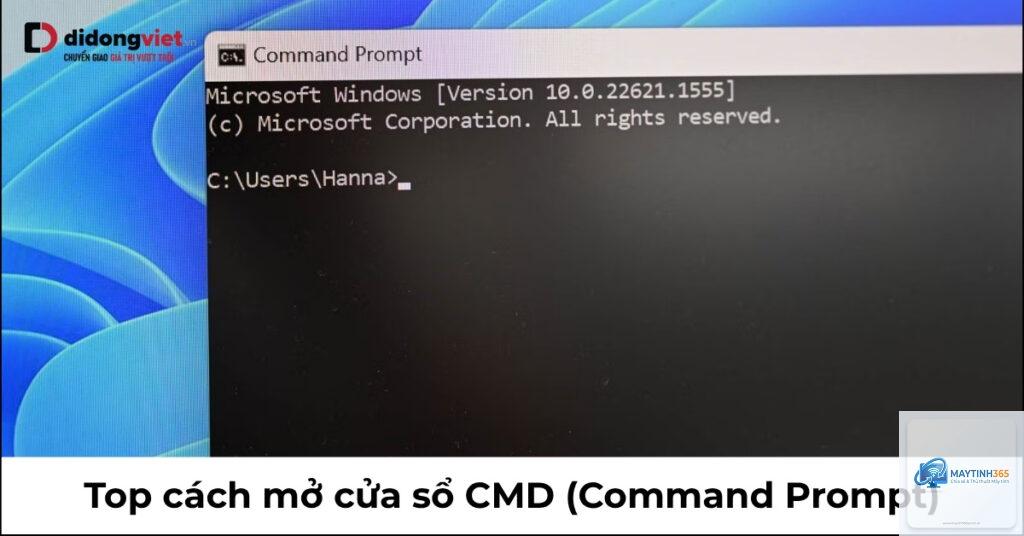
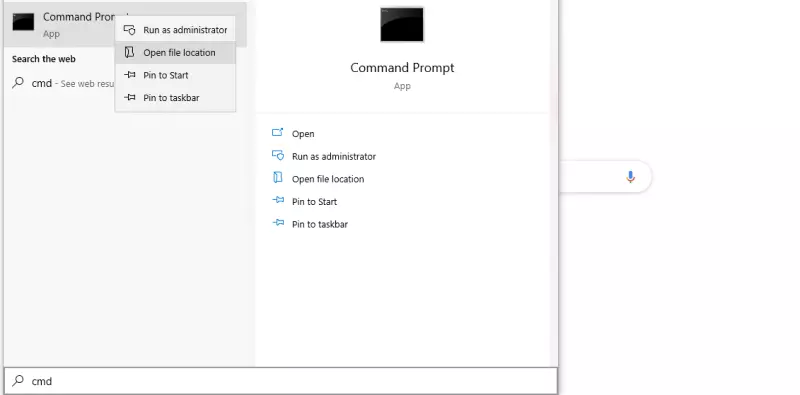
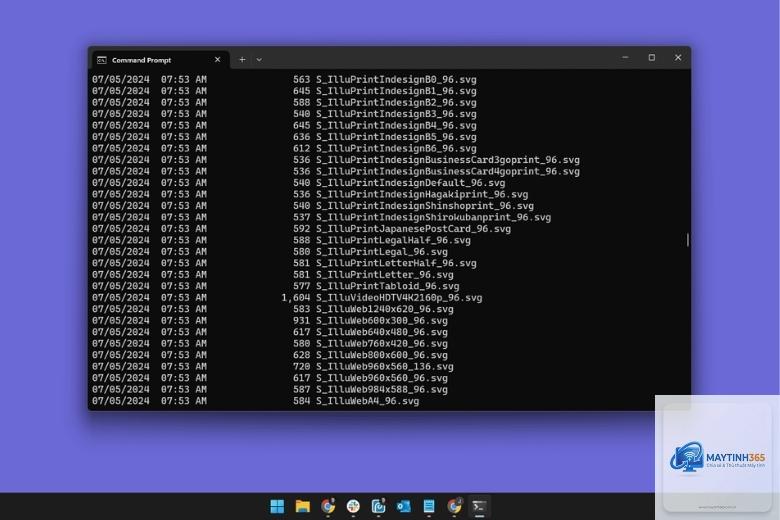
Command Prompt (CMD) là công cụ dòng lệnh mạnh mẽ trên Windows, cho phép người dùng thực hiện các tác vụ quản trị hệ thống, kiểm tra mạng, sửa lỗi ổ cứng hay tự động hóa công việc. Việc biết cách mở command prompt từ taskbar giúp bạn tiết kiệm thời gian đáng kể so với các phương pháp truyền thống như gõ “cmd” trong hộp thoại Run hay tìm kiếm trong Start Menu. Trong bài viết này, chúng
Taskbar (thanh tác vụ) là khu vực quan trọng trên màn hình Windows, nơi bạn ghim các ứng dụng thường dùng. Khi bạn ghim Command Prompt vào taskbar,
Có. Bạn chỉ cần nhấp chuột trái nhiều lần vào biểu tượng hoặc nhấn Windows + số nhiều lần để mở nhiều cửa sổ riêng biệt.
Tại sao biểu tượng Command Prompt trên taskbar của tôi không hoạt động?
Nguyên nhân có thể do file shortcut bị hỏng hoặc
Có. Bạn vào Properties của shortcut, chọn Advanced và đánh dấu “Run as administrator”. Từ lần sau, mỗi lần nhấp chuột vào biểu tượng sẽ tự động yêu cầu quyền Admin.
Làm sao để phân biệt Command Prompt và PowerShell trên taskbar?
Biểu tượng Command Prompt thường có chữ “CMD” màu đen trên nền trắng, trong khi PowerShell có biểu tượng màu xanh dương. Bạn cũng có thể nhấp chuột phải vào biểu tượng để xem tên đầy đủ.
Việc nắm vững cách mở command prompt từ taskbar là một kỹ năng nhỏ nhưng mang lại hiệu quả lớn trong công việc hàng ngày. Chỉ với vài thao tác đơn giản, bạn có thể truy cập công cụ dòng lệnh mạnh mẽ này trong tích tắc, giúp tăng tốc độ xử lý các tác vụ quản trị hệ thống, kiểm tra mạng hay tự động hóa công việc. Hãy áp dụng ngay hướng dẫn trên để tối ưu hóa trải nghiệm Windows của bạn. Nếu gặp bất kỳ khó khăn nào, các bước khắc phục trong bài viết sẽ giúp bạn giải quyết nhanh chóng.