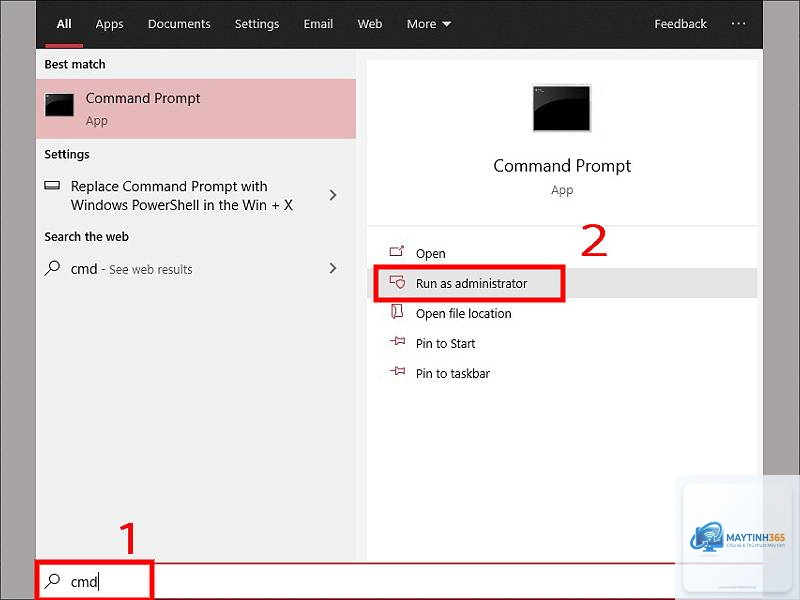
Command Prompt (CMD) là công cụ dòng lệnh mạnh mẽ trên Windows, giúp bạn thực hiện hàng loạt tác vụ từ cơ bản đến nâng cao. Một trong những thao tác nhanh nhất và phổ biến nhất để truy cập CMD chính là sử dụng hộp thoại Run. Bài viết này sẽ hướng dẫn bạn cách mở cmd bằng run một cách chi tiết, kèm theo các mẹo, thủ thuật và những lưu ý quan trọng để bạn làm chủ công cụ này.
Cách mở CMD bằng Run là gì? Tại sao nên dùng phương pháp này?
Hộp thoại Run là một tiện ích tích hợp sẵn trong Windows, cho phép người dùng mở nhanh các chương trình, thư mục hoặc tài liệu bằng cách nhập lệnh trực tiếp. Thay vì phải mày mò tìm kiếm ứng dụng trong Start Menu, bạn chỉ cần nhấn tổ hợp phím tắt và gõ lệnh. Cách mở cmd bằng run tận dụng chính cơ chế này, giúp bạn khởi động Command Prompt chỉ trong vài giây.
Phương pháp này đặc biệt hữu ích khi bạn đang làm việc trong một ứng dụng toàn màn hình, hoặc khi chuột gặp sự cố. Run luôn sẵn sàng đáp ứng, không cần qua bất kỳ menu trung gian nào. Đây là kỹ thuật cơ bản nhưng cực kỳ hiệu quả, được cả người dùng mới và chuyên gia công nghệ ưa chuộng.
Các cách mở CMD bằng Run phổ biến nhất
Dựa trên phiên bản Windows và quyền hạn tài khoản, có một số biến thể khi thực hiện lệnh mở cmd bằng run.
Cách 1: Mở CMD thường bằng lệnh cmd
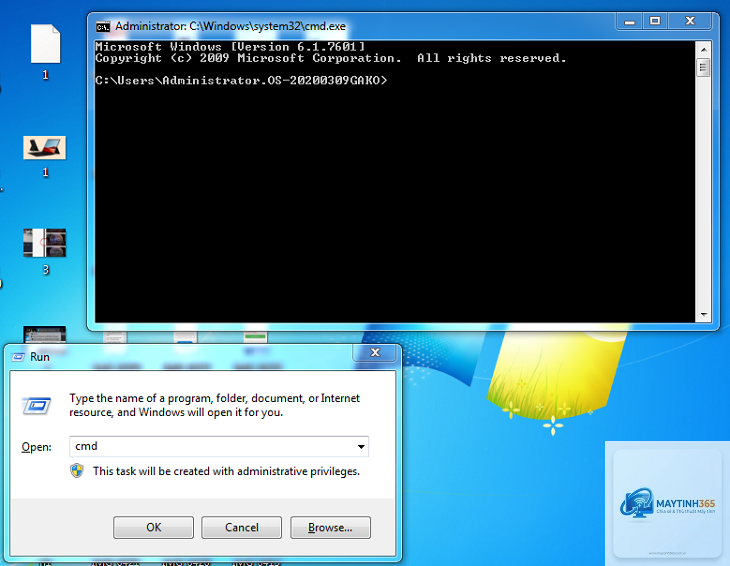
Bước 1: Nhấn tổ hợp phím Windows + R để mở hộp thoại Run.
Bước 2: Gõ cmd vào ô Open.
Bước 3: Nhấn Enter hoặc nhấn OK.
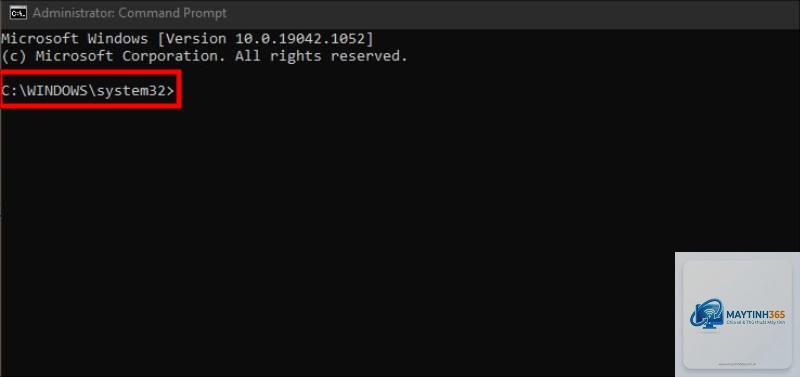
Đây là lệnh cơ bản nhất. CMD sẽ mở ra với quyền thường (Standard User). Nếu bạn đang đăng nhập bằng tài khoản Administrator, nó vẫn chỉ có quyền giới hạn trừ khi bạn chọn chạy với quyền quản trị.
Cách 2: Mở CMD với quyền Administrator
Nhiều lệnh quản trị hệ thống yêu cầu quyền Admin mới thực thi được. Cách mở cmd bằng run chế độ Admin có hai biến thể nhỏ:
Nhấn Windows + R → gõ cmd → nhấn tổ hợp Ctrl + Shift + Enter thay vì Enter thường.
Hoặc: Mở Run → gõ cmd → giữ phím Ctrl + Shift → nhấn OK.
UAC (User Account Control) sẽ hiện ra, bạn chỉ cần nhấn Yes để xác nhận. CMD lúc này có toàn quyền trên hệ thống.
Cách 3: Mở CMD trong thư mục hiện tại bằng Run
Một kỹ thuật nâng cao hơn:
Sửa lỗi hệ thống: Bạn cần chạy sfc /scannow hoặc DISM để kiểm tra file hệ thống. Mở nhanh bằng Run giúp tiết kiệm thời gian khắc phục sự cố.
Quản lý ổ đĩa: Các lệnh như diskpart, chkdsk yêu cầu CMD Admin. Mở Run + Ctrl+Shift+Enter là cách nhanh nhất.
Tắt ứng dụng treo: Dùng taskkill /f /im tên_ứng_dụng.exe không cần mở Task Manager.
Quản lý mạng: Các lệnh ipconfig, ping, tracert thường dùng để kiểm tra kết nối.
Lập trình và scripting: Nhà phát triển thường xuyên mở CMD để chạy các script Python, Node.js hay Git.
Câu hỏi thường gặp (FAQ)
Tôi có thể mở CMD bằng Run trên Windows 7 không?
Có. Cách mở cmd bằng run hoàn toàn giống nhau trên Windows 7, 8, 10 và 11. Nhấn Windows + R, gõ cmd và Enter. Đối với quyền Admin, trên Windows 7 bạn cũng dùng Ctrl + Shift + Enter hoặc click chuột phải vào kết quả trong Start Menu, nhưng qua Run vẫn hoạt động.
Làm sao để mở nhiều cửa sổ CMD cùng lúc bằng Run?
Rất đơn giản: lặp lại thao tác Windows + R → gõ cmd → Enter nhiều lần. Mỗi lần sẽ mở một cửa sổ CMD riêng biệt.
Không trực tiếp. Run chỉ cho phép mở với quyền của người dùng hiện tại hoặc Admin. Nếu muốn mở với tư cách người dùng khác,
Lỗi này thường xảy ra khi biến môi trường Path bị hỏng hoặc file cmd.exe bị thiếu. Cách khắc phục: mở Run, gõ %SystemRoot%system32cmd.exe để chỉ định đường dẫn tuyệt đối. Nếu vẫn lỗi, hãy chạy System File Checker từ một CMD Admin để sửa chữa.
Tôi gõ Windows + R nhưng không thấy hộp thoại Run hiện ra?
Kiểm tra xem bàn phím có bị hỏng phím Windows hay không. Bạn cũng có thể mở Run bằng cách: nhấn tổ hợp Ctrl + Esc rồi liên tiếp R (không phải lúc nào cũng hoạt động), hoặc click chuột phải vào Start và chọn Run. Nếu vẫn không được, có thể chính sách nhóm đã vô hiệu hóa Run. Vào gpedit.msc để kiểm tra.
Kết luận
Cách mở cmd bằng run là một trong những thao tác cơ bản nhưng vô cùng hữu ích trên Windows. Chỉ với vài giây và hai phím tắt, bạn đã có quyền truy cập vào công cụ dòng lệnh mạnh mẽ, sẵn sàng thực hiện mọi tác vụ từ sửa lỗi, quản lý hệ thống đến phát triển phần mềm. Hãy tập thói quen sử dụng Run không chỉ cho CMD mà còn cho nhiều ứng dụng khác, giúp công việc của bạn nhanh hơn và chuyên nghiệp hơn. Nếu còn bất kỳ thắc mắc nào, đừng ngần ngại tham khảo lại các phần hướng dẫn chi tiết ở trên. Chúc bạn thành công!