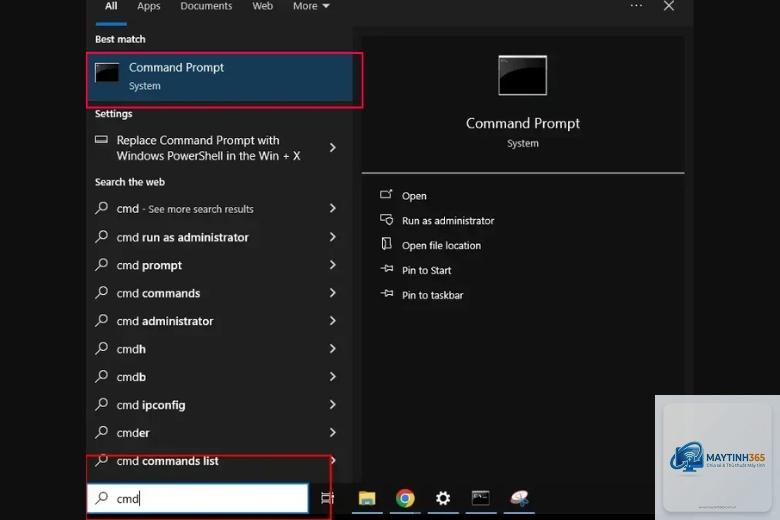
Command Prompt (cmd) vẫn là công cụ không thể thiếu cho các thao tác quản trị hệ thống, chạy script batch, kiểm tra network hay sửa lỗi Windows. Thay vì mò mẫm trong menu Start hay hộp thoại Run, phương pháp dùng thanh tìm kiếm (search) giúp bạn tiết kiệm thời gian và thao tác trực quan hơn. Bài viết này hướng dẫn chi tiết cách mở cmd bằng search trên từng phiên bản Windows, kèm mẹo nâng cao để bạn chọn đúng phiên bản Command Prompt với quyền Administrator hoặc biến tấu bằng các phím tắt hiện đại.
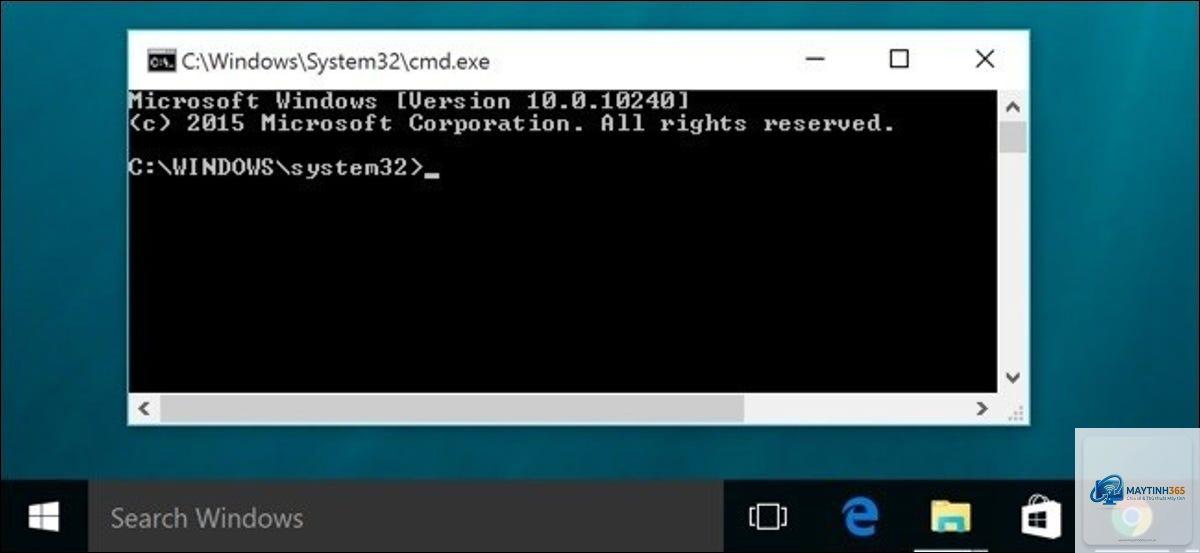
Nếu bạn chỉ cần cmd thuần túy, gõ “cmd” là nhanh nhất. Kết quả search sẽ ưu tiên ứng dụng phù hợp nhất dựa trên lịch sử sử dụng của bạn.
Cách mở cmd bằng search với quyền Administrator
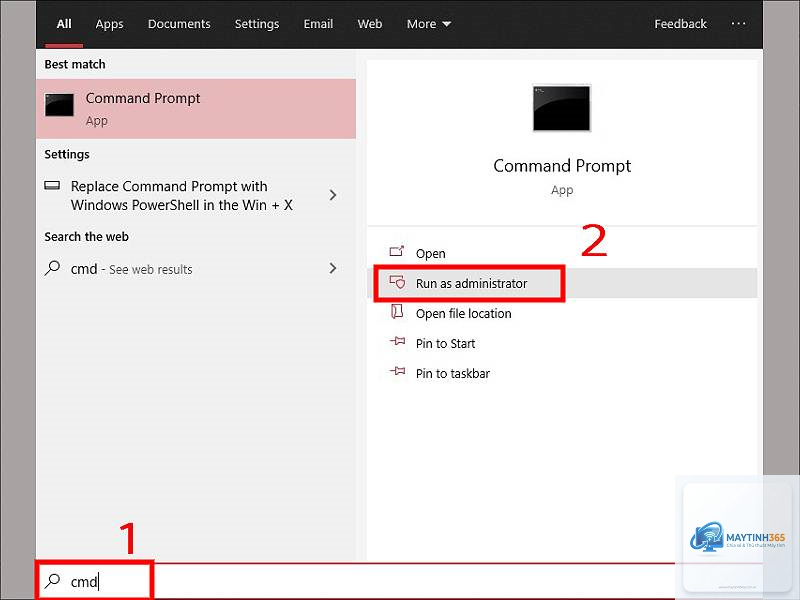
Nhiều lệnh cmd yêu cầu quyền quản trị (ví dụ: sfc /scannow, diskpart, ipconfig /flushdns). Khi mở cmd bằng search, có ba cách để chạy với quyền Administrator:
Nhấn Ctrl + Shift + Enter ngay sau khi gõ “cmd” và thấy kết quả được highlight.
Chuột phải vào kết quả Command Prompt và chọn “Run as administrator”.
Kích hoạt tùy chọn “Run as administrator” mặc định bằng cách vào Properties của cmd.exe (ít khuyến khích vì bất tiện khi không cần quyền cao).
Lưu ý: UAC (User Account Control) sẽ hiện hộp thoại xác nhận, bạn cần nhấn Yes hoặc nhập mật khẩu admin nếu tài khoản hiện tại không phải Administrator.
Sự khác biệt khi mở cmd thường và cmd Administrator
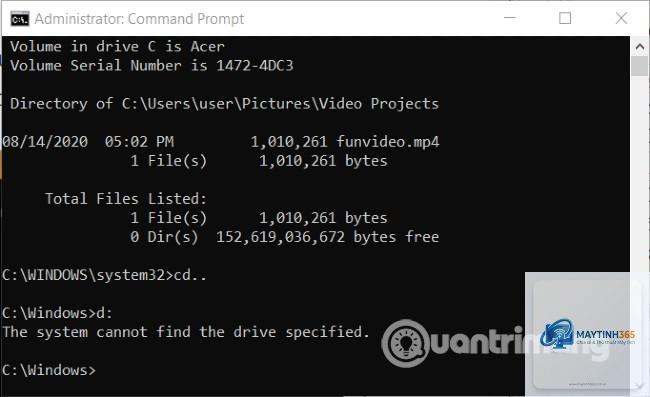
Khi mở cmd thông thường, tiêu đề cửa sổ là “Command Prompt”. Khi mở với quyền Administrator, tiêu đề sẽ thêm chữ “Administrator: Command Prompt”. Ngoài ra, thư mục làm việc mặc định có thể khác nhau: cmd thường mở ở thư mục user profile, cmd admin mở ở C:WindowsSystem32.
Mặc dù search là phương pháp nhanh, nhưng trong các tình huống sau bạn nên dùng alternative:
Windows Search bị lỗi hoặc không hoạt động: dùng Windows + R và gõ “cmd”.
Bạn đang ở màn hình Desktop và muốn mở cmd ngay tại thư mục hiện tại: dùng tính năng “Open PowerShell window here” từ menu chuột phải (hoặc shift + chuột phải chọn Open command window here).
Bạn muốn chạy nhiều lệnh liên tục với quyền admin: tạo một script.bat và chạy với Run as administrator thông qua search cũng được, nhưng dùng shortcut chuyên dụng nhanh hơn.
Máy tính không có bàn phím (chỉ dùng touch): có thể dùng nút Start và tìm kiếm bằng giọng nói (Cortana hoặc Search Voice) để mở cmd.
Câu hỏi thường gặp (FAQ) về cách mở cmd bằng search
Tại sao tôi gõ “cmd” vào search nhưng không thấy kết quả Command Prompt?
Nguyên nhân phổ biến là do Windows Search bị vô hiệu hóa hoặc index bị hỏng.
Gõ “cmd” vào ô search, khi kết quả Command Prompt được highlight (có thể dùng phím mũi tên lên xuống để chọn), nhấn tổ hợp Ctrl + Shift + Enter. Hộp thoại UAC sẽ hiện ra, bạn dùng chuột hoặc phím Tab + Enter để xác nhận.
Có thể mở cmd bằng search trên Windows 7 không?
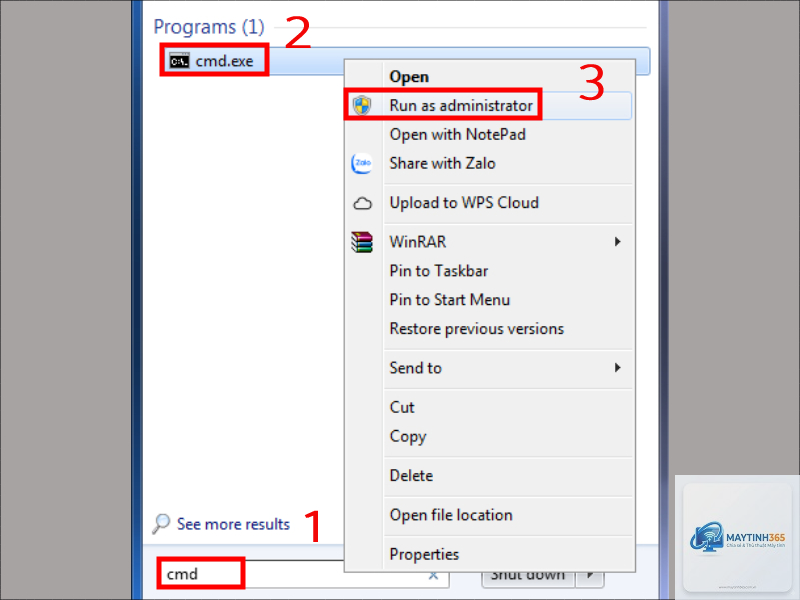
Có. Trên Windows 7, bạn click Start, gõ “cmd” vào ô “Search programs and files”. Kết quả cmd.exe sẽ xuất hiện. Chuột phải chọn “Run as administrator” nếu cần.
Sự khác biệt giữa “cmd”, “command prompt” và “powershell” khi search?
“cmd” và “command prompt” cùng trỏ đến cmd.exe. “powershell” trỏ đến Windows PowerShell. Nếu bạn muốn dùng giao diện hiện đại hơn với hỗ trợ tab, hãy cài Windows Terminal từ Microsoft Store và gõ “terminal” để mở.
Tôi có thể mở cmd bằng search ở chế độ Safe Mode không?
Trong Safe Mode, Windows Search có thể không hoạt động đầy đủ. Tuy nhiên, bạn vẫn có thể vào Safe Mode with Command Prompt từ môi trường Recovery, hoặc dùng Windows + R để mở cmd nếu giao diện hỗ trợ.
Kết luận
Cách mở cmd bằng search là phương pháp nhanh chóng, trực quan và phù hợp với mọi đối tượng người dùng Windows từ 7 đến 11. Chỉ với hai thao tác nhấn phím Windows và gõ “cmd”, bạn đã có thể truy cập vào công cụ dòng lệnh quen thuộc. Việc kết hợp thêm phím tắt Ctrl + Shift + Enter để chạy với quyền Administrator giúp bạn giải quyết hầu hết các tác vụ quản trị hệ thống. Nếu gặp sự cố với search, bạn vẫn có thể dự phòng bằng tổ hợp phím Windows + R hoặc ghim cmd vào Taskbar. Hãy tập thói quen dùng search cho tất cả ứng dụng bạn thường xuyên mở, không riêng gì cmd, để tối ưu hóa thời gian thao tác trên Windows.