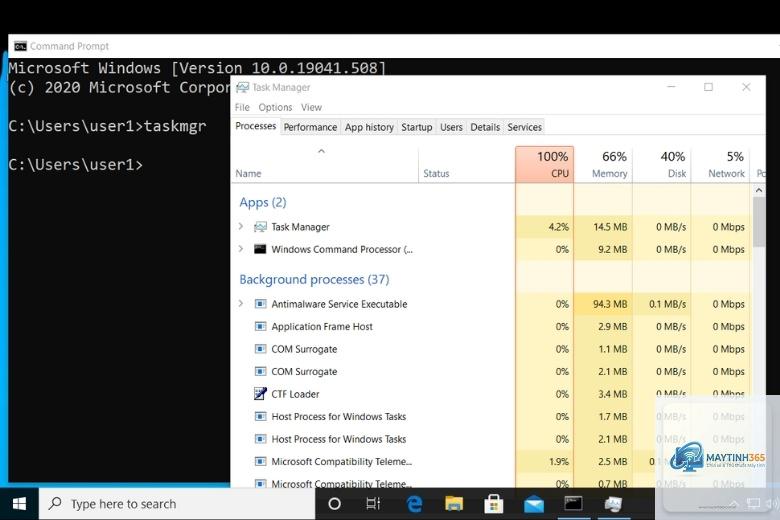
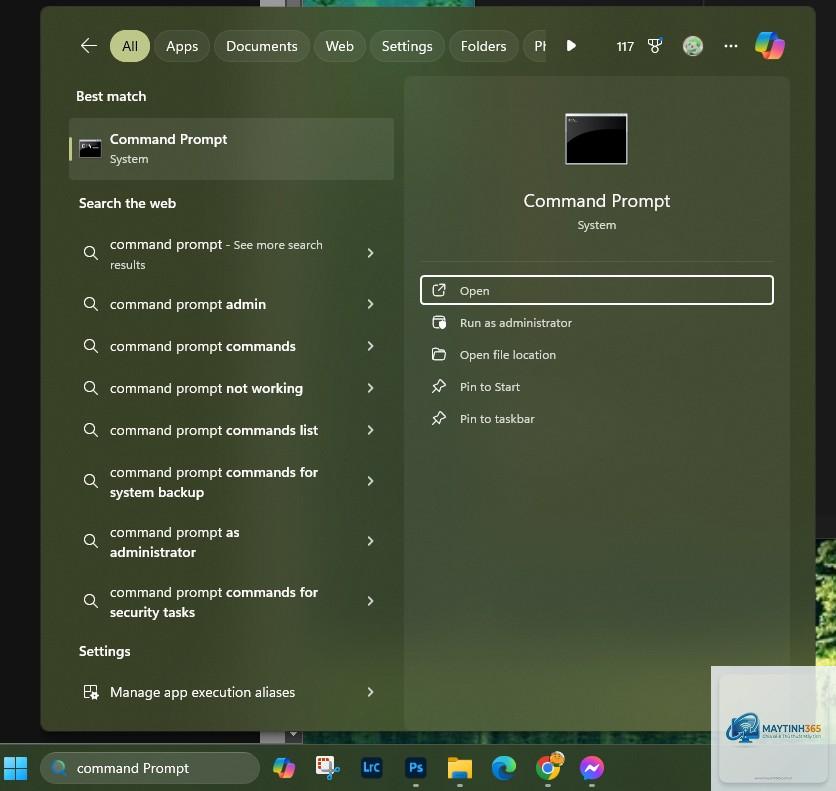
Command Prompt (CMD) là công cụ dòng lệnh mạnh mẽ trong Windows, cho phép xử lý hệ thống, sửa lỗi hay tự động hoá tác vụ. Nhiều người dùng chỉ biết mở CMD qua menu Start hoặc hộp Run, nhưng có một cách ít người biết đến nhưng cực kỳ hữu ích: mở cmd trực tiếp từ Task Manager. Phương pháp này đặc biệt giá trị khi hệ thống gặp sự cố, Windows Explorer bị treo hoặc giao diện người dùng không phản hồi. Bài viết này sẽ hướng dẫn chi tiết cách mở cmd bằng task manager, phân tích ưu nhược điểm và các tình huống thực tế bạn nên áp dụng.
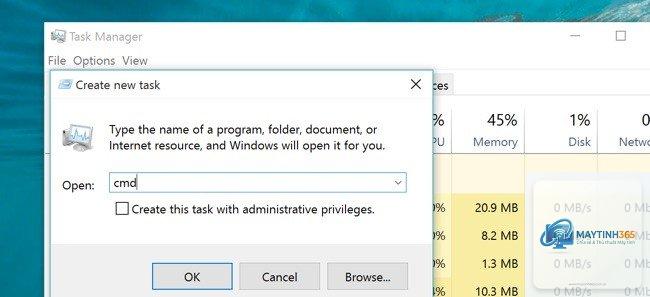
Task Manager (Trình quản lý tác vụ) vốn được thiết kế để giám sát hiệu năng, kết thúc tiến trình và quản lý ứng dụng. Tuy nhiên, ít ai biết rằng nó cũng có khả năng khởi chạy các tiến trình mới, trong đó có Command Prompt. Khi bạn mở cmd bằng task manager, thực chất bạn đang sử dụng tính năng “Run new task” (Chạy tác vụ mới) để khởi tạo một phiên bản dòng lệnh. Đặc điểm quan trọng:
Có. Trên Windows 7, Task Manager có giao diện hơi khác: bạn vào menu File → New Task (Run…), nhập cmd và nhấn OK. Để chạy với quyền admin, cần đánh dấu “Create this task with administrative privileges” nếu có (một số bản Windows 7 không có tùy chọn này, khi đó bạn phải dùng cách khác).
Tại sao tôi nhấn Ctrl+Shift+Esc không mở được Task Manager?
Có thể do driver bàn phím lỗi hoặc virus vô hiệu hóa. Thử dùng Ctrl+Alt+Del rồi chọn Task Manager từ màn hình xanh. Nếu vẫn không được, hãy thử khởi động lại máy và vào Safe Mode.
Có cách nào mở cmd từ Task Manager mà không cần dùng chuột không?
Hoàn toàn có. Sau khi mở Task Manager, nhấn Alt + F để mở menu File, sau đó nhấn R để chọn “Run new task”. Rồi gõ cmd và nhấn Enter. Kết hợp thêm Ctrl + Shift + Enter trong hộp thoại Run new task? Thực tế, trong hộp thoại đó, bạn chỉ cần nhập cmd và ấn Enter là đủ. Để chạy admin,
Tùy tình huống. Nếu bạn nghi ngờ hệ thống lỗi, hãy chạy sfc /scannow hoặc chkdsk C: /f. Nếu cần xem thông tin mạng, dùng ipconfig. Nếu muốn khởi động lại Explorer, gõ explorer.exe. Các lệnh này đều an toàn và hữu ích.
Mở cmd bằng task manager có khác gì so với nhấn Windows + X rồi chọn Command Prompt không?
Menu Windows + X (WinX) chỉ có sẵn trên Windows 8 trở lên và yêu cầu giao diện hoạt động. Ngoài ra, nó chỉ cung cấp các tùy chọn cố định (CMD, PowerShell). Cách dùng Task Manager linh hoạt hơn vì bạn có thể chọn bất kỳ chương trình nào, không chỉ cmd.
Biết cách mở cmd bằng task manager là một kỹ năng cứu cánh quan trọng cho bất kỳ người dùng Windows nào, từ người mới bắt đầu đến quản trị viên hệ thống. Phương pháp này không chỉ nhanh và đơn giản, mà còn hoạt động ngay cả khi giao diện Windows bị lỗi nặng – điều mà các cách thông thường không làm được. Bạn có thể kiểm soát quyền hạn ngay từ khi khởi tạo, giúp tiết kiệm thời gian và tránh lỗi truy cập. Hãy thực hành ngay hôm nay để khi hệ thống gặp sự cố, bạn đã có sẵn giải pháp trong tay.