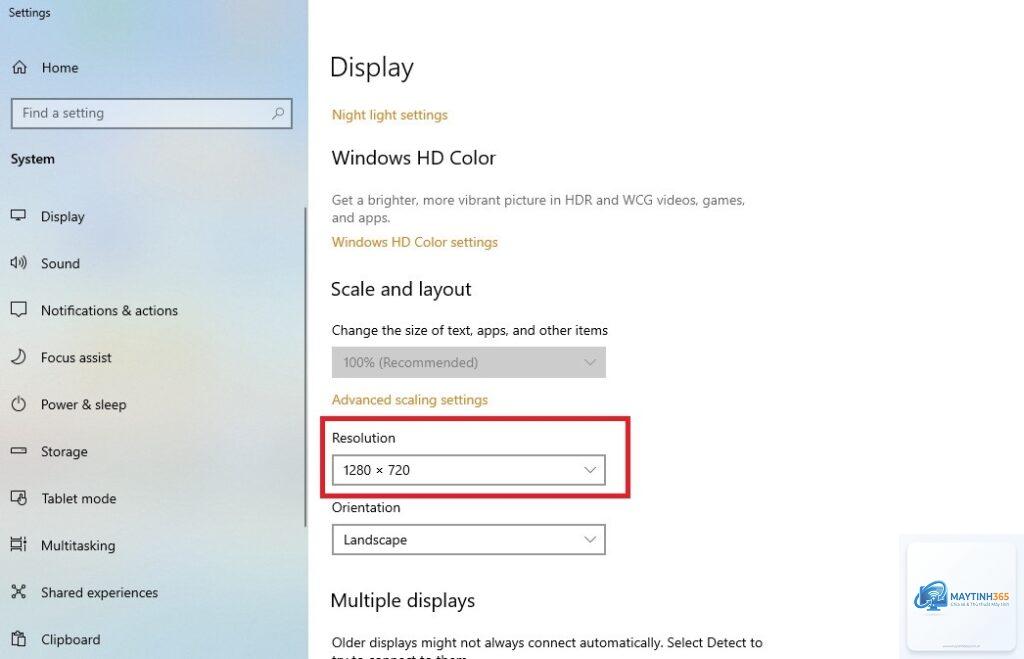
Display settings là tập hợp các tùy chỉnh hiển thị trên màn hình máy tính, laptop hoặc điện thoại, bao gồm độ sáng, độ phân giải, tỷ lệ phóng đại, tần số quét và chế độ màu. Việc nắm vững cách tối ưu display settings không chỉ giúp bạn làm việc thoải mái hơn mà còn giảm thiểu mỏi mắt, đau đầu và cải thiện hiệu suất công việc lên đến 20% theo nhiều nghiên cứu về công thái học. Bài viết này sẽ hướng dẫn bạn từng bước chi tiết để điều chỉnh màn hình một cách khoa học nhất.
Display settings là hệ thống các thông số kỹ thuật điều khiển cách hình ảnh được hiển thị trên màn hình. Mỗi thông số đều ảnh hưởng trực tiếp đến trải nghiệm thị giác và sức khỏe mắt. Khi bạn hiểu rõ cách tối ưu display settings,
Một phương pháp đơn giản là giơ một tờ giấy trắng cạnh màn hình và điều chỉnh độ sáng sao cho độ trắng của màn hình tương đương với độ trắng của tờ giấy dưới ánh sáng môi trường. Nếu không có giấy,
Không nên. HDR (High Dynamic Range) phù hợp với xem phim và chơi game, nhưng khi làm việc với văn bản hoặc bảng tính, HDR có thể làm chữ bị chói và gây mỏi mắt. Chỉ bật HDR khi bạn thực sự cần dải màu rộng và độ tương phản cao.
Tại sao màn hình của tôi bị nhấp nháy dù đã tối ưu display settings?
Hiện tượng nhấp nháy có thể do tần số quét thấp, cáp kết nối kém chất lượng, hoặc driver đồ họa lỗi thời. Hãy kiểm tra tần số quét trong Advanced display settings, thay cáp HDMI hoặc DisplayPort chất lượng cao, và cập nhật driver card đồ họa lên phiên bản mới nhất.
Cách tối ưu display settings cho màn hình ngoài laptop?
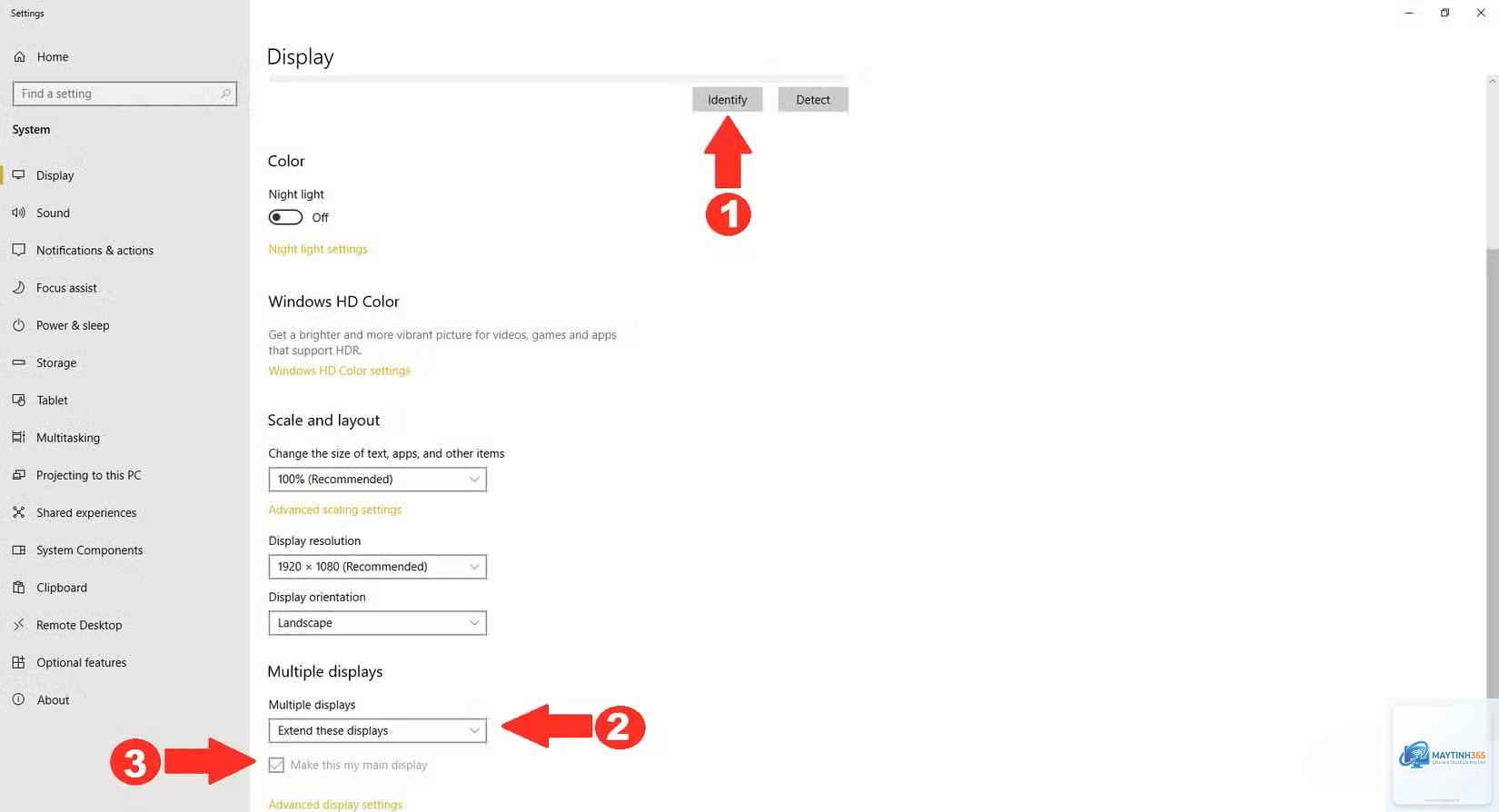
Khi kết nối laptop với màn hình ngoài, hãy đảm bảo cả hai màn hình đều có độ phân giải native và tỷ lệ phóng đại phù hợp. Trên Windows, bạn có thể đặt tỷ lệ phóng đại riêng cho từng màn hình trong Display settings. Nếu màn hình ngoài lớn hơn, hãy đặt tỷ lệ phóng đại thấp hơn để tận dụng không gian hiển thị.
Kết luận
Cách tối ưu display settings không phải là việc làm một lần rồi bỏ qua. Môi trường ánh sáng thay đổi theo thời gian trong ngày, loại công việc khác nhau đòi hỏi cài đặt khác nhau, và thị lực của bạn cũng có thể thay đổi theo tuổi tác. Hãy dành 10-15 phút mỗi tháng để kiểm tra và điều chỉnh lại các thông số hiển thị.
Bắt đầu từ những điều cơ bản như độ sáng và nhiệt độ màu, sau đó tiến dần đến các tùy chỉnh nâng cao như tần số quét và hiệu chỉnh màu sắc. Khi đã quen với quy trình, bạn sẽ thấy việc này trở nên đơn giản và mang lại lợi ích rõ rệt cho sức khỏe cũng như hiệu suất công việc. Đừng ngần ngại thử nghiệm các cài đặt khác nhau để tìm ra sự kết hợp hoàn hảo nhất cho riêng mình.