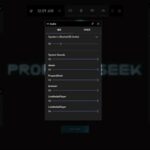
Quay màn hình Windows 11 là một kỹ năng cần thiết trong thời đại số, giúp bạn ghi lại các thao tác, bài giảng, cuộc họp trực tuyến hay khoảnh khắc game ấn tượng. Windows 11 tích hợp sẵn công cụ quay màn hình mạnh mẽ mà không cần cài đặt thêm phần mềm. Bài viết này sẽ hướng dẫn bạn cách quay màn hình Windows 11 bằng nhiều phương pháp khác nhau, từ công cụ có sẵn đến các ứng dụng chuyên nghiệp, kèm theo mẹo tối ưu chất lượng video.
Cách quay màn hình Windows 11 bằng công cụ Xbox Game Bar
Xbox Game Bar là công cụ quay màn hình Windows 11 được tích hợp sẵn, hỗ trợ ghi lại mọi hoạt động trên desktop, ứng dụng và game. Công cụ này hoạt động ổn định, không yêu cầu cấu hình máy cao và hoàn toàn miễn phí.
Hướng dẫn kích hoạt và sử dụng Xbox Game Bar
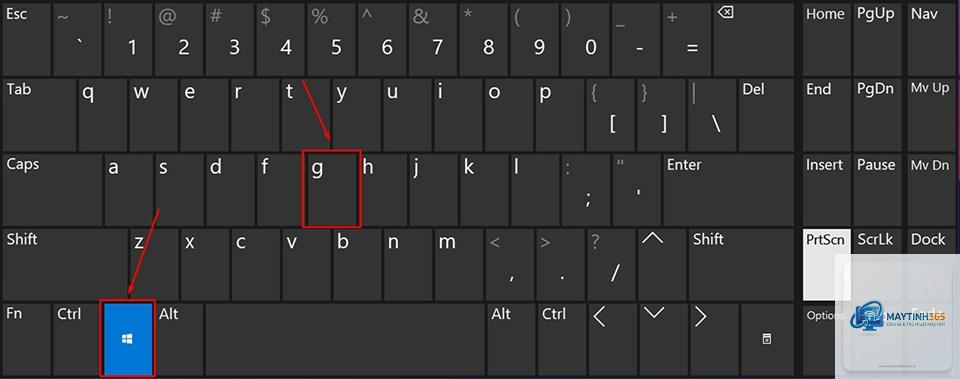
Để bắt đầu quay màn hình Windows 11 bằng Xbox Game Bar, bạn nhấn tổ hợp phím Windows + G trên bàn phím. Giao diện Game Bar sẽ xuất hiện với nhiều widget khác nhau. Nhấp vào biểu tượng hình tròn trong mục Capture (hoặc nhấn Windows + Alt + R để bắt đầu quay ngay lập tức).
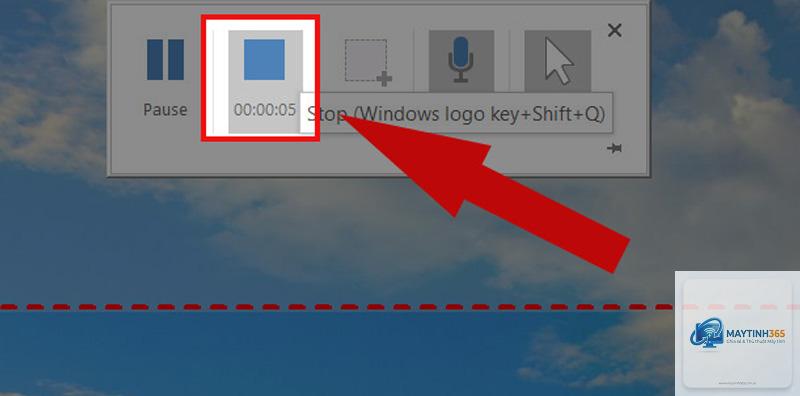
Khi đang quay, bạn sẽ thấy một thanh công cụ nhỏ hiển thị thời gian đã ghi. Để dừng quay, nhấn vào nút hình vuông màu đỏ hoặc nhấn lại tổ hợp Windows + Alt + R. Video sẽ tự động lưu vào thư mục Videos > Captures.
Tùy chỉnh cài đặt quay phim trong Xbox Game Bar
Khi sử dụng Xbox Game Bar, nhấp vào biểu tượng microphone trong widget Capture để bật ghi âm. Với OBS Studio, thêm nguồn Audio Input Capture và chọn microphone của bạn. Đảm bảo kiểm tra mức âm lượng trước khi quay.
Cách quay màn hình Windows 11 không cần phần mềm?
Xbox Game Bar được thiết kế để quay game và ứng dụng, không hỗ trợ quay màn hình desktop hoặc File Explorer. Để quay desktop, bạn cần dùng OBS Studio, Clipchamp, hoặc phần mềm bên thứ ba.
Quay màn hình Windows 11 có bị giật không?
Hiện tượng giật thường xảy ra khi cấu hình máy yếu hoặc thiết lập tốc độ khung hình quá cao so với khả năng phần cứng. Giảm độ phân giải xuống 1080p và chọn 30fps thay vì 60fps để cải thiện độ mượt.
Lưu video quay màn hình Windows 11 ở đâu?
Xbox Game Bar lưu video trong thư mục Videos > Captures. OBS Studio lưu theo đường dẫn bạn thiết lập trong Settings > Output. Clipchamp lưu trong thư mục dự án của ứng dụng.
Kết luận
Cách quay màn hình Windows 11 không hề phức tạp nếu bạn biết lựa chọn công cụ phù hợp với nhu cầu. Xbox Game Bar là giải pháp nhanh chóng cho game thủ và người dùng phổ thông. OBS Studio mang đến sự linh hoạt và chất lượng chuyên nghiệp cho content creator. Clipchamp phù hợp cho những ai cần quay và chỉnh sửa nhanh. Dù chọn phương pháp nào, hãy luôn kiểm tra cài đặt âm thanh, dung lượng ổ cứng và tắt thông báo trước khi quay để có video chất lượng nhất. Với hướng dẫn chi tiết trong bài viết này, bạn đã có thể tự tin thực hiện cách quay màn hình Windows 11 một cách hiệu quả.