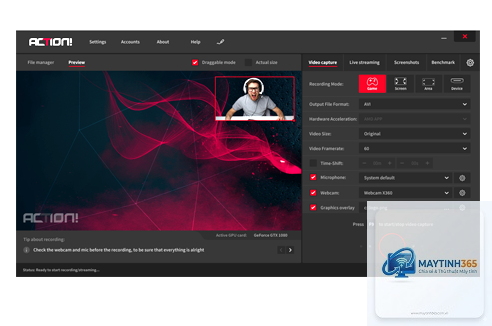
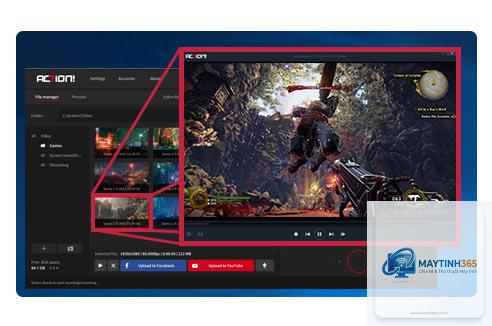
Mirillis Action là phần mềm quay màn hình và ghi âm thanh chuyên nghiệp được phát triển bởi Mirillis, nổi bật với khả năng ghi lại video gameplay ở tốc độ khung hình cao lên đến 120 FPS và hỗ trợ xuất video 4K. Với hơn 15 năm phát triển, Mirillis Action đã trở thành công cụ đáng tin cậy cho game thủ, streamer và nhà sáng tạo nội dung nhờ hiệu suất thấp, giao diện trực quan và tích hợp mã hóa phần cứng Intel Quick Sync Video, NVIDIA NVENC và AMD VCE. Phần mềm cho phép quay toàn màn hình, vùng chọn hoặc ứng dụng cụ thể, đồng thời ghi đồng thời từ nhiều nguồn âm thanh. Không chỉ dừng lại ở quay video, Mirillis Action còn hỗ trợ chụp ảnh màn hình chất lượng cao và phát trực tiếp lên Twitch, YouTube ngay trong giao diện.
Mirillis Action Là Gì? Giải Thích Chi Tiết Về Công Cụ Quay Màn Hình Này
Mirillis Action là một ứng dụng quay video màn hình được thiết kế tối ưu cho hệ điều hành Windows. Ra mắt lần đầu năm 2009, phần mềm nhanh chóng chiếm được cảm tình của cộng đồng game thủ nhờ khả năng giữ nguyên tốc độ khung hình trong quá trình ghi. Không giống các công cụ quay màn hình thông thường, Mirillis Action sử dụng công nghệ tăng tốc đồ họa để giảm tải cho CPU, giúp máy tính không bị giật lag khi vừa chơi game vừa ghi hình.
Phần mềm có hai phiên bản chính: Mirillis Action (trả phí) và Mirillis Action! (bản dùng thử 30 ngày đầy đủ tính năng). Bản quyền vĩnh viễn cho phép người dùng cập nhật trong vòng 12 tháng kể từ ngày kích hoạt. Với những ai cần một giải pháp quay màn hình ổn định, ít tiêu tốn tài nguyên, Mirillis Action là lựa chọn hàng đầu trên thị trường.
Những Tính Năng Cốt Lõi Của Mirillis Action
Quay video với tốc độ lên đến 120 FPS: Ghi lại các chuyển động mượt mà trong game bắn súng, đua xe hay thể thao điện tử.
Hỗ trợ độ phân giải 4K và 60 FPS: Xuất video chất lượng cao cho YouTube hoặc lưu trữ cá nhân.
Mã hóa phần cứng thông minh: Tận dụng GPU để xử lý video, giảm tải CPU lên đến 50% so với các phần mềm dùng software encoding.
Ghi âm thanh đa luồng: Cho phép tách riêng micro và âm thanh hệ thống, hỗ trợ nhiều thiết bị âm thanh cùng lúc.
Phát trực tiếp (Live Streaming): Tích hợp sẵn nền tảng Twitch, YouTube, Facebook Live chỉ với vài cú click chuột.
Chế độ Game Recording tự động: Tự động phát hiện game đang chạy và bắt đầu ghi khi nhấn phím tắt.
Chụp ảnh màn hình định dạng PNG/JPEG: Chụp ảnh chất lượng cao kèm tùy chọn hiển thị FPS, thời gian hoặc logo.
Overlay tùy chỉnh: Hiển thị webcam, thông số kỹ thuật (CPU, RAM, FPS) hoặc watermark lên video.
Hướng Dẫn Sử Dụng Mirillis Action Từ Cơ Bản Đến Nâng Cao
Cài Đặt Và Cấu Hình Ban Đầu
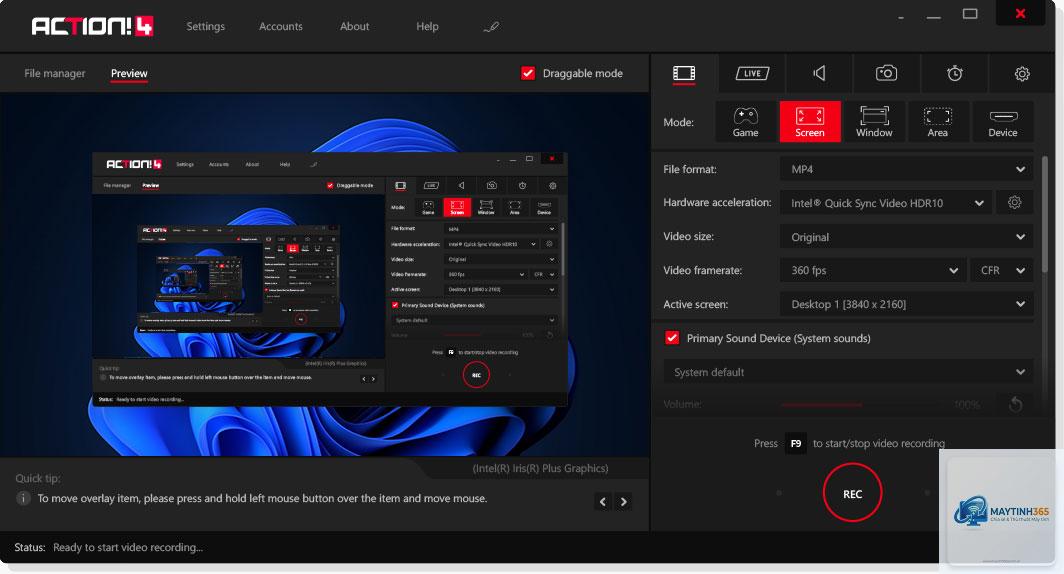
Sau khi tải Mirillis Action từ trang chủ, quá trình cài đặt diễn ra nhanh chóng với wizard tiêu chuẩn. Giao diện chính của phần mềm được chia làm ba khu vực: thanh công cụ bên trái, vùng xem trước ở giữa và bảng điều khiển bên phải. Để bắt đầu, người dùng cần chọn chế độ quay:
Game Mode: Tối ưu cho các ứng dụng fullscreen, tự động nhận diện game.
Screen Mode: Quay toàn bộ màn hình desktop hoặc vùng chọn.
Window Mode: Chỉ quay một cửa sổ ứng dụng cụ thể.
Trong bảng cài đặt (Settings), người dùng có thể tinh chỉnh:
Video Profile: Chọn độ phân giải (1080p, 1440p, 4K), khung hình (30, 60, 120 FPS), bitrate (từ 10 Mbps đến 50 Mbps).
Hotkeys: Thiết lập phím tắt bắt đầu/dừng ghi, chụp ảnh, pause.
Output Folder: Chọn thư mục lưu video tự động.
Quy Trình Ghi Video Với Mirillis Action
Mở Mirillis Action, chọn chế độ quay phù hợp (Screen Mode cho hướng dẫn, Game Mode cho game).
Vào tab Video Settings, chọn codec (khuyến nghị H.264 hoặc H.265), độ phân giải và FPS mong muốn.
Kích hoạt mã hóa phần cứng trong Advanced Settings: chọn Intel Quick Sync, NVIDIA NVENC hoặc AMD VCE tùy theo card đồ họa.
Bật tùy chọn Record while overlay để ghi đồng thời webcam hoặc thông số màn hình.
Nhấn nút Record (hoặc F9 mặc định) để bắt đầu quay. Một biểu tượng màu đỏ xuất hiện trên màn hình báo hiệu đang ghi.
Sau khi kết thúc, nhấn F9 lần nữa hoặc click Stop. Video tự động được lưu vào thư mục đã cài đặt.
Tối Ưu Chất Lượng Video Khi Sử Dụng Mirillis Action
Để có video sắc nét và kích thước file hợp lý, người dùng nên điều chỉnh các thông số sau:
Thông số
Khuyến nghị cho Game 1080p
Khuyến nghị cho hướng dẫn màn hình
Codec
H.264 (hoặc H.265 nếu muốn file nhỏ)
H.264
Bitrate
15-20 Mbps (60 FPS) / 10-12 Mbps (30 FPS)
8-12 Mbps
Keyframe interval
2 giây (auto)
2 giây
Target quality
100% hoặc Lossless nếu dung lượng cho phép
90-95%
Hardware encoding
Bật (giảm tải CPU)
Bật nếu có GPU hỗ trợ
Lợi Ích Khi Sử Dụng Mirillis Action So Với Các Phần Mềm Khác
Hiệu Năng Vượt Trội Nhờ Mã Hóa Phần Cứng
Không giống OBS Studio hay Bandicam, Mirillis Action được tối ưu để chạy song song với các ứng dụng nặng. Nhờ khả năng tận dụng GPU qua Intel Quick Sync, NVIDIA NVENC và AMD VCE, phần mềm ghi video với độ trễ gần như bằng không. Trong thử nghiệm thực tế, khi chơi game ở thiết lập Ultra 1440p, Mirillis Action chỉ làm giảm 3-5% FPS, trong khi OBS Studio thường giảm 8-12% nếu không cấu hình kỹ.
Giao Diện Trực Quan, Dễ Sử Dụng
Người mới bắt đầu có thể làm quen với Mirillis Action trong vòng 5 phút. Giao diện không có quá nhiều tab phức tạp. Thanh công cụ bên trái hiển thị các chế độ quay, bên phải là các nút điều khiển và thông báo trạng thái. Tính năng kéo thả để chọn vùng quay giúp thao tác nhanh chóng hơn hẳn các đối thủ.
Tích Hợp Phát Trực Tiếp Mượt Mà
Chỉ với một cú nhấp chuột, Mirillis Action cho phép stream trực tiếp lên Twitch, YouTube, Facebook mà không cần cài thêm plugin. Tính năng Auto-optimize tự động điều chỉnh bitrate và độ phân giải theo băng thông mạng, giúp stream ổn định ngay cả khi đường truyền yếu.
Hạn Chế Của Mirillis Action Cần Biết
Chỉ hỗ trợ Windows: Không có phiên bản cho macOS hay Linux.
Không có tính năng chỉnh sửa video sau quay: Mirillis Action chỉ thuần quay và chụp, không cắt ghép hoặc thêm hiệu ứng.
Bản quyền có chi phí: So với OBS Studio miễn phí mã nguồn mở, Mirillis Action có giá khoảng 29,95 USD (bản Standard) và chưa tính thuế.
Cập nhật giới hạn theo thời gian bản quyền: Chỉ nhận bản cập nhật trong 12 tháng kể từ ngày kích hoạt, sau đó phải gia hạn.
So Sánh Mirillis Action Với OBS Studio Và Bandicam
Tiêu chí
Mirillis Action
OBS Studio
Bandicam
Phí bản quyền
29,95 USD (Standard)
Miễn phí
39,95 USD (Game Recording)
Hỗ trợ mã hóa phần cứng
Intel, NVIDIA, AMD
NVIDIA, AMD (plugin)
Intel, NVIDIA, AMD
FPS tối đa
120 FPS
60 FPS (giới hạn mặc định)
144 FPS
Phát trực tiếp
Có (tích hợp sẵn)
Có (cấu hình thủ công)
Không (chỉ ghi file)
Giao diện
Đơn giản, thân thiện
Phức tạp, nhiều tùy chỉnh
Trung bình
Tiêu tốn tài nguyên
Thấp
Trung bình
Thấp
Chụp ảnh màn hình
Có (định dạng PNG/JPEG)
Có (qua plugin)
Có
Ứng Dụng Thực Tế Của Mirillis Action Trong Các Lĩnh Vực
Quay Video Gameplay Chuyên Nghiệp
Các game thủ chuyên nghiệp sử dụng Mirillis Action để ghi lại những pha highlight trong game như CS:GO, Valorant, hay Liên Minh Huyền Thoại. Với khả năng ghi 120 FPS, video thu được giữ nguyên độ mượt, phục vụ cho phân tích chiến thuật hoặc làm video montage.
Hướng Dẫn Và Đào Tạo Trực Tuyến
Giáo viên, bạn sáng tạo nội dung dùng Mirillis Action để quay bài giảng, hướng dẫn sử dụng phần mềm. Tính năng ghi âm micro tách riêng giúp lồng tiếng hoặc chỉnh sửa âm thanh dễ dàng sau này. Kết hợp với webcam overlay, video trở nên sinh động hơn.
Ghi Lại Cuộc Họp Và Webinar
Doanh nhân và quản lý có thể quay lại các cuộc họp online qua Zoom, Teams bằng Mirillis Action. Phần mềm cho phép chọn quay một cửa sổ ứng dụng cụ thể, tránh lộ thông tin cá nhân ở tab khác. Chế độ quay liên tục không giới hạn thời gian phù hợp cho những webinar dài.
Phát Trực Tiếp Game Và Sự Kiện
Streamer mới bắt đầu thường chọn Mirillis Action vì không cần cài đặt plugin phức tạp. Tích hợp sẵn Twitch và YouTube giúp họ tập trung vào nội dung hơn là kỹ thuật. Tính năng Stream HiDPI hỗ trợ xuất video 4K khi phát trực tiếp nếu băng thông đủ lớn.
Sai Lầm Thường Gặp Khi Sử Dụng Mirillis Action Và Cách Tránh
Không bật mã hóa phần cứng: Nhiều người dùng quên kích hoạt Intel Quick Sync hoặc NVENC, dẫn đến video giật lag. Vào Settings > Advanced > Hardware acceleration và chọn đúng công nghệ GPU.
Đặt bitrate quá thấp: Với video 1080p 60FPS, bitrate dưới 8 Mbps sẽ xuất hiện pixel. Chỉnh bitrate ít nhất 12 Mbps cho chất lượng chấp nhận được.
Quên chọn nguồn âm thanh: Sau khi quay xong, nhận ra không có âm thanh. Trước khi ghi, kiểm tra Audio Sources: bật cả System sound và Microphone.
Sử dụng hotkeys xung đột: Phím F9 mặc định có thể trùng với phím tắt của game. Cần đổi sang tổ hợp khác như Ctrl+F9 hoặc Alt+F9 trong Settings > Hotkeys.
Không cập nhật phiên bản mới: Mirillis Action thường xuyên ra bản vá lỗi và tối ưu cho game mới. Luôn kiểm tra update tại menu Help > Check for updates.
Câu Hỏi Thường Gặp Về Mirillis Action
Mirillis Action có miễn phí không?
Mirillis Action có bản dùng thử 30 ngày đầy đủ tính năng, không giới hạn thời gian ghi. Sau đó, người dùng cần mua bản quyền vĩnh viễn với giá 29,95 USD (Standard) hoặc 39,95 USD (Pro).
Làm thế nào để ghi video Mirillis Action không bị giật?
Đảm bảo đã bật mã hóa phần cứng tương thích với GPU. Giảm độ phân giải xuống 1080p nếu chơi game ở 4K. Tăng bitrate và đóng các ứng dụng nền không cần thiết. Cập nhật driver card đồ họa mới nhất.
Mirillis Action có hỗ trợ quay màn hình điện thoại không?
Không trực tiếp. Nhưng người dùng có thể kết nối điện thoại qua miracast hoặc USB, sau đó quay lại cửa sổ mirror từ PC bằng Mirillis Action ở chế độ Screen Mode.
Phần mềm có ghi được âm thanh từ ứng dụng riêng lẻ không?
Có. Trong Audio Sources, chọn Record specific application sound và chọn ứng dụng muốn ghi âm. Tính năng này hoạt động tốt với game, trình duyệt, hoặc phần mềm chat.
File video ghi bằng Mirillis Action có dung lượng quá lớn phải làm sao?
Chuyển sang codec H.265 (HEVC) trong Video Settings, giảm bitrate xuống mức thấp hơn (ví dụ 8 Mbps cho 1080p 30FPS). Có thể giảm FPS xuống 30 thay vì 60 nếu không cần mượt.
Mirillis Action có watermark không?
Bản dùng thử có watermark nhỏ ở góc trên cùng bên phải với dòng chữ “Mirillis Action! Trial Version”. Bản quyền đầy đủ không có watermark.
Lưu Ý Quan Trọng Khi Sử Dụng Mirillis Action
Luôn tải Mirillis Action từ trang chủ chính thức mirillis.com để tránh phần mềm giả mạo hoặc chứa virus.
Không ghi video có bản quyền nhạc hoặc hình ảnh nếu không có giấy phép, vì phần mềm không có tính năng bảo vệ.
Đối với stream trực tiếp, kiểm tra tốc độ upload Internet trước khi phát. Tối thiểu 5 Mbps cho 1080p 30FPS.
Nên đặt thư mục lưu video trên ổ SSD để giảm thời gian ghi và tránh giật do tốc độ ghi chậm.
Cập nhật Mirillis Action thường xuyên để nhận các bản vá lỗi liên quan đến game mới và hệ điều hành Windows 11.
Mirillis Action là một trong những phần mềm quay màn hình hiệu quả nhất trên Windows dành cho game thủ và nhà sáng tạo nội dung. Với hiệu suất thấp, khả năng ghi 120 FPS, mã hóa phần cứng thông minh và tích hợp stream sẵn có, nó vượt trội hơn nhiều đối thủ miễn phí về mặt tiện lợi và độ ổn định. Dù có chi phí bản quyền và một số hạn chế như không hỗ trợ nền tảng khác, nhưng nếu bạn cần một công cụ “cắm là chạy” không cần cấu hình phức tạp, Mirillis Action chắc chắn là khoản đầu tư đáng giá. Hãy dùng thử bản 30 ngày để trải nghiệm trước khi quyết định mua bản quyền vĩnh viễn.