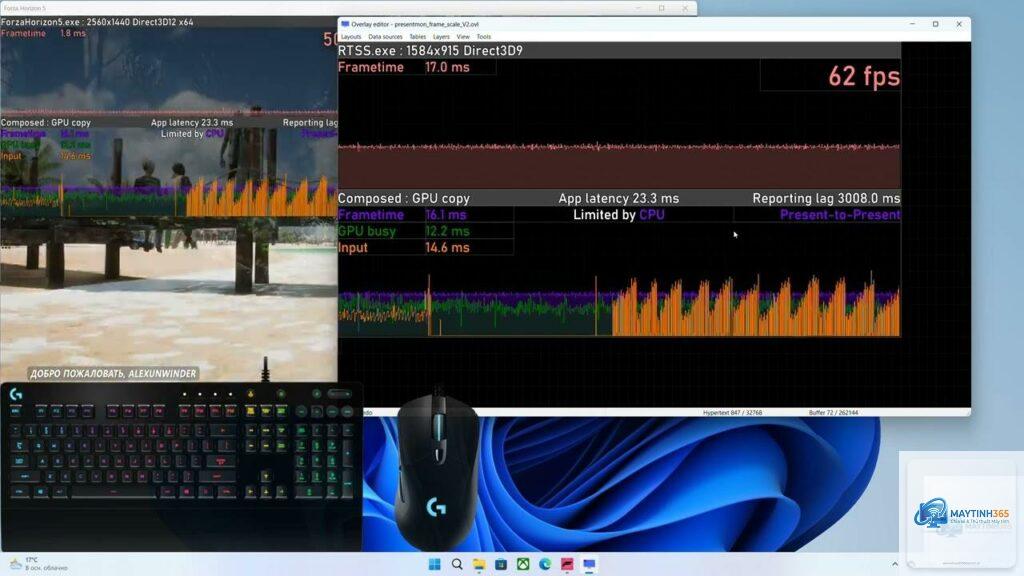
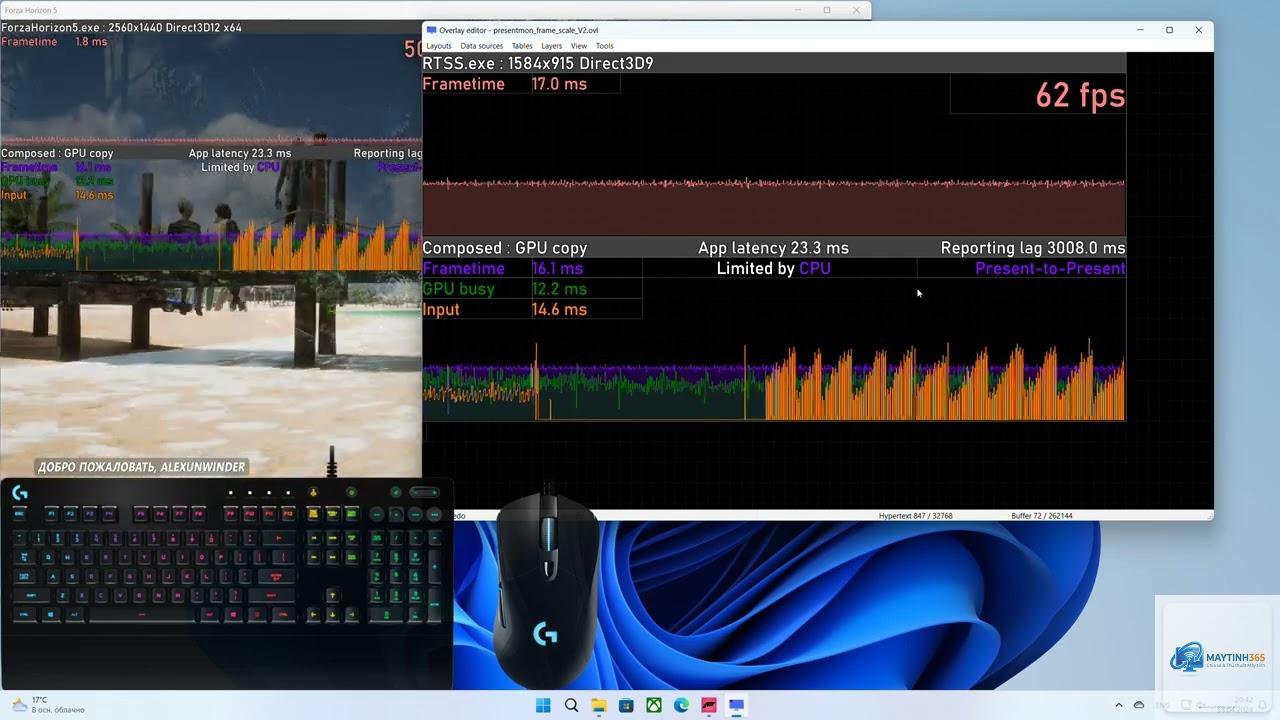
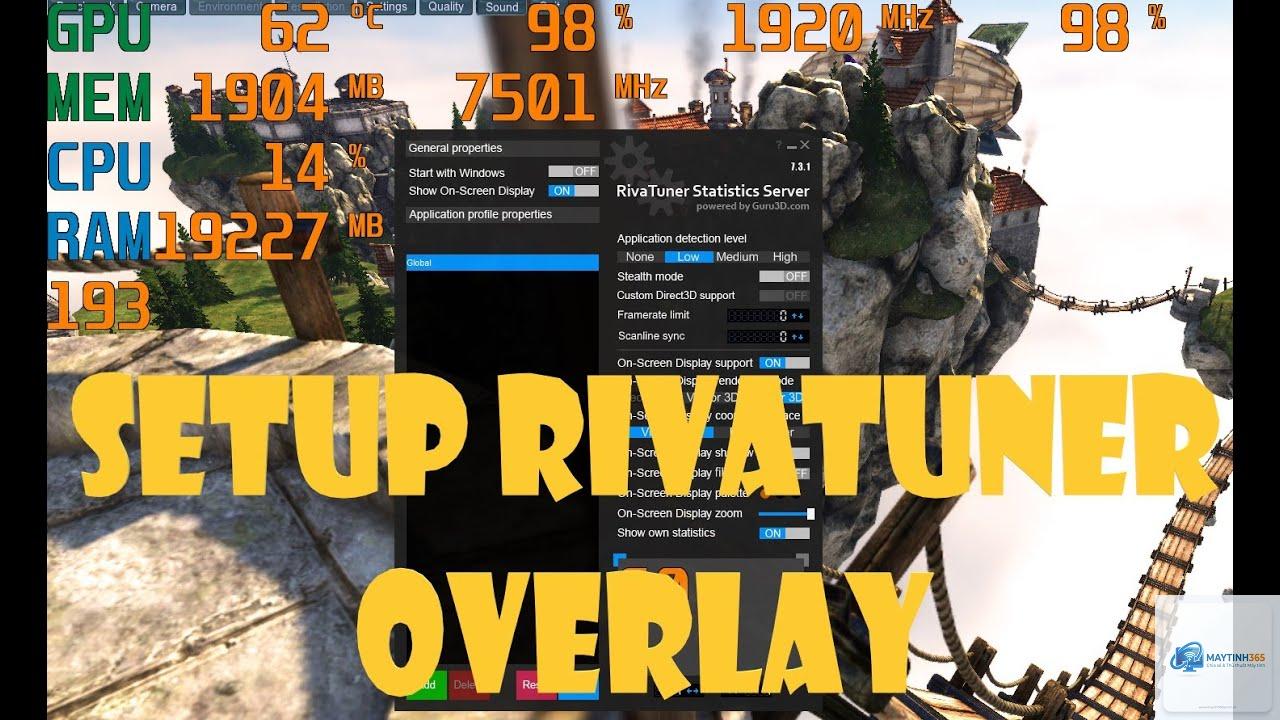
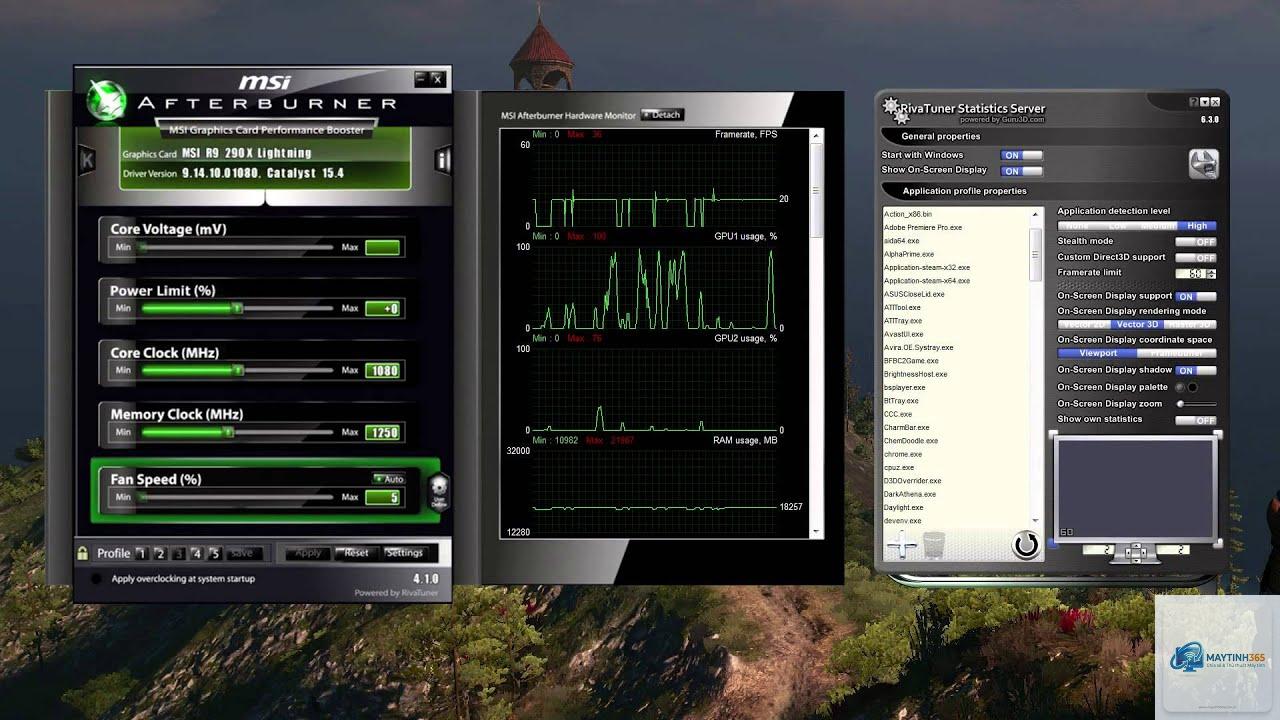
RivaTuner Statistics Server, thường được gọi tắt là RTSS, là một phần mềm không thể thiếu đối với game thủ, người ép xung đồ họa và những ai muốn kiểm soát hiệu suất hệ thống máy tính một cách chi tiết. Đây là công cụ mạnh mẽ cho phép hiển thị thông số kỹ thuật như FPS, nhiệt độ, xung nhịp, mức sử dụng GPU/CPU ngay trên màn hình khi chơi game hoặc làm việc với đồ họa. Nội dung dưới đây sẽ giúp bạn hiểu rõ từ khái niệm cơ bản đến cách tận dụng tối đa sức mạnh của RivaTuner Statistics Server.
RivaTuner Statistics Server là một ứng dụng nền tảng được phát triển bởi Unwinder, người sáng lập ra phần mềm ép xung nổi tiếng MSI Afterburner. RTSS hoạt động như một lớp trung gian giữa game và card màn hình, cho phép giám sát và can thiệp sâu vào quá trình xử lý đồ họa. Khác với các công cụ giám sát thông thường, RTSS có khả năng chèn overlay (lớp phủ) vào hầu hết mọi tựa game chạy DirectX, OpenGL hoặc Vulkan mà không gây xung đột hay giảm hiệu năng đáng kể.
Bản thân RivaTuner Statistics Server thường được cài đặt kèm với MSI Afterburner, nhưng nó hoàn toàn độc lập và có thể sử dụng riêng lẻ. Phần mềm này không chỉ dùng để hiển thị FPS mà còn hỗ trợ ép xung, khóa khung hình (frame limiter), và tùy chỉnh đồ họa theo ý muốn.
Thành phần và quy trình hoạt động của RTSS
Để hiểu rõ hơn về RivaTuner Statistics Server, cần phân tích cấu trúc và cách nó tương tác với hệ thống.
Các thành phần chính của RivaTuner Statistics Server
Trình điều khiển hook (Hook driver): Đây là thành phần lõi, chịu trách nhiệm can thiệp vào các API đồ họa (DirectX, OpenGL, Vulkan) ngay khi ứng dụng khởi chạy.
Ứng dụng nền (RTSS.exe): Chạy dưới dạng service, quản lý cấu hình và đọc dữ liệu từ phần cứng thông qua trình điều khiển.
Giao diện cấu hình (RTSSSetup.exe): Cung cấp bảng điều khiển để tùy chỉnh overlay, phím tắt, frame limiter, và các cài đặt nâng cao.
Hệ thống hiển thị OSD (On-Screen Display): Cho phép hiển thị thông số trực tiếp lên màn hình với kiểu chữ, màu sắc, vị trí tùy chỉnh.
Quy trình hoạt động khi bạn chạy game
Khi người dùng khởi động ứng dụng đồ họa (game, benchmark), RTSS phát hiện file thực thi và kích hoạt hook driver tương ứng với API mà game sử dụng.
RTSS tiêm mã vào quá trình xử lý của game để thu thập các thông số từ GPU và CPU thông qua các driver phần cứng (ví dụ: NVAPI cho NVIDIA, ADLX cho AMD).
Dữ liệu sau đó được xử lý và hiển thị dưới dạng OSD dựa trên cấu hình đã thiết lập trước đó.
RTSS cũng đồng thời áp dụng các giới hạn khung hình (nếu có) hoặc quản lý đồng bộ dọc (V-Sync) ở cấp độ driver.
Lợi ích và hạn chế khi sử dụng RivaTuner Statistics Server
Lợi ích nổi bật
Theo dõi FPS chính xác, tức thời: RTSS cho phép xem FPS trung bình, FPS tối thiểu (1% low, 0.1% low) – thông số quan trọng để đánh giá độ mượt mà thực tế.
Hỗ trợ ép xung thông qua MSI Afterburner: Kết hợp với Afterburner, RTSS giúp hiển thị điện áp, xung nhịp GPU, nhiệt độ trong thời gian thực, từ đó tinh chỉnh hiệu suất.
Khóa khung hình (Frame Limiter) chuyên nghiệp: RTSS có frame limiter hoạt động ở cấp độ driver, giúp giới hạn FPS chính xác hơn phần lớn các tool khác, giảm micro-stutter.
Đa nền tảng API: Hỗ trợ hầu hết mọi engine game từ cũ đến mới, bao gồm DirectX 9, 10, 11, 12, OpenGL, Vulkan.
Tính tùy biến cao: Người dùng có thể thay đổi font chữ, màu sắc, vị trí OSD, hiển thị theo từng ứng dụng riêng biệt.
Hạn chế cần lưu ý
Xung đột với một số game có chống gian lận mạnh: Một số tựa game online sử dụng anticheat mức kernel như Vanguard (Valorant) hoặc Easy Anti-Cheat có thể chặn RTSS hoặc gây crash.
Tiêu tốn một tài nguyên nhỏ: Mặc dù nhẹ, nhưng RTSS vẫn chiếm một phần CPU và RAM, tác động không đáng kể trên cấu hình hiện đại nhưng cần cân nhắc nếu sử dụng trên máy yếu.
Không hỗ trợ macOS hoặc Linux khi chạy game native: RTSS chỉ hoạt động trên Windows, người dùng hệ điều hành khác cần tìm giải pháp thay thế như MangoHUD.
So sánh RivaTuner Statistics Server với các công cụ khác
Trên thị trường có nhiều phần mềm giám sát FPS khác như FRAPS, MSI Afterburner (đã tích hợp RTSS), Steam Overlay, GeForce Experience. Bảng so sánh dưới đây sẽ giúp bạn thấy rõ điểm mạnh của RTSS.
Tiêu chí
RivaTuner Statistics Server
FRAPS
Steam Overlay
GeForce Experience
Độ chính xác FPS
Cao, đo được FPS 0.1% low
Trung bình
Trung bình
Trung bình
Frame Limiter
Có, chính xác ở cấp độ driver
Không
Có (giới hạn cơ bản)
Không
Thông số chi tiết
Đầy đủ (temp, clock, voltage, usage)
Chỉ FPS, benchmark thô
Chỉ FPS
Chỉ FPS và GPU/memory clock cơ bản
Tùy chỉnh OSD
Cao (màu sắc, font, vị trí, hiệu ứng)
Thấp
Thấp
Trung bình
Tương thích anticheat
Có thể bị chặn ở một số game
Thường không bị chặn
Tốt
Tốt
Miễn phí
Có, hoàn toàn miễn phí
Miễn phí bản giới hạn
Miễn phí
Miễn phí
Ứng dụng thực tế của RivaTuner Statistics Server trong game và ép xung
RTSS không chỉ là công cụ để khoe FPS khi stream. Nó mang lại giá trị thực tế cho nhiều mục đích khác nhau.
Sử dụng RTSS để tối ưu hiệu suất game
Khi chơi một tựa game nặng, người dùng có thể bật OSD hiển thị FPS và GPU usage. Nếu GPU utilization chỉ 60% trong khi FPS thấp, đó là dấu hiệu của CPU bottleneck. RTSS cho phép bạn kiểm tra ngay mà không cần thoát game. Ngoài ra, frame limiter của RTSS giúp khóa FPS ở mức 60 hoặc 144 để giảm tiêu thụ điện năng và nhiệt độ – một mẹo được nhiều game thủ chuyên nghiệp áp dụng.
Ép xung GPU an toàn với RTSS + MSI Afterburner
Khi ép xung card màn hình, bạn cần thấy được xung nhịp thực tế, nhiệt độ, điện áp ngay khi chạy benchmark. RTSS kết hợp với MSI Afterburner hiển thị tất cả các thông số đó trong quá trình chạy Unigine Heaven hoặc Superposition. Nhờ đó,
Nguyên nhân thường gặp: game chạy với anticheat chặn hook, chưa bật OSD trong cài đặt hoặc chế độ tương thích phiên bản không phù hợp. Kiểm tra lại mục “Show On-Screen Display” và chọn chế độ “High” hoặc “Low” trong tùy chọn hook cho file.exe của game. Nếu vẫn lỗi, thử chạy RTSS dưới quyền admin.
RivaTuner Statistics Server có gây giảm FPS không?
Trong hầu hết trường hợp, RTSS không làm giảm FPS đáng kể. Tuy nhiên, nếu bật thêm tính năng ghi log hoặc frame limiter với cấu hình phức tạp, có thể mất 1-2 FPS ở game nặng. Trên hệ thống mạnh, sự khác biệt hầu như không nhận thấy.
Có thể dùng RivaTuner Statistics Server mà không cần MSI Afterburner không?
Có. RTSS hoàn toàn độc lập, chỉ cần tải gói cài đặt RTSS riêng từ Guru3D. Tuy nhiên, nếu không có Afterburner, bạn sẽ mất khả năng đọc dữ liệu phần cứng từ GPU (nhiệt, xung nhịp) – lúc đó chỉ hiển thị được FPS cơ bản. Để lấy dữ liệu phần cứng, cần thêm các plugin như HWiNFO tích hợp.
Làm thế nào để khóa FPS trong game bằng RTSS?
Mở RTSS, ở mục “Framerate limit”, nhập con số FPS mong muốn (ví dụ 60, 144). Bấm OK. Để khóa riêng từng game, vào tab “Profiles”, thêm đường dẫn file.exe của game và thiết lập framerate limit riêng. Luôn nhớ chọn “Lock framerate” và “Sync framerate” nếu cần đồng bộ.
RTSS có tương thích với AMD FSR hoặc DLSS không?
Có, RTSS làm việc độc lập với các công nghệ scaling. Bạn vẫn có thể bật DLSS hoặc FSR trong game và theo dõi FPS thực tế qua OSD của RTSS. Frame limiter của RTSS cũng hoạt động tốt với các kỹ thuật này để giữ khung hình ổn định.
Kết luận
RivaTuner Statistics Server là một công cụ không thể thiếu đối với bất kỳ ai muốn kiểm soát hiệu suất đồ họa một cách chi tiết và chính xác. Từ theo dõi FPS, ép xung đến tối ưu trải nghiệm game, RTSS mang đến sự linh hoạt vượt trội so với các giải pháp thông thường. Việc nắm vững cách cài đặt và tùy chỉnh RTSS sẽ giúp bạn khai thác tối đa sức mạnh của card màn hình, tránh các lỗi phổ biến và có được những bước chơi game mượt mà nhất. Hãy tải ngay phiên bản mới nhất từ trang chủ và bắt đầu thiết lập theo nhu cầu riêng của bạn.