Chơi game mà gặp tình trạng máy tính bị drop fps khi chơi game chắc chắn là cơn ác mộng với bất kỳ game thủ nào. Cảm giác đang chiến đấu căng thẳng, đồ họa mượt mà bỗng nhiên giật lag, hình ảnh ngừng trệ khiến bạn thua trận oan uổng. Hiện tượng này không chỉ ảnh hưởng đến trải nghiệm mà còn làm giảm hiệu suất làm việc nếu bạn sử dụng máy tính cho các tác vụ đồ họa. Trong bài viết này, chúng
Drop FPS là gì? Bản chất của hiện tượng máy tính bị drop fps khi chơi game
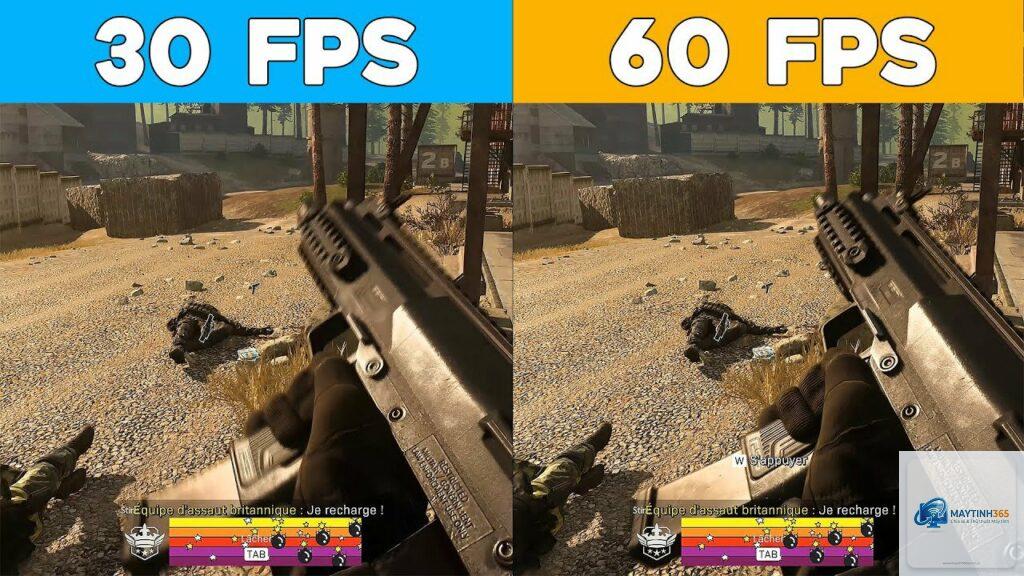
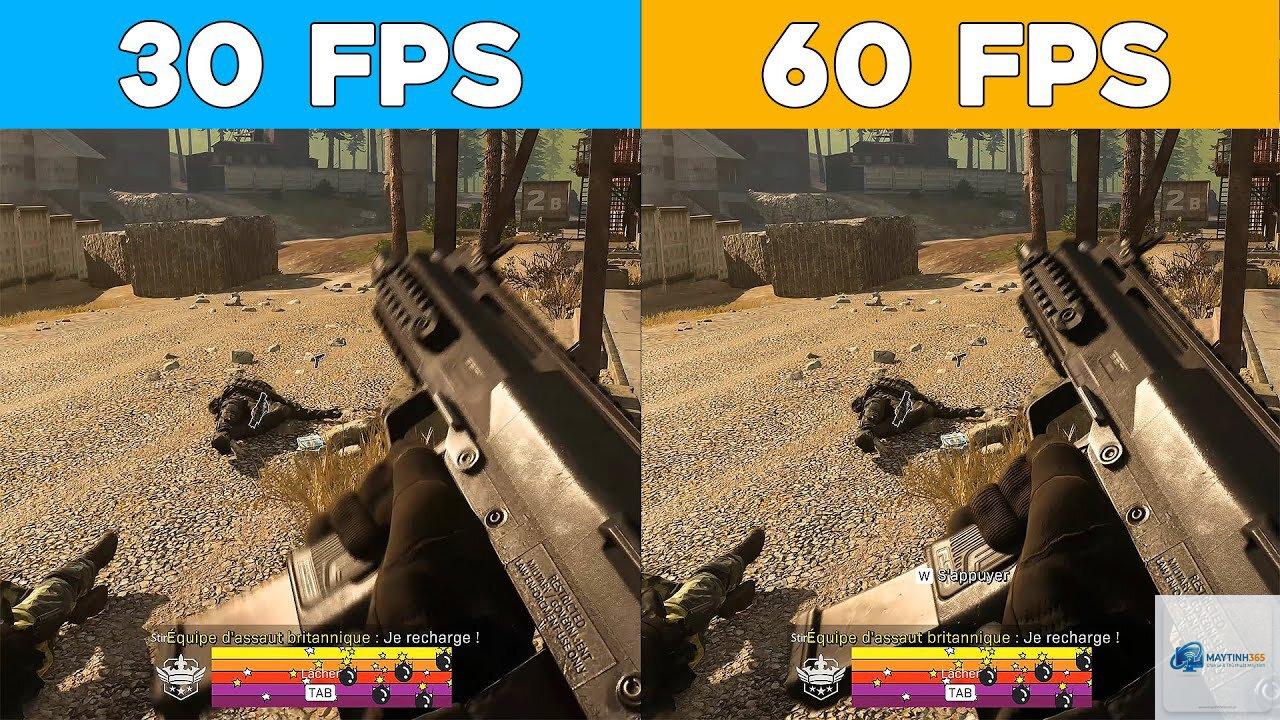
FPS viết tắt của Frames Per Second – số khung hình hiển thị trong mỗi giây. Khi máy tính chạy game mượt, FPS thường duy trì ở mức ổn định (ví dụ 60 FPS). Hiện tượng drop FPS xảy ra khi số khung hình đột ngột giảm xuống dưới mức mong đợi, gây ra giật lag, hình ảnh không liên tục. Nguyên nhân cốt lõi là do phần cứng hoặc phần mềm không đáp ứng kịp yêu cầu xử lý của game trong một khoảnh khắc nào đó.
Khác với tình trạng FPS thấp ngay từ đầu (do cấu hình yếu), drop FPS thường xảy ra dạng “gập ghềnh”: có lúc mượt, có lúc tụt mạnh. Điều này gây khó chịu hơn nhiều vì người chơi không lường trước được. Để hiểu rõ hơn, chúng ta cần phân tích các nguyên nhân chính khiến máy tính bị drop fps khi chơi game.
Nguyên nhân khiến máy tính bị drop fps khi chơi game
Nguyên nhân từ phần cứng
1. Card đồ họa (GPU) quá tải hoặc quá nóng
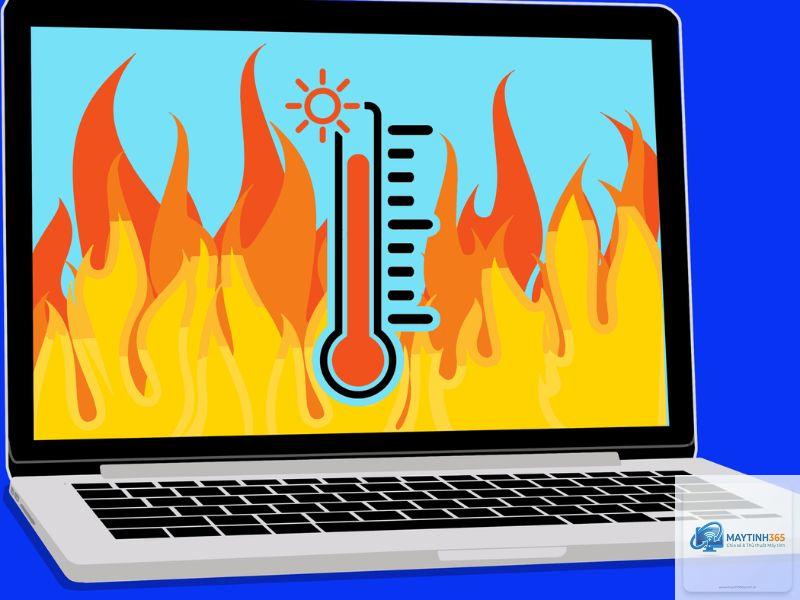
GPU là linh kiện chịu trách nhiệm xử lý đồ họa. Khi chơi game nặng, GPU phải làm việc với công suất cao. Nếu nhiệt độ GPU vượt ngưỡng an toàn (thường trên 85°C), cơ chế tự bảo vệ sẽ giảm xung nhịp (thermal throttling) để hạ nhiệt, dẫn đến drop FPS. Tình trạng này thường gặp ở laptop gaming do tản nhiệt kém hơn PC.
Ngoài ra, nếu GPU đã cũ hoặc không đủ mạnh để chạy game ở thiết lập đồ họa cao, bạn cũng sẽ thấy hiện tượng giật lag từng đợt.
2. CPU bị nghẽn cổ chai (bottleneck)
CPU xử lý các tác vụ logic, tính toán vật lý, AI trong game. Khi CPU yếu hơn GPU, nó không thể gửi dữ liệu kịp cho GPU, khiến GPU phải chờ đợi và FPS giảm. Đây là lý do phổ biến khiến máy tính bị drop fps khi chơi game ở những tựa game có nhiều nhân vật hoặc địa hình phức tạp.
3. RAM không đủ hoặc xung nhịp thấp
Game hiện đại thường yêu cầu 8-16GB RAM. Nếu RAM đầy (gần 100%), hệ thống sẽ phải dùng ổ cứng làm bộ nhớ ảo (paging), khiến tốc độ đọc/ghi chậm hơn hàng trăm lần so với RAM, gây drop FPS nghiêm trọng. Ngoài ra, RAM chạy ở chế độ single-channel hoặc xung nhịp thấp cũng hạn chế băng thông, ảnh hưởng đến hiệu suất.
4. Ổ cứng (HDD/SSD) quá chậm hoặc phân mảnh
Trong các game thế giới mở, dữ liệu texture và bản đồ được load liên tục từ ổ cứng. Nếu dùng HDD thông thường, tốc độ đọc/ghi thấp khiến game bị giật mỗi khi bạn di chuyển sang vùng mới. SSD NVMe có thể giải quyết vấn đề này, nhưng nếu ổ SSD bị đầy hoặc lỗi firmware, tình trạng drop FPS vẫn có thể xảy ra.
5. Nguồn điện (PSU) không đủ công suất
Khi GPU và CPU hoạt động ở mức cao, chúng cần nhiều điện hơn. Nếu nguồn yếu hoặc kém chất lượng, điện áp không ổn định sẽ khiến linh kiện hoạt động không tối ưu, dẫn đến sụt giảm hiệu suất tạm thời.
Nguyên nhân từ phần mềm
1. Driver đồ họa lỗi thời hoặc xung đột
Driver GPU là cầu nối giữa game và card đồ họa. Phiên bản cũ có thể chưa tối ưu cho game mới, gây ra lỗi hoặc giật lag. Ngược lại, đôi khi phiên bản mới nhất cũng có bug, bạn cần thử rollback về bản ổn định.
2. Hệ điều hành và ứng dụng nền chiếm tài nguyên
Các phần mềm chạy ngầm như trình duyệt, antivirus, Discord, phần mềm sync cloud có thể ngốn CPU, RAM và ổ cứng. Khi chơi game, nếu có tiến trình nền đột ngột tăng tải (ví dụ Windows Update), FPS sẽ drop ngay lập tức.
3. Cài đặt đồ họa trong game quá cao
Mỗi game đều có các tùy chọn đồ họa như chất lượng texture, bóng đổ, anti-aliasing. Nếu đặt quá cao so với cấu hình máy, GPU sẽ không kịp render, dẫn đến giật lag. Đặc biệt, các tính năng như Ray Tracing, DLSS hay đổ bóng thời gian thực rất nặng.
4. Virus, malware hoặc phần mềm độc hại
Máy tính nhiễm virus có thể bị chiếm dụng tài nguyên để đào tiền ảo hoặc các tác vụ ngầm khác. Kết quả là game không được cấp đủ CPU/GPU, xuất hiện drop FPS thường xuyên.
5. Xung đột giữa các phần mềm overlay
Các phần mềm như Discord overlay, Steam overlay, Nvidia GeForce Experience overlay, Xbox Game Bar có thể gây xung đột với game, làm giảm FPS. Thử tắt chúng để kiểm tra.
Dấu hiệu nhận biết máy tính bị drop fps khi chơi game
FPS dao động mạnh: Ví dụ từ 80 FPS tụt xuống 20-30 FPS trong vài giây rồi lại tăng.
Âm thanh bị ngắt quãng hoặc giật theo nhịp.
Chuột hoặc phím bị delay, cảm giác không phản hồi ngay lập tức.
Màn hình xuất hiện hiện tượng xé hình (screen tearing) hoặc nhấp nháy.
Nhiệt độ CPU/GPU tăng đột biến trước khi drop FPS.
Cách khắc phục máy tính bị drop fps khi chơi game
Giải pháp phần cứng
1. Vệ sinh máy tính và kiểm tra tản nhiệt
Bụi bẩn bám trên quạt tản nhiệt và khe tản nhiệt là kẻ thù số một của hiệu suất. Hãy vệ sinh máy định kỳ 3-6 tháng bằng khí nén. Kiểm tra keo tản nhiệt CPU/GPU, nếu đã khô thì thay mới. Đối với laptop, nên dùng đế tản nhiệt để hỗ trợ thoát khí.
2. Nâng cấp RAM lên dung lượng và xung nhịp phù hợp
Nếu bạn đang dùng 8GB RAM, hãy nâng lên 16GB. Ưu tiên chạy dual-channel (hai thanh RAM cùng dung lượng và xung nhịp) để tăng băng thông gấp đôi. XMP (Intel) hay DOCP (AMD) cần được kích hoạt trong BIOS để đạt xung nhịp tối đa.
3. Thay thế ổ cứng HDD bằng SSD NVMe
SSD NVMe có tốc độ đọc/ghi lên tới 7000 MB/s, nhanh gấp 20 lần HDD. Việc nâng cấp ổ cứng là cách hiệu quả nhất để giảm thiểu tình trạng giật lag do load dữ liệu. Nếu đã dùng SSD, hãy kiểm tra xem ổ còn ít nhất 15-20% dung lượng trống và sử dụng phần mềm để tối ưu TRIM.
4. Ép xung GPU/CPU hoặc hạ xung nếu quá nhiệt
Ép xung có thể tăng hiệu suất, nhưng đi kèm với nhiệt độ cao hơn. Nếu bạn gặp thermal throttling, hãy hạ xung nhịp (undervolt) để giảm nhiệt mà vẫn giữ được hiệu năng ổn định. Dùng MSI Afterburner để tinh chỉnh.
5. Nâng cấp nguồn điện chất lượng
Đảm bảo PSU có công suất đủ lớn (tối thiểu 500W với card tầm trung, 650-750W với card cao cấp) và đạt chuẩn 80 Plus Bronze trở lên. Nguồn điện ổn định giúp linh kiện hoạt động đúng hiệu suất.
Giải pháp phần mềm
1. Cập nhật driver đồ họa
Truy cập trang chủ NVIDIA, AMD hoặc Intel để tải driver mới nhất hoặc bản phù hợp với game bạn chơi. Với game mới ra, bạn nên chọn driver Game Ready (NVIDIA) hoặc Adrenalin (AMD).
2. Tối ưu hóa Windows cho gaming
Bật chế độ Game Mode trong Windows Settings.
Tắt các hiệu ứng hình ảnh không cần thiết (Performance Options > Visual Effects).
Vô hiệu hóa các ứng dụng khởi động cùng Windows không cần thiết.
Tắt tính năng Xbox Game Bar và ghi hình nền nếu không dùng.
Cập nhật Windows lên phiên bản mới nhất.
3. Điều chỉnh cài đặt đồ họa trong game
Giảm các thiết lập “nặng” nhất như: chất lượng bóng đổ (Shadow), phản chiếu (Reflection), khử răng cưa (Anti-aliasing), và đổ bóng toàn cảnh (Ambient Occlusion). Tắt V-Sync nếu màn hình không hỗ trợ G-Sync/FreeSync. Giới hạn FPS ở mức ổn định (ví dụ 60 FPS) để tránh dao động.
4. Sử dụng phần mềm giám sát hiệu năng
Dùng MSI Afterburner kết hợp RivaTuner Statistics Server để theo dõi FPS, nhiệt độ, tải CPU/GPU và RAM trong game. Khi thấy drop FPS, bạn sẽ xác định ngay linh kiện nào đang bị bottleneck. Ví dụ, nếu GPU tải 100% còn CPU chỉ 50%, nguyên nhân là GPU quá tải.
5. Tắt các overlay và phần mềm nền
Tạm thời tắt hoàn toàn các phần mềm như Discord, Chrome, antivirus trong khi chơi game. Kiểm tra trong Task Manager xem tiến trình nào ngốn CPU/RAM nhiều và kết thúc nó.
6. Quét virus và phần mềm độc hại
Dùng Windows Defender hoặc Malwarebytes để quét toàn bộ hệ thống. Nếu phát hiện malware, tiến hành loại bỏ và kiểm tra lại hiệu suất.
Bảng so sánh nguyên nhân và giải pháp thường gặp
Nguyên nhân
Dấu hiệu
Giải pháp ưu tiên
GPU quá nóng
Nhiệt độ GPU >85°C, quạt quay ồn
Vệ sinh máy, thay keo tản nhiệt, điều chỉnh fan curve
CPU bottleneck
CPU tải 100% trong khi GPU chỉ 50-70%
Nâng cấp CPU hoặc hạ thiết lập game để giảm tải cho CPU
RAM yếu/ít
FPS tụt mạnh khi có nhiều đối tượng trên màn hình
Nâng cấp RAM 16GB+, kích hoạt dual-channel
Ổ cứng chậm
Giật lag khi di chuyển giữa các vùng
Thay SSD NVMe, dọn dẹp dung lượng trống
Driver lỗi
Drop FPS sau khi cập nhật driver hoặc cài game mới
Dùng DDU để gỡ sạch driver, cài lại bản ổn định
Sai lầm thường gặp khi xử lý máy tính bị drop fps khi chơi game
Ép xung quá mức: Nhiều game thủ ép xung GPU/CPU lên quá cao mà không kiểm soát nhiệt, dẫn đến nhiệt độ tăng vọt và thermal throttling, gây drop FPS nặng hơn.
Lơ là cập nhật driver: Driver cũ không tối ưu cho game mới, nhưng đôi khi người dùng không biết hoặc ngại cập nhật.
Dùng phần mềm dọn rác không rõ nguồn gốc: Các tool này có thể xóa nhầm file hệ thống hoặc cài thêm phần mềm quảng cáo.
Chỉ tập trung vào GPU mà quên CPU và RAM: Nhiều người nghĩ rằng chỉ cần card đồ họa mạnh là đủ, nhưng CPU yếu hoặc RAM chậm cũng gây bottleneck.
Không kiểm tra nhiệt độ thường xuyên: Nếu không có công cụ giám sát, bạn không biết linh kiện có đang bị giảm xung vì nhiệt hay không.
Lưu ý quan trọng để tránh máy tính bị drop fps khi chơi game
Luôn cập nhật driver đồ họa từ trang chủ, không dùng bản beta nếu không cần thiết.
Giữ cho máy tính luôn mát mẻ: đảm bảo luồng khí tốt trong case, vệ sinh thường xuyên, đặt máy ở nơi thoáng.
Kiểm tra kỹ cấu hình yêu cầu của từng game trước khi mua, so sánh với phần cứng hiện tại.
Sử dụng chế độ “High Performance” trong Power Options của Windows để CPU và GPU không bị giới hạn.
Thường xuyên kiểm tra tình trạng ổ cứng bằng CrystalDiskInfo, nếu có bad sector thì sao lưu dữ liệu và thay ổ mới.
Đối với laptop, không nên chơi game khi đang sạc pin nếu laptop không có chế độ bypass (vì pin vừa sạc vừa xả gây nhiệt cao).
Kiểm tra xem có đang dùng cáp màn hình phù hợp với tốc độ refresh (HDMI 2.0/DP 1.4 cho màn 144Hz) hay không.
Câu hỏi thường gặp về máy tính bị drop fps khi chơi game
Tại sao máy tính mạnh vẫn bị drop FPS?
Ngay cả máy tính cấu hình cao cũng có thể gặp drop FPS nếu gặp thermal throttling, driver lỗi, hoặc có ứng dụng nền xung đột. Ngoài ra, một số game tối ưu kém trên phần cứng nào đó cũng gây hiện tượng này.
Làm sao để phân biệt drop FPS do GPU hay CPU?
Dùng MSI Afterburner hoặc Task Manager để theo dõi tải. Nếu GPU tải 100% và CPU dưới 80%, nguyên nhân từ GPU. Nếu CPU tải 100% và GPU không đạt tải tối đa, thì CPU là bottleneck.
Có nên ép xung để giảm drop FPS không?
Ép xung có thể tăng hiệu suất, nhưng nếu không kiểm soát nhiệt, nó làm drop FPS nặng hơn. Chỉ ép xung nếu bạn có tản nhiệt tốt và hiểu rõ rủi ro.
Drop FPS trong game online và offline có khác nhau không?
Game online thêm yếu tố ping và mạng. Nếu ping cao, FPS có thể giảm do server delay, nhưng thường FPS drop trong game online còn do driver mạng hoặc xung đột phần mềm.
Tắt V-Sync có giúp giảm drop FPS không?
Có, V-Sync giới hạn FPS ở mức refresh màn hình, nhưng nếu FPS không đủ, nó gây ra stutter nặng. Tắt V-Sync và dùng G-Sync/FreeSync là tốt hơn.
Kết luận
Máy tính bị drop fps khi chơi game có thể xuất phát từ nhiều nguyên nhân khác nhau, từ phần cứng đến phần mềm. Để khắc phục triệt để, bạn cần xác định đúng gốc rễ thông qua việc kiểm tra nhiệt độ, tải linh kiện và tinh chỉnh cài đặt. Đừng vội vàng nâng cấp phần cứng khi chưa thử các giải pháp miễn phí như vệ sinh, cập nhật driver, tối ưu hệ điều hành. Hãy áp dụng tuần tự các bước hướng dẫn trên, từ đơn giản đến nâng cao. Nếu mọi cách không cải thiện, hãy cân nhắc nâng cấp linh kiện như RAM, SSD hoặc card đồ họa. Hy vọng bài viết giúp bạn có lại những giờ phút chiến game mượt mà, không còn giật lag.