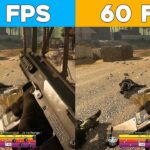
Máy tính chơi game bị drop FPS là một trong những vấn đề phổ biến nhất khiến game thủ cảm thấy bức xúc. Dù bạn sở hữu cấu hình cao đến đâu, hiện tượng giật lag, tụt khung hình đột ngột vẫn có thể xảy ra. Bài viết này sẽ giúp bạn hiểu rõ bản chất của drop FPS, các nguyên nhân tiềm ẩn từ phần cứng và phần mềm, đồng thời cung cấp hướng dẫn khắc phục chi tiết để lấy lại trải nghiệm chơi game mượt mà.
Drop FPS Là Gì? Bản Chất Của Hiện Tượng Giật Lag Khi Chơi Game
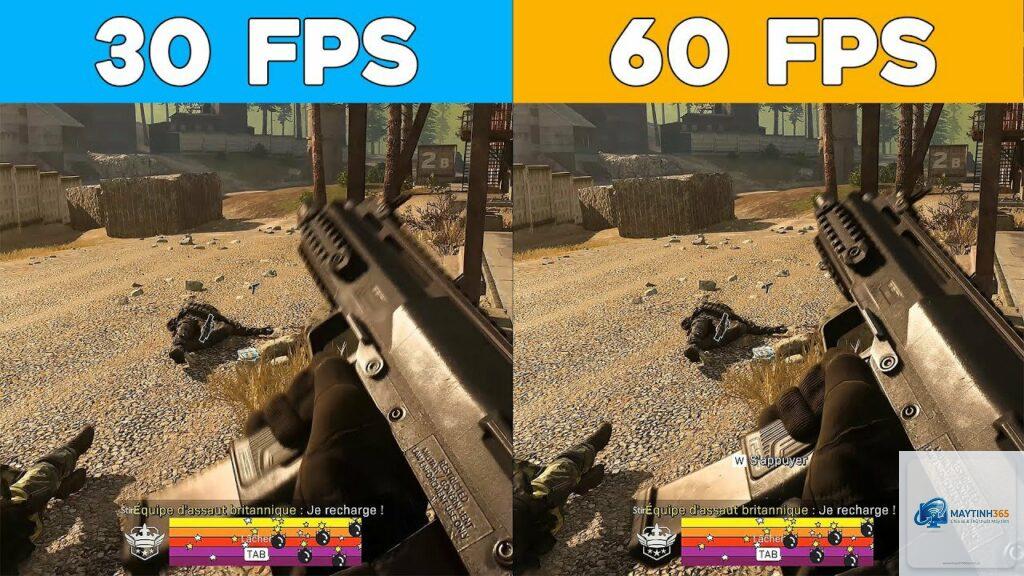
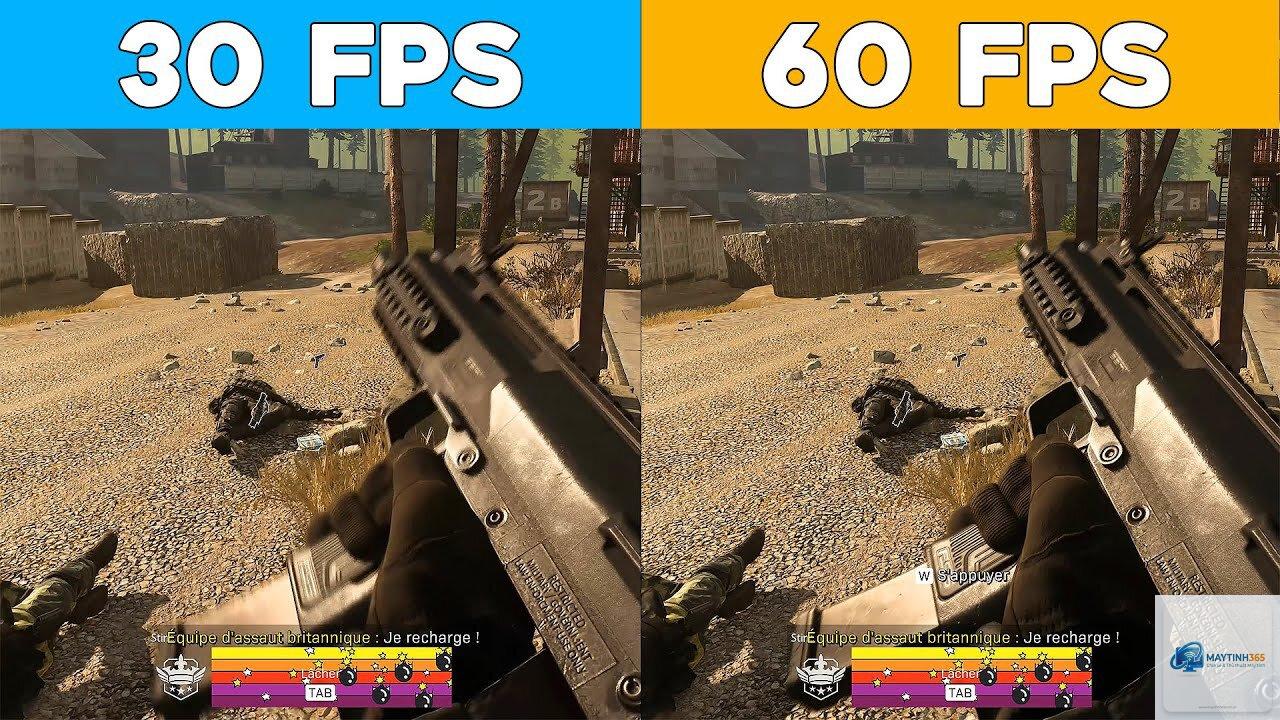
FPS (Frames Per Second) là số khung hình hiển thị mỗi giây. Khi máy tính chơi game bị drop FPS, số khung hình giảm đột ngột xuống dưới mức mong muốn (ví dụ từ 144fps xuống 30fps hoặc thấp hơn). Điều này dẫn đến trải nghiệm không mượt, cảm giác chậm chạp và mất kiểm soát trong các tựa game hành động.
Bản chất của drop FPS là sự mất cân bằng giữa tốc độ xử lý và khả năng hiển thị. CPU không kịp tính toán logic game, GPU không kịp render hình ảnh, hoặc bộ nhớ không đủ dung lượng để lưu trữ dữ liệu tạm thời. Mỗi thành phần trong hệ thống đều có thể trở thành nút thắt cổ chai gây ra hiện tượng này.
Những Dấu Hiệu Nhận Biết Máy Tính Chơi Game Bị Drop FPS
Không phải lúc nào game lag cũng do drop FPS.
Chỉ số FPS hiển thị trên màn hình dao động lớn, không ổn định.
Âm thanh và hình ảnh không đồng bộ, cảm giác chậm trễ khi thao tác.
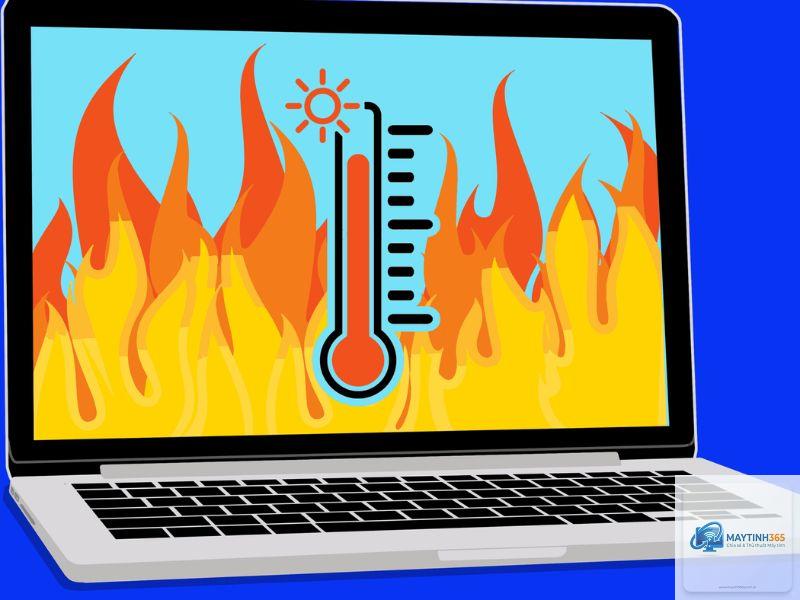
Nhiệt độ CPU hoặc GPU tăng cao đột ngột ngay trước khi drop xảy ra.
Game tự động giảm chất lượng đồ họa để duy trì tốc độ khung hình.
Hiểu rõ dạng drop FPS giúp bạn định hướng cách khắc phục chính xác hơn.
Drop FPS tạm thời (Stutter)
Hiện tượng FPS giảm mạnh trong vài giây rồi trở lại bình thường. Nguyên nhân thường do tải dữ liệu từ ổ cứng chậm, driver gặp lỗi tạm thời, hoặc hệ thống bị gián đoạn bởi tiến trình nền.
Drop FPS liên tục (Sustained low FPS)
Khung hình luôn ở mức thấp hoặc giảm dần theo thời gian chơi. Điều này cho thấy cấu hình không đáp ứng được yêu cầu game, nhiệt độ quá cao dẫn đến giảm xung nhịp, hoặc bộ nhớ không đủ.
Nguyên Nhân Chi Tiết Khiến Máy Tính Chơi Game Bị Drop FPS
Có hai nhóm nguyên nhân chính: phần cứng và phần mềm.
Nguyên nhân từ phần cứng
Card đồ họa (GPU) quá tải hoặc quá nóng: Khi GPU hoạt động ở nhiệt độ trên 85°C, cơ chế tự bảo vệ sẽ giảm xung nhịp, gây drop FPS. Điều này thường xảy ra với card tầm trung khi chơi game nặng.
CPU bị nghẽn cổ chai (bottleneck): CPU không đủ mạnh để xử lý dữ liệu kịp thời cho GPU. Ví dụ, kết hợp chip Core i3 thế hệ cũ với RTX 3060 dễ dẫn đến drop FPS trong tựa game đòi hỏi nhiều tính toán vật lý.
RAM thiếu dung lượng hoặc bus thấp: Game hiện đại yêu cầu tối thiểu 16GB RAM. Dùng 8GB có thể gây ra hiện tượng giật lag khi game phải liên tục swap dữ liệu với ổ cứng.
Ổ cứng chậm (HDD so với SSD): Ổ cứng cơ truyền thống có tốc độ đọc ghi thấp, không kịp nạp texture và bản đồ khi người chơi di chuyển nhanh, dẫn đến drop FPS tạm thời.
Nguồn điện không ổn định: Bộ nguồn yếu hoặc kém chất lượng không cung cấp đủ dòng điện cho GPU, khiến card đồ họa tự động giảm hiệu suất.
Nguyên nhân từ phần mềm
Driver đồ họa lỗi thời hoặc không tương thích: Phiên bản driver cũ có thể không tối ưu cho game mới, gây drop FPS ở một số phân cảnh.
Hệ điều hành cài nhiều phần mềm nền: Các ứng dụng chạy ngầm như antivirus, trình duyệt, phần mềm stream chiếm dụng CPU và RAM.
Cấu hình game không phù hợp: Đặt đồ họa quá cao so với khả năng phần cứng, đặc biệt là các hiệu ứng khử răng cưa, đổ bóng, môi trường.
Xung đột phần mềm hoặc virus: Malware có thể âm thầm chạy ngầm, tiêu tốn tài nguyên hệ thống.
Windows hoặc game lỗi bản cập nhật: Đôi khi bản vá gây ra lỗi tương thích với phần cứng cụ thể.
Hướng Dẫn Khắc Phục Máy Tính Chơi Game Bị Drop FPS Từng Bước
Các giải pháp dưới đây được sắp xếp từ đơn giản đến nâng cao, phù hợp với cả người dùng phổ thông và người có kiến thức kỹ thuật.
Sử dụng phần mềm như MSI Afterburner hoặc HWMonitor để theo dõi nhiệt độ CPU và GPU khi chơi game. Nếu nhiệt độ vượt quá 90°C, bạn cần vệ sinh quạt tản nhiệt, thay keo tản nhiệt, hoặc nâng cấp hệ thống tản nhiệt. Bụi bám lâu ngày là nguyên nhân hàng đầu gây tăng nhiệt và drop FPS.
Bước 2: Cập nhật driver đồ họa
Truy cập trang chủ NVIDIA hoặc AMD để tải driver mới nhất. Sử dụng DDU (Display Driver Uninstaller) để gỡ hoàn toàn driver cũ trước khi cài mới, tránh xung đột. Driver mới thường cải thiện hiệu suất từ 5-15% ở nhiều tựa game.
Bước 3: Tinh chỉnh cấu hình trong game
Giảm các thiết lập đồ họa có tác động lớn đến FPS như Khử răng cưa (Anti-aliasing), Đổ bóng (Shadows), và Hiệu ứng vật lý (Physics). Đặt giới hạn FPS ở mức 60 hoặc 144 (theo tần số quét màn hình) để tránh dao động. Hãy thử chế độ “Đồ họa cân bằng” của NVIDIA (GeForce Experience) hoặc AMD (Adrenalin).
Bước 4: Tối ưu hệ thống Windows
Tắt các ứng dụng khởi động cùng Windows (Task Manager > Startup).
Chọn chế độ năng lượng “Hiệu suất cao” trong Control Panel.
Tắt hiệu ứng đồ họa không cần thiết (System Properties > Advanced > Performance Settings).
Vô hiệu hóa tạm thời Windows Defender hoặc phần mềm diệt virus khi chơi game.
Bước 5: Kiểm tra xung nhịp RAM và kích hoạt XMP/DOCP
Nhiều bộ RAM mới có tốc độ mặc định thấp hơn công bố. Vào BIOS để bật XMP (Intel) hoặc DOCP (AMD) giúp RAM chạy đúng tốc độ, cải thiện băng thông, giảm tình trạng drop FPS do nghẽn bộ nhớ.
Bước 6: Nâng cấp driver chipset và BIOS
Driver chipset từ nhà sản xuất bo mạch chủ (ASUS, Gigabyte, MSI…) ảnh hưởng đến khả năng quản lý năng lượng và nhiệt. BIOS mới thường sửa lỗi tương thích với CPU và RAM. Đây là bước ít người làm nhưng rất hiệu quả.
Bước 7: Kiểm tra tốc độ ổ cứng
Sử dụng CrystalDiskMark để kiểm tra tốc độ đọc ghi. Nếu bạn đang dùng HDD, hãy cân nhắc nâng cấp lên SSD NVMe. Việc chuyển game sang ổ SSD có thể loại bỏ hoàn toàn tình trạng drop FPS do chậm tải dữ liệu.
Bước 8: Can thiệp nâng cao (Undervolt và Overclock)
Undervolt CPU hoặc GPU giúp giảm nhiệt mà vẫn giữ hiệu suất. Overclock có thể tăng FPS nhưng cần kiến thức vững về điện áp và tản nhiệt. Công cụ Intel XTU (CPU) và MSI Afterburner (GPU) hỗ trợ điều chỉnh an toàn.
Bảng So Sánh Các Nguyên Nhân Thường Gặp Và Mức Độ Ảnh Hưởng
Sai Lầm Thường Gặp Khi Xử Lý Máy Tính Chơi Game Bị Drop FPS
Vội vàng nâng cấp phần cứng: Nhiều người lập tức mua card đồ họa mới trong khi nguyên nhân chỉ là driver hoặc nhiệt độ. Hãy kiểm tra kỹ trước khi chi tiền.
Set đồ họa quá thấp: Đôi khi giảm tất cả xuống Low không giúp ích mà còn khiến game phụ thuộc nhiều hơn vào CPU, gây mất cân bằng.
Bỏ qua việc vệ sinh phần cứng: Bụi bám tích tụ sau 6 tháng có thể làm tăng nhiệt độ lên 10-15°C, gây drop FPS.
Chạy nhiều tab trình duyệt khi chơi game: Chrome với 10-15 tab có thể ngốn 4-6GB RAM, ảnh hưởng trực tiếp đến FPS.
Không kiểm tra tính toàn vẹn của file game: File game bị lỗi do tải xuống hoặc cập nhật hỏng cũng gây stutter. Dùng Steam, Epic Games Launcher để xác minh file.
Lưu Ý Quan Trọng Khi Xử Lý Drop FPS
Không phải lúc nào drop FPS cũng là lỗi của máy tính. Một số tựa game chưa được tối ưu tốt (ví dụ một số game Early Access) có bản chất FPS không ổn định ngay cả trên cấu hình khủng. Hãy tham khảo diễn đàn game hoặc benchmark từ chuyên gia trước khi thay đổi phần cứng.
Nếu máy tính chơi game bị drop fps chỉ ở một game duy nhất, hãy thử cài lại game hoặc kiểm tra file cấu hình. Đôi khi xung đột với ứng dụng giám sát như Discord overlay hay Xbox Game Bar cũng là thủ phạm.
Đối với laptop gaming, ngoài vệ sinh quạt, hãy sử dụng đế tản nhiệt và luôn chơi game trên bề mặt cứng thoáng khí. Laptop thường có hiện tượng thermal throttle nhanh hơn PC để bàn.
Câu Hỏi Thường Gặp Về Máy Tính Chơi Game Bị Drop FPS
Tại sao máy tính mới build vẫn bị drop FPS?
Nguyên nhân có thể là driver chưa cập nhật, cấu hình game quá cao so với tầm giá, hoặc RAM chạy ở tốc độ mặc định thấp. Kiểm tra XMP trong BIOS và cập nhật driver ngay sau khi build.
Drop FPS có làm hỏng máy tính không?
Bản thân drop FPS không gây hại về mặt vật lý. Tuy nhiên, nếu nguyên nhân là quá nhiệt kéo dài, nó có thể làm giảm tuổi thọ linh kiện. Giải quyết sớm để bảo vệ phần cứng.
Có cần ép xung card đồ họa để giảm drop FPS không?
Ép xung có thể giúp ích, nhưng không phải giải pháp căn cơ. Nếu drop FPS do nhiệt hoặc nguồn yếu, ép xung sẽ khiến vấn đề tồi tệ hơn. Undervolt an toàn hơn và hiệu quả tương đương.
Làm sao để biết CPU hay GPU gây ra drop FPS?
Theo dõi mức sử dụng trong game. Nếu GPU đạt 95-100% trong khi CPU chỉ 50-60%, GPU đang là nút thắt. Ngược lại, nếu CPU đạt 90% và GPU dưới 70%, CPU là nguyên nhân. Phần mềm MSI Afterburner hiển thị trực quan hai thông số này.
Nâng cấp lên SSD NVMe có hết drop FPS không?
SSD giải quyết triệt để drop FPS do chậm tải dữ liệu (stutter khi di chuyển trong game thế giới mở). Tuy nhiên, không cải thiện được FPS tổng thể nếu CPU/GPU là yếu tố chính.
Kết Luận
Máy tính chơi game bị drop FPS là vấn đề đa nguyên nhân, đòi hỏi cách tiếp cận có hệ thống. Từ việc kiểm tra nhiệt độ, cập nhật driver, tinh chỉnh cấu hình game, cho đến nâng cấp phần cứng khi thực sự cần thiết, bạn đã có một lộ trình rõ ràng. Hãy bắt đầu từ các bước đơn giản và miễn phí trước, sau đó mới tính đến việc đầu tư. Với những hướng dẫn chi tiết trong bài viết, hy vọng bạn sẽ sớm lấy lại những phút giây chơi game mượt mà và trọn vẹn nhất.