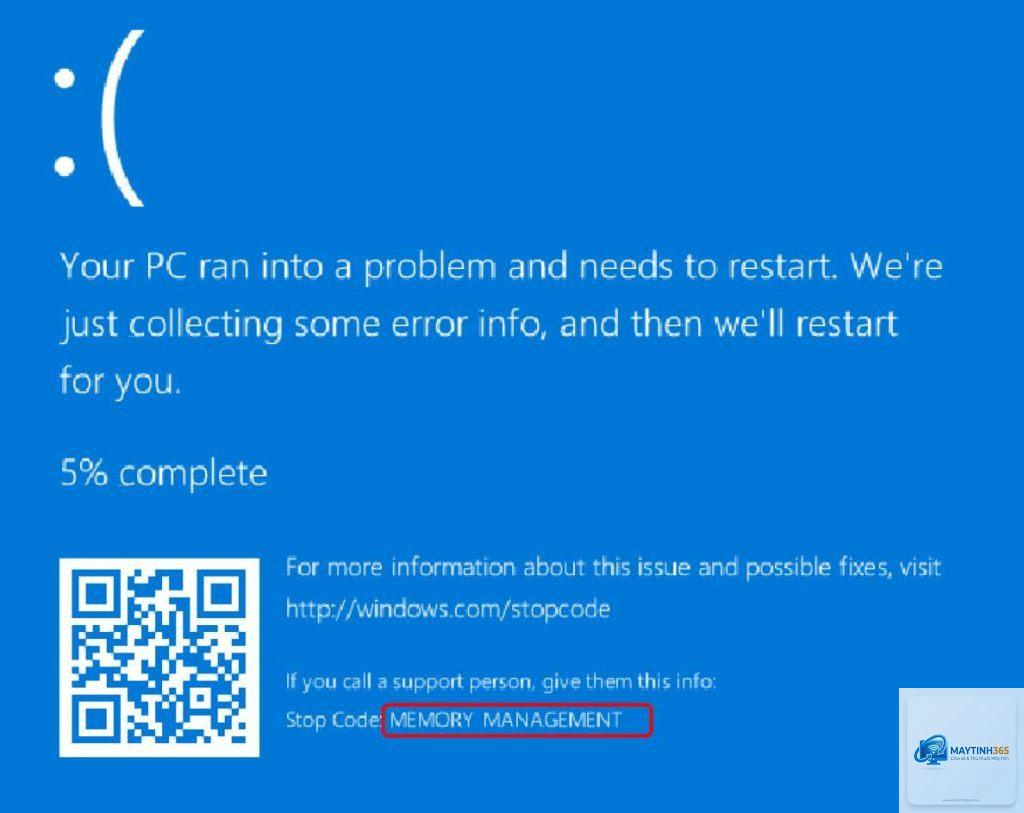
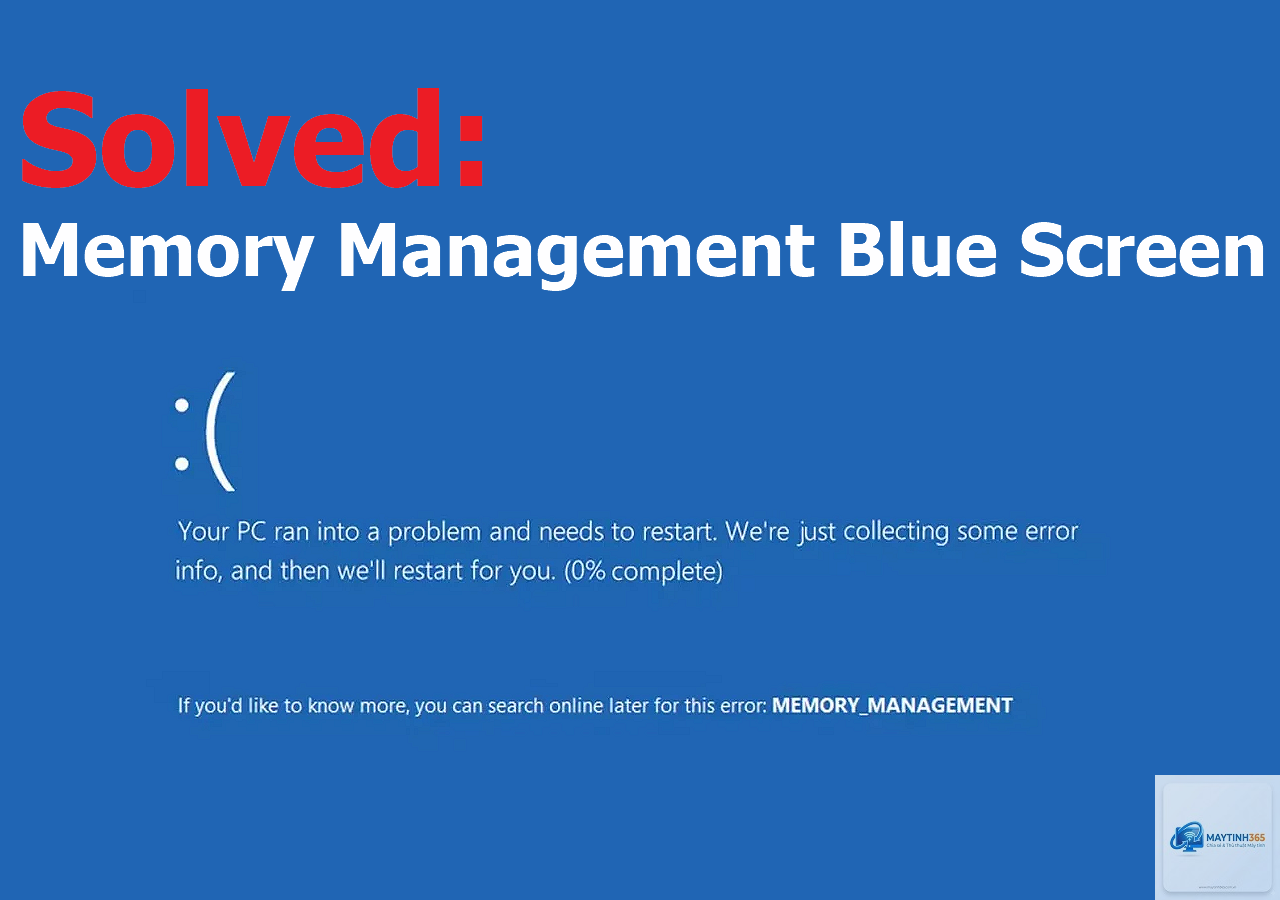
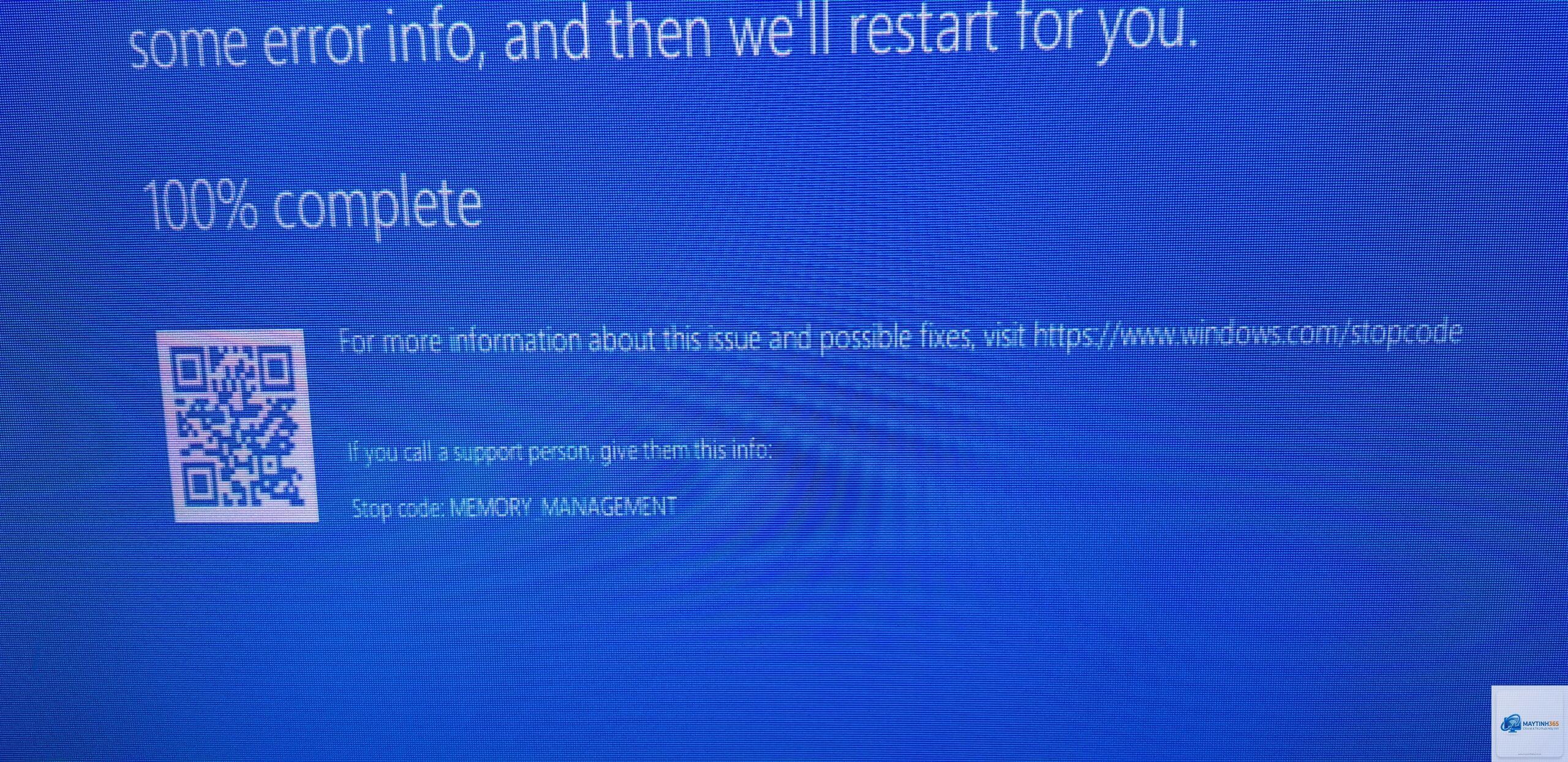
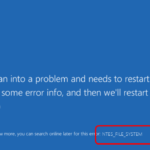
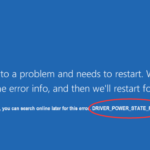
Lỗi memory management bsod (Màn hình xanh quản lý bộ nhớ) là một trong những lỗi phổ biến và gây khó chịu nhất trên hệ điều hành Windows. Khi gặp lỗi này, máy tính đột ngột hiển thị màn hình xanh với mã lỗi MEMORY_MANAGEMENT và buộc phải khởi động lại. Nguyên nhân thường đến từ các vấn đề liên quan đến RAM, driver, hoặc cấu hình hệ thống bị lỗi. Bài viết này sẽ giúp bạn hiểu rõ bản chất, nguyên nhân và các phương pháp khắc phục triệt để lỗi memory management BSOD, từ cơ bản đến nâng cao, dựa trên kinh nghiệm thực tế của chuyên gia.
Memory management BSOD là mã lỗi dừng hệ thống (Stop code) xuất hiện khi Windows phát hiện một lỗi nghiêm trọng trong quá trình quản lý bộ nhớ. Cụ thể, khi hệ điều hành cố gắng thực hiện các thao tác cấp phát, giải phóng hoặc truy cập vùng nhớ nhưng phát hiện sự bất thường, nó sẽ kích hoạt lỗi này để ngăn chặn hỏng hóc thêm cho phần cứng hoặc dữ liệu.
Bản chất của lỗi này thường liên quan đến sự cố truy xuất bộ nhớ ảo, lỗi con trỏ NULL, hoặc xung đột giữa các tiến trình khi sử dụng bộ nhớ vật lý (RAM). Windows sử dụng một trình quản lý bộ nhớ phức tạp để theo dõi từng byte bộ nhớ. Khi trình quản lý này phát hiện lỗi, hệ thống ngay lập tức dừng hoạt động và hiển thị mã MEMORY_MANAGEMENT trên màn hình xanh.
Khác với các lỗi màn hình xanh khác như IRQL_NOT_LESS_OR_EQUAL hay PAGE_FAULT_IN_NONPAGED_AREA, lỗi memory management BSOD có tính chất đặc thù liên quan trực tiếp đến cơ chế quản lý bộ nhớ cấp hệ thống. Điều này khiến việc chẩn đoán trở nên phức tạp hơn, đòi hỏi phải kiểm tra nhiều khía cạnh khác nhau từ phần cứng đến phần mềm.
Nguyên Nhân Chính Gây Ra Lỗi Memory Management BSOD
Có nhiều nguyên nhân dẫn đến lỗi memory management bsod, nhưng tập trung vào 5 nhóm chính sau đây. Việc hiểu rõ từng nguyên nhân sẽ giúp bạn xác định hướng khắc phục hiệu quả.
1. Lỗi RAM Vật Lý (Hardware Issues)
Đây là nguyên nhân thường gặp nhất. RAM bị lỗi, khe cắm bị bẩn, không tương thích với bo mạch chủ, hoặc chạy ở xung nhịp không ổn định đều có thể gây ra lỗi. Khi RAM vật lý hỏng, Windows không thể đọc/ghi dữ liệu chính xác, dẫn đến lỗi quản lý bộ nhớ. Khoảng 60% trường hợp memory management BSOD xuất phát từ vấn đề này.
2. Driver Thiết Bị Lỗi Thời Hoặc Xung Đột
Các driver đồ họa, driver chipset, driver card mạng hoặc driver ổ cứng lỗi thời có thể gây ra xung đột bộ nhớ. Khi một driver yêu cầu vùng nhớ đã được cấp phát cho tiến trình khác, hoặc giải phóng bộ nhớ không đúng cách, Windows sẽ kích hoạt lỗi memory management. Phiên bản driver cũ thường không tối ưu cho các tính năng quản lý bộ nhớ mới của Windows.
3. Phần Mềm Độc Hại (Malware) Và Virus
Một số loại virus khai thác lỗ hổng quản lý bộ nhớ để xâm nhập hệ thống. Chúng có thể ghi đè lên các vùng nhớ quan trọng, làm hỏng cấu trúc dữ liệu của trình quản lý bộ nhớ, từ đó kích hoạt BSOD. Ngoài ra, các phần mềm bảo mật giả mạo cũng có thể gây ra xung đột tương tự.
4. Lỗi Tập Tin Hệ Thống (System File Corruption)
Các tập tin hệ thống như ntoskrnl.exe, hal.dll hoặc các DLL quan trọng khác bị hỏng cũng dẫn đến lỗi này. Khi Windows gọi các hàm quản lý bộ nhớ nhưng tập tin thực thi bị lỗi, kết quả là màn hình xanh xuất hiện.
5. Cấu Hình BIOS/UEFI Không Chính Xác
Các thiết lập liên quan đến bộ nhớ trong BIOS như XMP (Extreme Memory Profile), điện áp RAM, tần số bus, hoặc timing không phù hợp với thông số kỹ thuật của RAM cũng là nguyên nhân phổ biến. Nhiều người dùng kích hoạt XMP để ép xung RAM nhưng không kiểm tra độ ổn định, dẫn đến lỗi memory management random.
Phân Loại Lỗi Memory Management BSOD Theo Dấu Hiệu
Loại Lỗi
Dấu Hiệu Nhận Biết
Nguyên Nhân Thường Gặp
Lỗi ngẫu nhiên (Random)
BSOD xuất hiện không theo quy luật, lúc nhẹ tải, lúc nặng tải
RAM lỗi, driver xung đột, BIOS không ổn định
Lỗi khi khởi động
Ngay sau khi boot Windows, BSOD hiện ra
Tập tin hệ thống hỏng, RAM lỗi nặng, ổ cứng bad sector
Lỗi khi chạy ứng dụng nặng
Chỉ BSOD khi chơi game, render video, chạy máy ảo
RAM không đủ, driver đồ họa lỗi, nhiệt độ cao
Lỗi sau khi cập nhật
Xảy ra ngay sau khi cài Windows Update hoặc driver mới
Driver không tương thích, bản cập nhật lỗi
Mỗi loại lỗi memory management BSOD đều có hướng xử lý riêng. Ví dụ, lỗi ngẫu nhiên thường liên quan đến RAM vật lý, trong khi lỗi sau cập nhật thường do driver hoặc bản vá Windows.
Hướng Dẫn Khắc Phục Lỗi Memory Management BSOD Chi Tiết
Bạn nên thực hiện tuần tự để tiết kiệm thời gian.
Bước 1: Chạy Công Cụ Chẩn Đoán Bộ Nhớ Windows
Windows tích hợp sẵn công cụ Windows Memory Diagnostic để kiểm tra lỗi RAM. Nhấn tổ hợp phím Windows + R, gõ mdsched.exe và nhấn Enter. Chọn “Restart now and check for problems”. Máy tính sẽ khởi động lại và chạy kiểm tra bộ nhớ trong vài phút. Nếu phát hiện lỗi, bạn cần thay thế thanh RAM bị hỏng.
Bước 2: Cập Nhật Driver Đầy Đủ
Vào Device Manager (quản lý thiết bị), kiểm tra các driver có dấu chấm than màu vàng. Đặc biệt chú ý đến driver card đồ họa, chipset, và network adapter. Tải driver mới nhất từ trang web nhà sản xuất, không dùng Windows Update vì thường không cập nhật kịp. Sau khi cập nhật, khởi động lại và kiểm tra xem lỗi memory management BSOD còn xuất hiện không.
Bước 3: Quét Malware Và Virus
Sử dụng Windows Defender hoặc phần mềm diệt virus uy tín như Malwarebytes để quét toàn bộ hệ thống. Chạy chế độ quét nâng cao (Full scan) để phát hiện các rootkit ẩn trong bộ nhớ. Nếu phát hiện malware, hãy cách ly và xóa chúng, sau đó khởi động lại máy.
Mở Command Prompt với quyền Administrator. Chạy lệnh sfc /scannow để quét và sửa các tập tin hệ thống bị hỏng. Sau đó chạy DISM /Online /Cleanup-Image /RestoreHealth để sửa chữa image Windows. Quá trình này có thể mất 15-30 phút. Khởi động lại sau khi hoàn tất.
Bước 5: Kiểm Tra Và Reset BIOS/UEFI
Khởi động vào BIOS (thường nhấn Del, F2 hoặc F10 khi bật máy). Kiểm tra mục DRAM Configuration hoặc Memory Settings. Nếu
Lỗi này tiềm ẩn nguy cơ hỏng dữ liệu và ổ cứng nếu để kéo dài. Khi Windows dừng đột ngột, các tập tin đang mở có thể bị hỏng. Ngoài ra, nếu nguyên nhân từ RAM hỏng, nó có thể gây ra lỗi ngẫu nhiên và làm giảm tuổi thọ linh kiện khác.
Có cần thay RAM khi gặp lỗi memory management BSOD không?
Không phải lúc nào cũng vậy. Bạn cần chạy Windows Memory Diagnostic trước. Chỉ thay RAM khi công cụ này báo lỗi hoặc MemTest86 phát hiện lỗi. Nếu RAM hoàn toàn ổn, nguyên nhân có thể từ driver hoặc phần mềm.
Tại sao lỗi memory management BSOD xuất hiện sau khi cài game?
Game nặng thường đòi hỏi RAM và VRAM lớn. Có thể driver đồ họa cũ không tương thích, hoặc game yêu cầu bộ nhớ ảo cao hơn mức bạn cấu hình. Kiểm tra lại dung lượng pagefile và cập nhật driver card màn hình.
Lỗi memory management BSOD có phải do virus không?
Có, nhưng không phổ biến. Một số loại rootkit hoặc trojan tấn công bộ nhớ có thể gây ra lỗi này. Tuy nhiên, đa số trường hợp là do phần cứng hoặc driver. Nên quét virus nhưng không nên chỉ tập trung vào điều này.
Làm sao để xem log lỗi memory management BSOD?
Sử dụng Event Viewer (Xem sự kiện) trong Windows. Vào Windows Logs > System, tìm các sự kiện có ID 1001 (BugCheck). Double-click để xem thông tin chi tiết về lỗi, bao gồm mã stop và tham số. Bạn cũng có thể dùng BlueScreenView để đọc file dump.
Kết Luận
Lỗi memory management bsod là một lỗi phức tạp nhưng hoàn toàn có thể giải quyết được nếu bạn tiếp cận có hệ thống. Điều quan trọng là không vội vàng cài lại Windows ngay lập tức, mà hãy kiểm tra từ phần cứng (RAM, khe cắm, BIOS) đến phần mềm (driver, malware, tập tin hệ thống). Các bước từ 1 đến 7 trong hướng dẫn trên đã được kiểm chứng thực tế qua nhiều case và có tỷ lệ thành công cao. Hãy kiên nhẫn thực hiện lần lượt, ghi chép lại những thay đổi và kiểm tra sau mỗi bước. Nếu bạn không tự tin xử lý phần cứng, hãy mang máy đến trung tâm bảo hành hoặc cửa hàng sửa chữa uy tín để được hỗ trợ. Chúc bạn sớm khắc phục thành công lỗi memory management BSOD và đưa máy tính trở lại hoạt động ổn định.