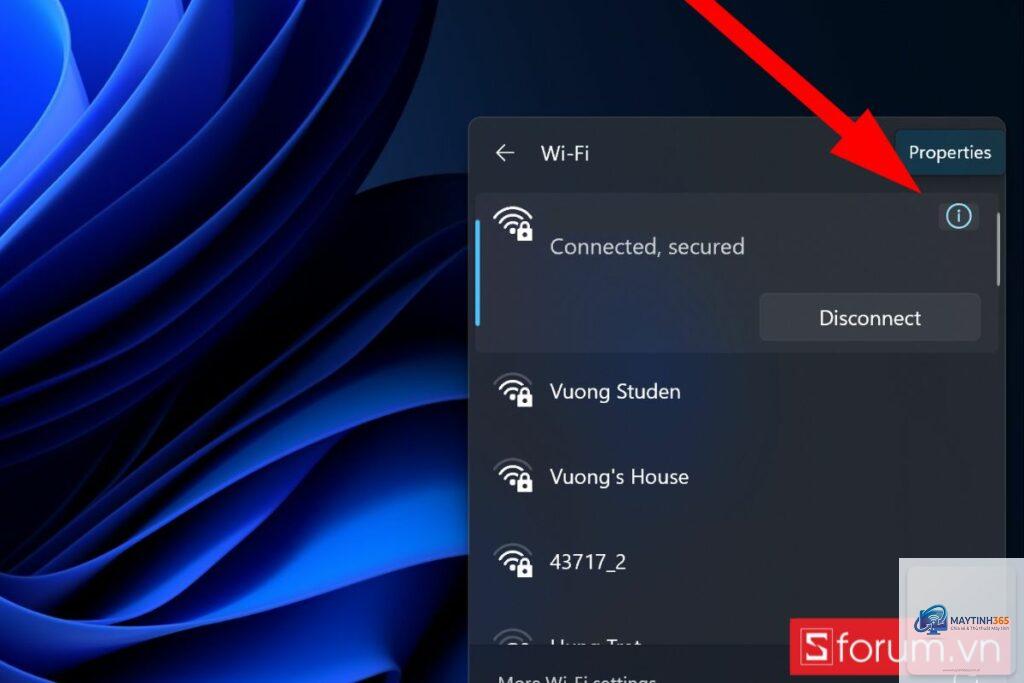
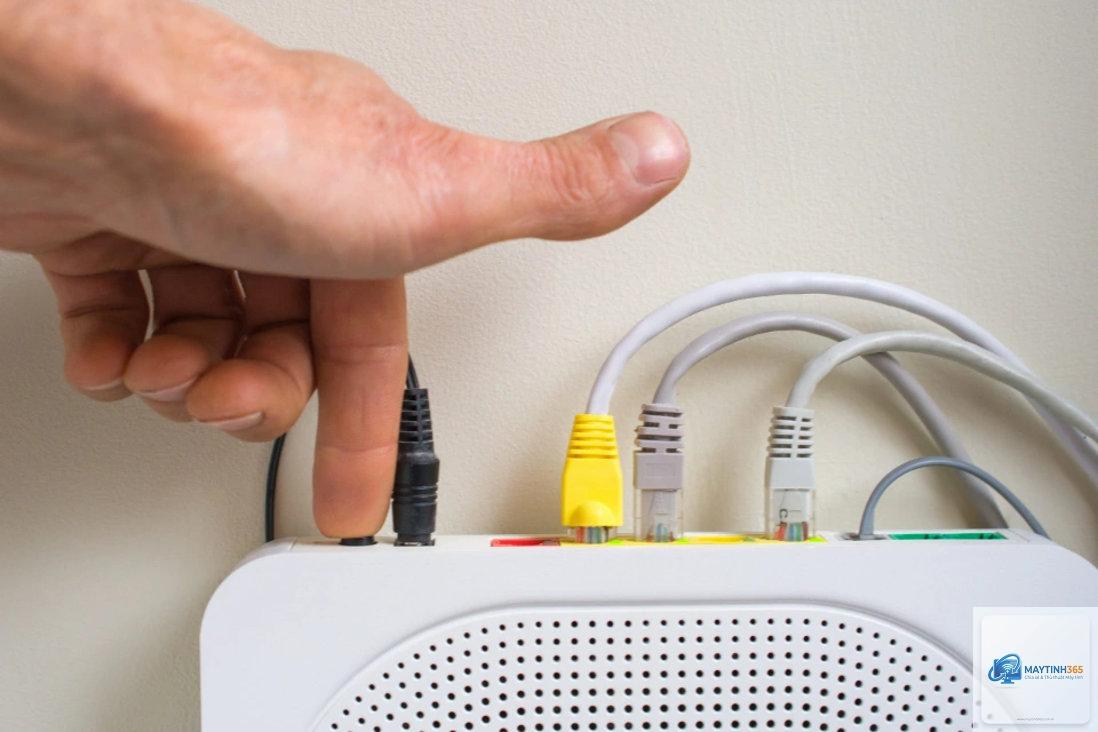
Wifi bị disconnect liên tục là một trong những vấn đề gây khó chịu nhất cho người dùng internet hiện nay. Tình trạng này không chỉ làm gián đoạn công việc, học tập trực tuyến mà còn ảnh hưởng đến trải nghiệm giải trí như xem phim, chơi game. Rất nhiều người đã thử khởi động lại modem, reset router nhưng vẫn không khắc phục được. Thực tế, wifi bị ngắt kết nối liên tục có thể xuất phát từ nhiều nguyên nhân khác nhau, từ vấn đề phần cứng, cấu hình mạng cho đến nhiễu sóng môi trường. Bài viết này sẽ phân tích toàn diện các yếu tố gây ra lỗi wifi disconnect và cung cấp hướng dẫn chi tiết từng bước để
Điều này thường do cài đặt tiết kiệm pin trên điện thoại, lỗi phần mềm wifi của hệ điều hành (Android/iOS), hoặc card wifi trên điện thoại kém hơn laptop. Hãy thử tắt tính năng Wi-Fi Assist và Smart Network Switch trên iPhone, hoặc Wi-Fi Sleep trên Android.
Có cách nào kiểm tra chất lượng tín hiệu wifi nhanh không?
Dùng ứng dụng Wi-Fi Analyzer (Android) hoặc AirPort Utility (iOS) để xem cường độ tín hiệu (RSSI) ở từng vị trí. Chỉ số từ -50dBm đến -30dBm là tốt, dưới -70dBm là yếu và dễ bị disconnect.
Nếu thực hiện đúng hướng dẫn của nhà sản xuất, cập nhật firmware là an toàn. Tuy nhiên, không nên tắt nguồn router trong quá trình cập nhật vì có thể làm hỏng thiết bị. Nên cập nhật qua kết nối có dây để tránh gián đoạn.
Wifi bị disconnect liên tục có phải do virus?
Rất ít virus tấn công vào router. Nhưng nếu máy tính hoặc điện thoại bị nhiễm mã độc làm rối loạn kết nối mạng, có thể gây disconnect. Hãy quét thiết bị bằng phần mềm diệt virus uy tín.
Có nên mua router mesh để khắc phục tình trạng wifi yếu và disconnect?
Router mesh (hệ thống wifi toàn nhà) rất hiệu quả nếu nguyên nhân là do vùng phủ sóng kém. Nó giúp giảm hiện tượng mất kết nối khi di chuyển giữa các phòng. Tuy nhiên, trước khi mua hãy chắc chắn rằng các biện pháp tối ưu cơ bản đã được thực hiện.
Kết luận
Wifi bị disconnect liên tục không phải là vấn đề quá phức tạp nếu bạn biết cách tiếp cận có hệ thống. Nguyên nhân có thể từ phần cứng, cấu hình, môi trường hoặc driver. Bằng cách làm theo từng bước hướng dẫn trong bài viết này – từ kiểm tra vị trí router, đổi kênh sóng, cập nhật firmware và driver, đến xử lý xung đột IP – bạn hoàn toàn có thể tự khắc phục mà không cần gọi kỹ thuật viên.
Quan trọng nhất là xác định đúng gốc rễ vấn đề. Đừng vội mua thiết bị mới hay thay đổi gói cước internet khi chưa kiểm tra kỹ. Hãy dành thời gian phân tích tình hình mạng của gia đình, áp dụng các giải pháp hợp lý. Một hệ thống wifi ổn định không chỉ mang lại trải nghiệm internet mượt mà mà còn giúp bạn tiết kiệm chi phí và thời gian về lâu dài.