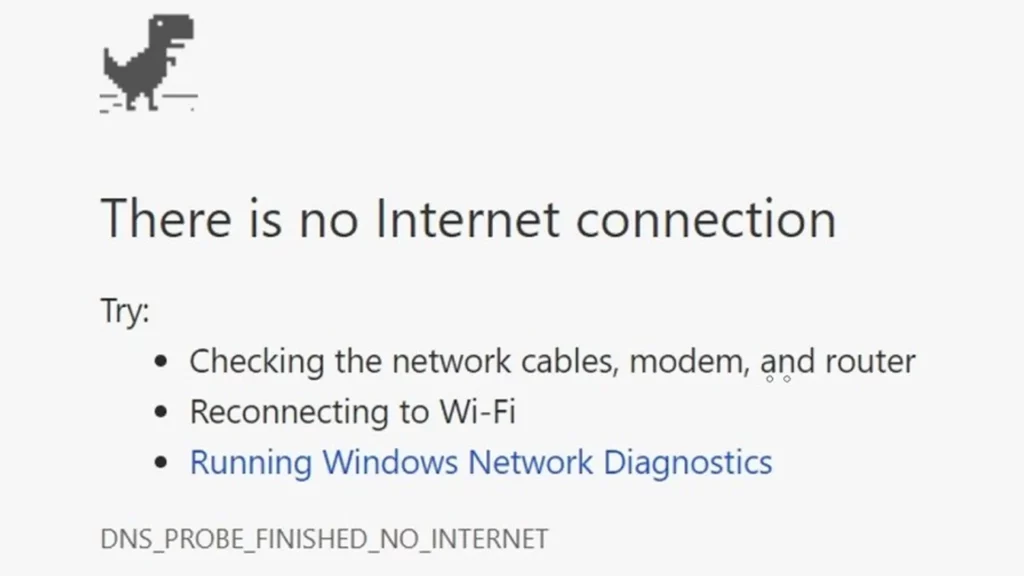
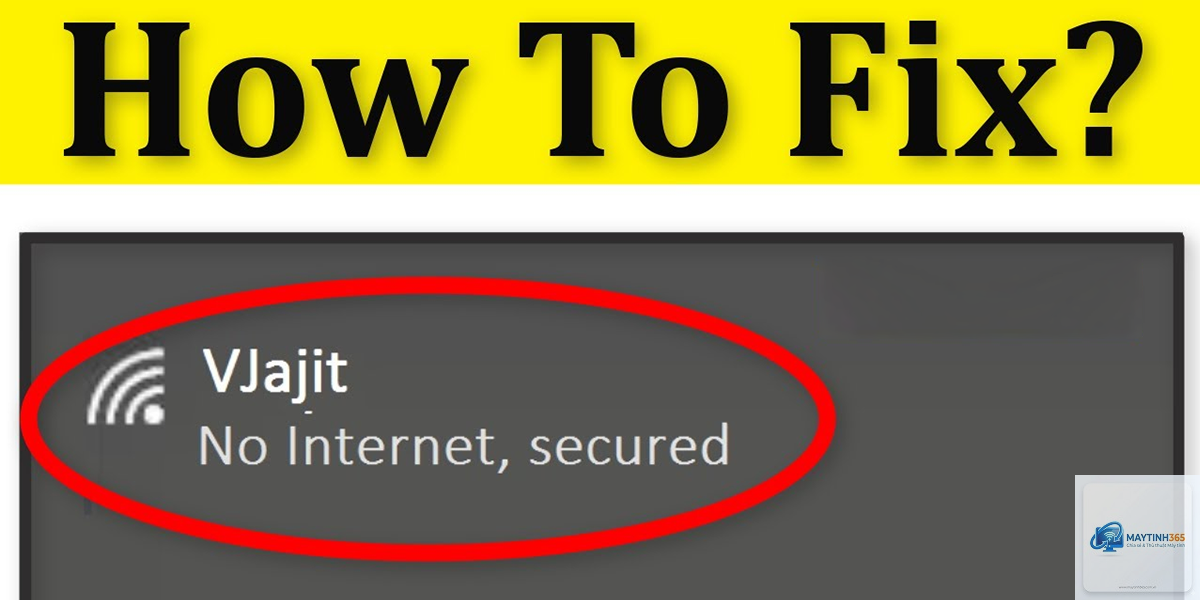
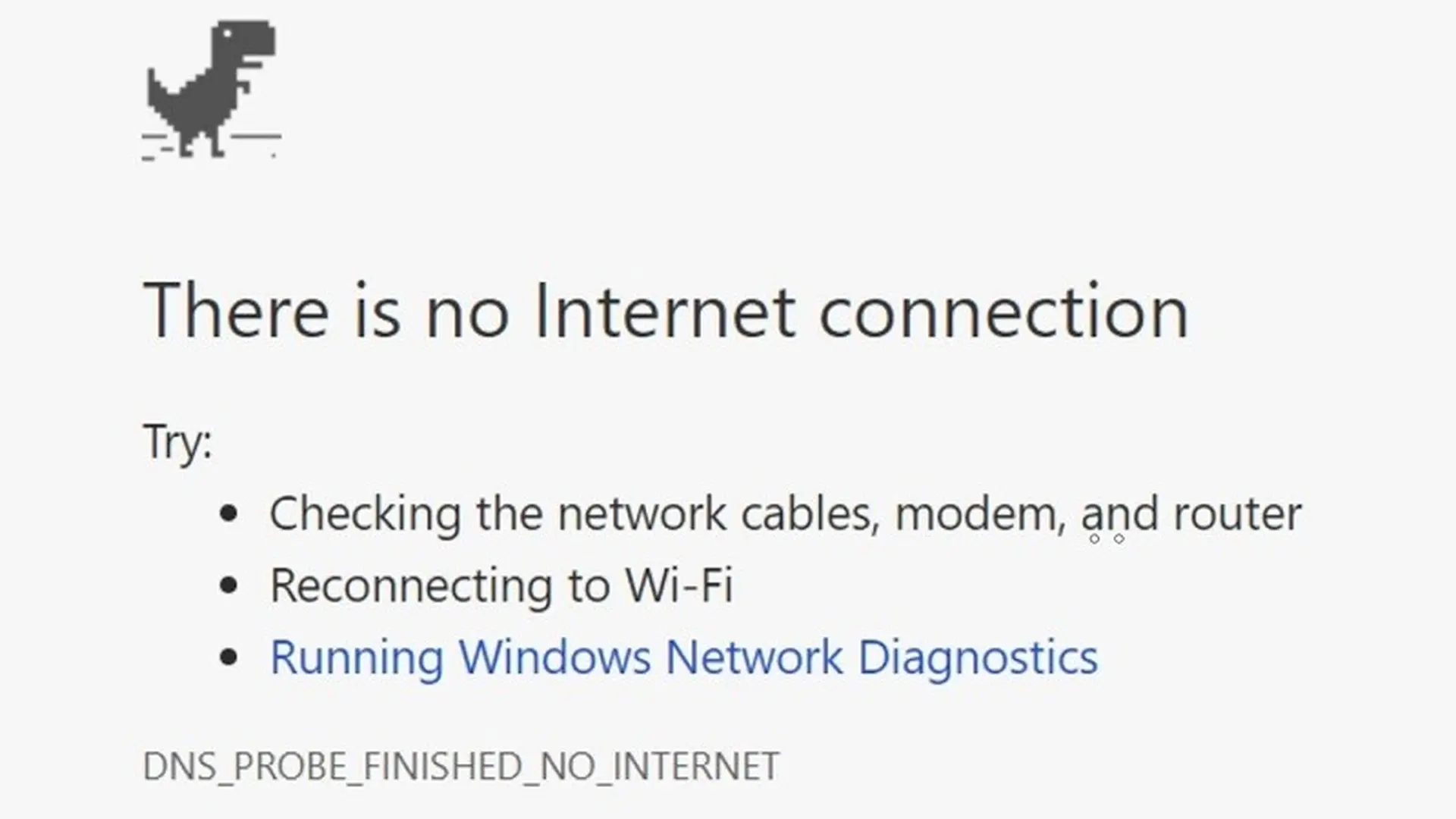
Không ít lần bạn gặp tình trạng điện thoại hay laptop hiển thị đầy đủ sóng WiFi nhưng lại không thể truy cập được bất kỳ trang web nào. Đây chính là lỗi wifi báo no internet, một vấn đề phổ biến khiến nhiều người dùng mạng gia đình đau đầu. Thực tế, theo thống kê từ các trung tâm hỗ trợ kỹ thuật, có đến hơn 60% các cuộc gọi khiếu nại về mạng internet đều liên quan đến tình trạng này. Bài viết dưới đây sẽ giúp bạn hiểu rõ bản chất sự cố và tự tay xử lý mà không cần gọi thợ.
Khi thiết bị của bạn hiển thị biểu tượng WiFi đầy đủ vạch sóng nhưng không có kết nối mạng, điều đó có nghĩa là kết nối giữa thiết bị đầu cuối (điện thoại, laptop) và bộ phát WiFi (router) vẫn hoạt động tốt. Tuy nhiên, đường truyền từ router ra nhà cung cấp dịch vụ internet (ISP – Internet Service Provider) đã bị gián đoạn hoặc có vấn đề về cấu hình. Nói cách khác, bạn đang “bắt” được tín hiệu từ router, nhưng router lại không thể kết nối được với thế giới bên ngoài. Tín hiệu WiFi lúc này giống như một con đường cụt, nhìn thì có đèn xanh nhưng không thể chạy xe qua được.
Phân loại các nguyên nhân gây ra lỗi WiFi báo no internet
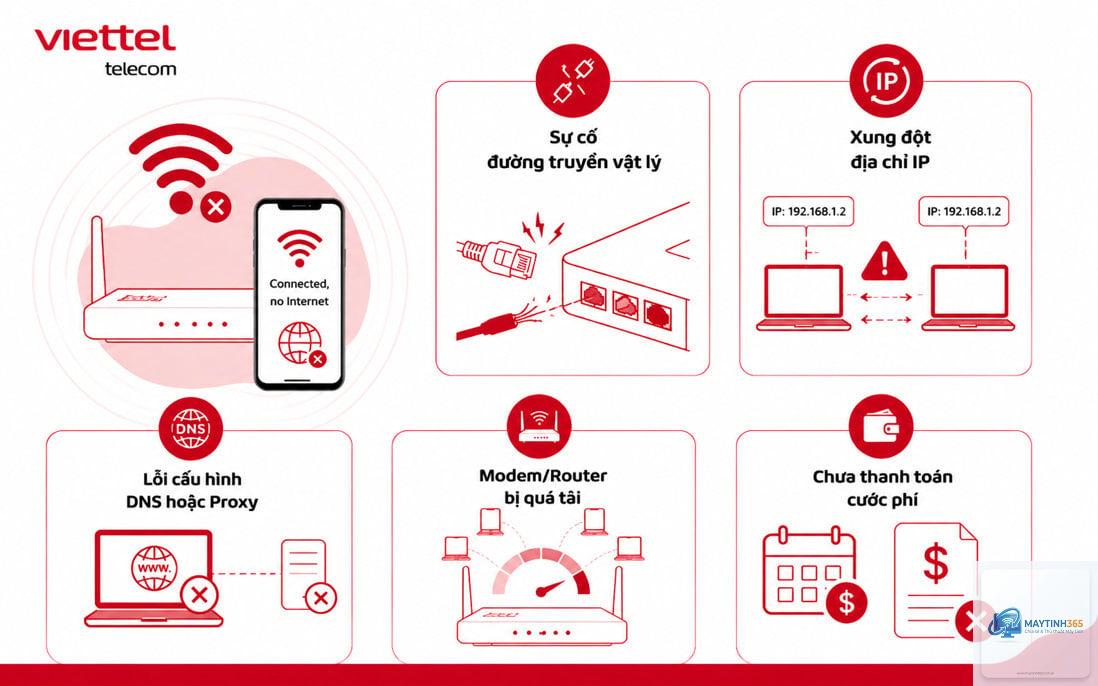
Có ba nhóm nguyên nhân chính dẫn đến tình trạng này. Việc xác định đúng nhóm sẽ giúp bạn tiết kiệm thời gian khắc phục đáng kể.
Nguyên nhân từ phía nhà cung cấp dịch vụ (ISP)
Đây là nguyên nhân chiếm tỷ lệ cao nhất. Khi modem cáp quang hoặc modem ADSL gặp sự cố về tín hiệu từ tổng đài, router sẽ mất kết nối WAN (Wide Area Network). Dấu hiệu nhận biết dễ nhất là đèn “Internet” hoặc “WAN” trên modem chuyển sang màu đỏ hoặc nhấp nháy liên tục. Trong trường hợp này, dù router WiFi vẫn phát sóng mạnh, các thiết bị vẫn không thể truy cập mạng.
Nguyên nhân từ thiết bị mạng (Router/Modem)
Router hoặc modem có thể bị quá tải do hoạt động liên tục trong thời gian dài, dẫn đến tình trạng treo máy. Nhiệt độ cao cũng là kẻ thù của linh kiện điện tử, khiến chip xử lý bên trong router hoạt động không ổn định. Ngoài ra, cấu hình sai DHCP, xung đột địa chỉ IP hoặc lỗi firmware cũng có thể gây ra lỗi wifi báo no internet.
Nguyên nhân từ thiết bị đầu cuối
Đôi khi vấn đề không nằm ở mạng tổng thể mà chỉ xảy ra trên một thiết bị cụ thể. Cài đặt DNS sai, bộ nhớ cache bị đầy, hoặc phần mềm diệt virus chặn kết nối là những thủ phạm thường gặp. Nếu các thiết bị khác trong nhà vẫn truy cập internet bình thường, rất có thể lỗi thuộc về máy tính hay điện thoại của bạn.
Hướng dẫn chi tiết cách khắc phục lỗi WiFi báo no internet
Bước 1: Kiểm tra modem và router
Trước tiên, hãy quan sát các đèn tín hiệu trên modem. Đèn Power (nguồn) phải sáng xanh hoặc vàng. Đèn WAN hoặc Internet cần sáng xanh cố định. Nếu đèn này tắt hoặc nhấp nháy màu đỏ, hãy liên hệ tổng đài nhà mạng để kiểm tra tín hiệu từ đầu cáp quang. Nếu tất cả đèn đều bình thường, hãy thực hiện khởi động lại thiết bị. Rút nguồn điện của cả modem và router, đợi khoảng 30–60 giây, sau đó cắm lại theo đúng thứ tự: cắm modem trước, đợi các đèn ổn định rồi mới cắm router. Quá trình khởi động này giúp giải phóng bộ nhớ đệm và thiết lập lại kết nối.
Kiểm tra dây cáp Ethernet nối giữa modem và router. Đảm bảo giắc cắm không bị lỏng, dây không bị đứt gập. Đôi khi chỉ cần rút ra cắm lại cũng giải quyết được vấn đề. Đối với cáp quang, hãy kiểm tra đầu nối quang (SC/APC) có bị bụi bẩn hay không.
Bước 3: Kiểm tra cấu hình IP trên thiết bị
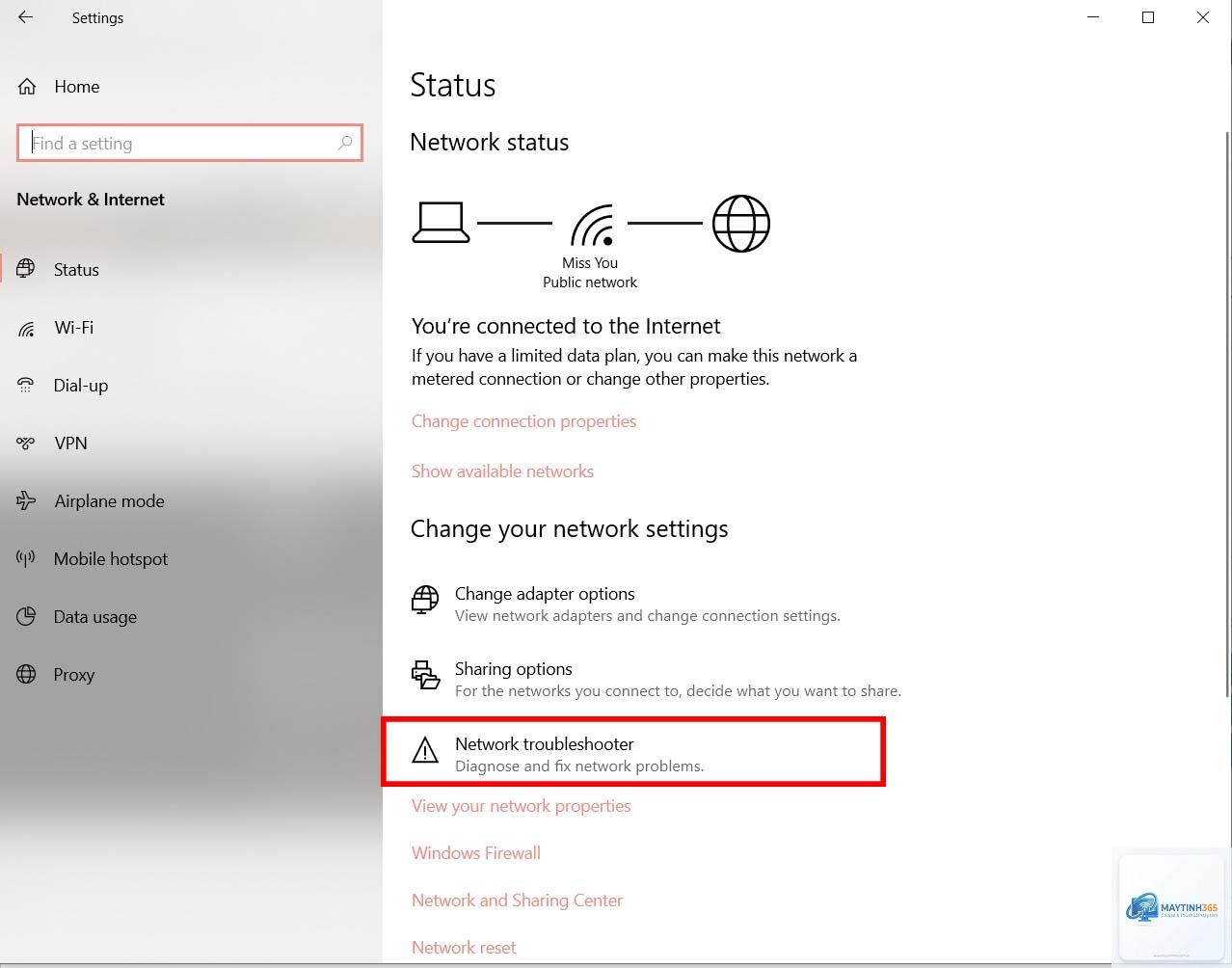
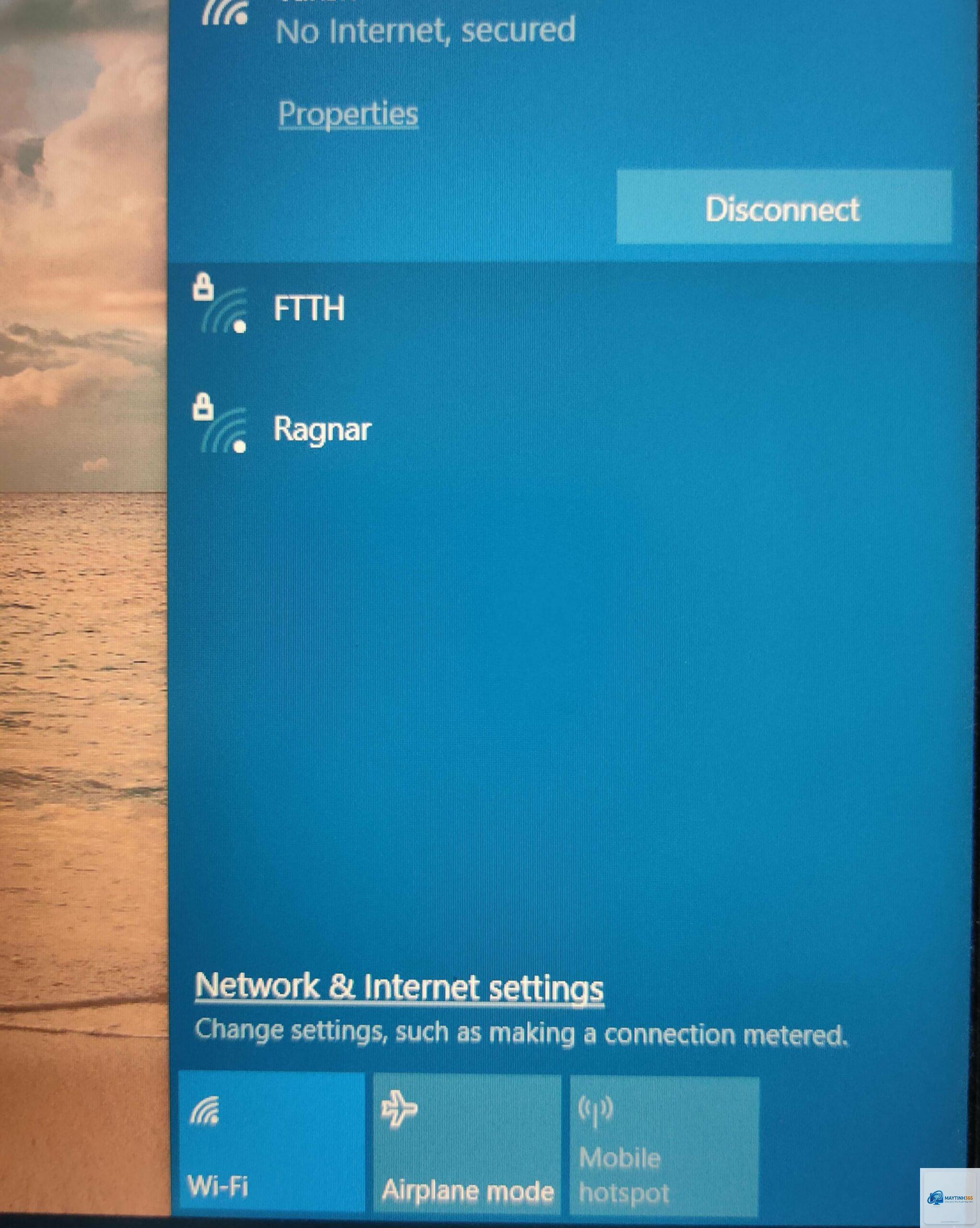
Trên Windows, bạn vào Network & Internet settings > Change adapter options. Chuột phải vào WiFi adapter, chọn Properties, sau đó chọn Internet Protocol Version 4 (TCP/IPv4). Đảm bảo mục “Obtain an IP address automatically” và “Obtain DNS server address automatically” được chọn. Trên iOS và Android, vào phần cài đặt WiFi, chọn “Forget this network” và kết nối lại.
Bước 4: Xóa bộ nhớ cache DNS
Lỗi wifi báo no internet có thể do bộ nhớ cache DNS trên máy tính bị hỏng. Mở Command Prompt với quyền Administrator và gõ lệnh ipconfig /flushdns. Sau đó gõ tiếp ipconfig /release và ipconfig /renew để làm mới địa chỉ IP.
Bước 5: Cập nhật firmware cho router
Truy cập vào giao diện quản trị router (thường là 192.168.0.1 hoặc 192.168.1.1), đăng nhập bằng tài khoản quản trị viên. Tìm mục “Firmware Update” hoặc “Router Upgrade”. Nếu có phiên bản mới, hãy tải về và cài đặt. Phiên bản firmware cũ thường chứa các lỗi gây mất kết nối internet.
Sai lầm thường gặp khi xử lý lỗi wifi báo no internet
Nhiều người dùng mắc phải những sai lầm sau đây, khiến thời gian khắc phục kéo dài hơn mức cần thiết. Sai lầm 1: Chỉ tắt mở nguồn router mà không tắt modem
Đây là lỗi phổ biến nhất. Nhiều người chỉ nhấn nút nguồn trên router, trong khi modem vẫn hoạt động. Điều này không giải quyết được vấn đề vì modem mới là thiết bị giữ kết nối với ISP. Luôn phải khởi động lại cả hai thiết bị theo đúng thứ tự. Sai lầm 2: Đổi mật khẩu WiFi liên tục
Một số người nghĩ rằng thay đổi mật khẩu WiFi sẽ “làm mới” kết nối. Thực tế, mật khẩu chỉ ảnh hưởng đến việc kết nối giữa thiết bị đầu cuối và router, chứ không tác động đến kết nối internet. Sai lầm 3: Cài đặt IP tĩnh một cách tùy tiện
Việc tự ý gán địa chỉ IP tĩnh mà không hiểu rõ dải mạng nội bộ có thể gây xung đột IP, khiến thiết bị hiển thị WiFi nhưng không có internet. Chỉ nên sử dụng IP tĩnh khi bạn có kiến thức về mạng.
Tình huống 1: WiFi báo no internet nhưng chỉ vào buổi tối
Nếu lỗi xảy ra vào khung giờ cao điểm (19h–22h), rất có thể do nhà mạng quá tải băng thông. Lúc này, việc khởi động lại router không giúp ích nhiều.
Nguyên nhân chính là do kết nối giữa modem và nhà mạng bị gián đoạn, hoặc router gặp sự cố phần mềm khiến nó không thể chuyển tiếp dữ liệu ra ngoài internet dù vẫn phát sóng WiFi bình thường.
Khởi động lại router có làm mất cài đặt không?
Khởi động lại (restart) không làm mất cài đặt. Tuy nhiên, reset (khôi phục cài đặt gốc) sẽ xóa toàn bộ thông tin. Bạn nên phân biệt rõ hai thao tác này.
Làm thế nào để biết lỗi do nhà mạng hay do thiết bị?
Quan sát đèn WAN/Internet trên modem. Nếu đèn này màu đỏ hoặc nhấp nháy bất thường, khả năng cao lỗi từ nhà mạng. Nếu đèn xanh nhưng vẫn không vào được mạng, có thể do router hoặc thiết bị đầu cuối.
Cáp quang có thường gây lỗi WiFi báo no internet không?
Cáp quang ít bị nhiễu hơn cáp đồng, nhưng nếu đầu nối bị bụi hoặc dây bị gấp khúc quá mức, tín hiệu quang sẽ yếu, dẫn đến mất kết nối internet.
Có nên mua router mới khi thường xuyên bị lỗi này?
Nếu router đã sử dụng trên 3–4 năm, các linh kiện bên trong có thể đã xuống cấp. Việc nâng cấp lên router đời mới hỗ trợ chuẩn WiFi 6 sẽ cải thiện độ ổn định và giảm thiểu lỗi mất kết nối internet.
Kết luận
Lỗi wifi báo no internet là một sự cố phổ biến nhưng hoàn toàn có thể xử lý được nếu bạn nắm rõ quy trình kiểm tra. Hãy bắt đầu từ những bước đơn giản nhất như khởi động lại thiết bị, kiểm tra cáp và cấu hình IP. Trong đa số trường hợp, chỉ vài thao tác cơ bản là mạng đã hoạt động trở lại. Nếu đã thử tất cả các cách trên mà vẫn không khắc phục được, đừng ngần ngại liên hệ nhà cung cấp dịch vụ internet. Các kỹ thuật viên có thể kiểm tra tín hiệu từ trạm gốc và hỗ trợ bạn từ xa. Quan trọng nhất, hãy giữ bình tĩnh và làm theo từng bước một cách có hệ thống. Một hệ thống mạng ổn định sẽ giúp công việc và giải trí của bạn không bị gián đoạn.