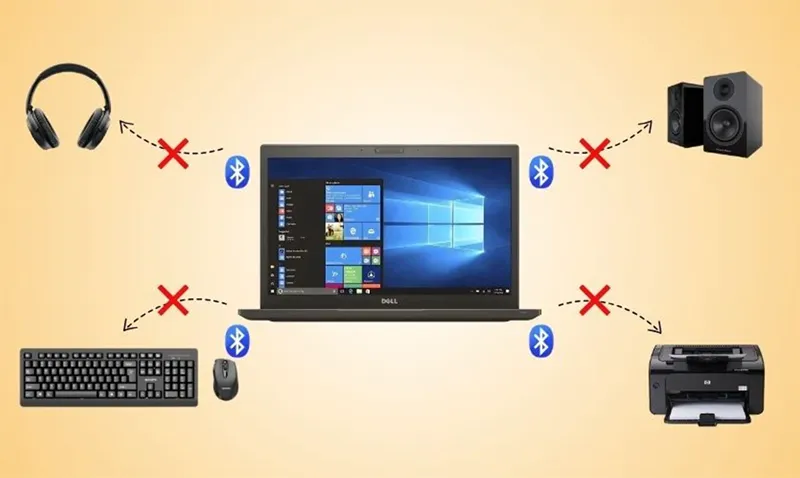
Bluetooth là một trong những tính năng không thể thiếu trên laptop hiện đại, giúp kết nối chuột không dây, tai nghe, loa, bàn phím và truyền dữ liệu thuận tiện. Tuy nhiên, tình trạng laptop không nhận bluetooth xuất hiện khá phổ biến, khiến nhiều người dùng gặp khó khăn. Bài viết này phân tích toàn bộ nguyên nhân và hướng dẫn chi tiết các cách khắc phục lỗi bluetooth trên laptop, từ giải pháp phần mềm đơn giản đến can thiệp phần cứng chuyên sâu, giúp bạn tự xử lý dễ dàng tại nhà.
Bản chất và cơ chế hoạt động của Bluetooth trên laptop
Bluetooth trên laptop là một chuẩn kết nối không dây tầm ngắn, hoạt động ở băng tần 2.4 GHz. Thiết bị sử dụng sóng vô tuyến để truyền dữ liệu trong phạm vi khoảng 10 mét. Để kết nối bluetooth thành công, laptop cần có cả phần cứng (chip bluetooth tích hợp hoặc USB bluetooth) và phần mềm (driver, dịch vụ hệ thống, giao diện quản lý). Khi một trong hai yếu tố này gặp vấn đề, lỗi laptop không nhận bluetooth sẽ xuất hiện.
Bộ điều khiển bluetooth trên laptop thường được tích hợp chung với card Wi-Fi hoặc là chip riêng trên bo mạch chủ window. Hệ điều hành quản lý bluetooth thông qua driver và các dịch vụ nền. Quá trình kết nối gồm ba bước: phát hiện thiết bị, ghép cặp (pairing) và duy trì kết nối. Bất kỳ bước nào bị gián đoạn đều gây ra hiện tượng laptop không thấy hoặc không nhận bluetooth.
Các dạng lỗi laptop không nhận Bluetooth thường gặp
Người dùng có thể gặp một trong các biểu hiện dưới đây khi bluetooth trên laptop gặp vấn đề:
Biểu tượng bluetooth trên thanh tác vụ biến mất hoàn toàn.
Không thể bật bluetooth từ Action Center (trung tâm thông báo).
Không tìm thấy thiết bị bluetooth nào khi quét.
Kết nối được nhưng mất kết nối liên tục hoặc không ổn định.
Thiết bị bluetooth xuất hiện trong danh sách nhưng không thể ghép cặp.
Trong Device Manager, bluetooth không hiển thị hoặc hiển thị dấu chấm than vàng.
Mỗi dạng lỗi có nguyên nhân riêng và cách xử lý khác nhau. Phần tiếp theo sẽ đi sâu vào từng nguyên nhân cụ thể.
Nguyên nhân khiến laptop không nhận Bluetooth
Nguyên nhân phần mềm
Phần lớn các trường hợp laptop không nhận bluetooth (khoảng 80-90%) xuất phát từ vấn đề phần mềm. Các nguyên nhân phần cứng thường gặp gồm:
Bluetooth bị vô hiệu hóa bằng phím vật lý hoặc công tắc trên laptop.
Chip bluetooth bị lỏng hoặc hỏng do va đập, nhiệt độ cao.
Module Wi-Fi/Bluetooth tích hợp bị lỗi.
Anten bluetooth bị đứt hoặc hở mạch.
USB bluetooth ngoài bị hỏng cổng hoặc linh kiện.
Cách khắc phục lỗi laptop không nhận Bluetooth
Tất cả các bước dưới đây được sắp xếp từ đơn giản đến phức tạp, phù hợp cho người dùng phổ thông thực hiện tại nhà mà không cần kỹ thuật chuyên sâu.
Bước 1: Kiểm tra công tắc và phím tắt bluetooth
Nhiều laptop có phím chức năng (Fn) kết hợp với phím F1-F12 để bật/tắt bluetooth. Biểu tượng thường là hình sóng bluetooth hoặc máy bay. Hãy nhấn tổ hợp phím Fn + phím tương ứng để bật lại. Đồng thời kiểm tra Action Center ở góc dưới bên phải, nếu biểu tượng bluetooth có màu xám hoặc bị gạch chéo, nhấp vào để bật.
Một số dòng laptop Dell, Lenovo, HP còn có công tắc vật lý hoặc nút bấm riêng cho wireless/bluetooth. Hãy đảm bảo công tắc này ở vị trí ON.
Bước 2: Chạy trình gỡ rối Bluetooth của Windows
Windows 10 và Windows 11 tích hợp sẵn công cụ Troubleshooter. Cách thực hiện:
Làm theo hướng dẫn trên màn hình. Công cụ sẽ tự động phát hiện và sửa lỗi driver, dịch vụ hoặc cấu hình sai.
Rất nhiều trường hợp laptop không nhận bluetooth được giải quyết ngay sau khi chạy trình gỡ rối này.
Bước 3: Khởi động lại dịch vụ Bluetooth Support Service
Dịch vụ Bluetooth Support Service phải chạy ở chế độ Automatic. Nếu bị tắt, bluetooth sẽ không hoạt động. Các bước kiểm tra và bật lại:
Nhấn Windows + R, gõ services.msc và Enter.
Tìm dịch vụ Bluetooth Support Service hoặc Bluetooth Service.
Nhấp chuột phải chọn Properties. Đảm bảo Startup type là Automatic. Nếu không, chọn Automatic và nhấn Apply.
Nếu dịch vụ đang dừng (stopped), nhấn Start. Sau đó nhấn OK.
Nếu thấy nhiều dịch vụ bluetooth (ví dụ: Bluetooth Audio Gateway Service, Bluetooth Handsfree Service), hãy kiểm tra tất cả và khởi động lại tương tự.
Bước 4: Cập nhật hoặc cài lại driver Bluetooth
Driver lỗi thời hoặc bị hỏng là nguyên nhân số một khiến laptop không nhận bluetooth. Có hai cách thực hiện:
Cách 1: Cập nhật driver qua Device Manager
Nhấn Windows + X chọn Device Manager.
Mở rộng mục Bluetooth. Nếu không thấy mục này, kiểm tra trong Other devices hoặc Network adapters.
Nhấp chuột phải vào thiết bị bluetooth (thường có tên Intel Wireless Bluetooth, Realtek Bluetooth, hoặc Qualcomm Bluetooth) chọn Update driver.
Chọn Search automatically for drivers. Windows sẽ tự tìm và cài driver phù hợp.
Cách 2: Gỡ và cài lại driver
Nếu update không giải quyết được, tiến hành gỡ driver và cài mới:
Trong Device Manager, nhấp chuột phải vào thiết bị bluetooth chọn Uninstall device.
Đánh dấu chọn Delete the driver software for this device nếu có.
Khởi động lại laptop. Windows sẽ tự động cài lại driver gốc.
Nếu vẫn không có driver, vào trang web nhà sản xuất laptop (Dell, HP, Asus, Lenovo, Acer) tìm đúng model và tải driver bluetooth tương ứng với hệ điều hành của bạn.
Bước 5: Tắt chế độ tiết kiệm năng lượng cho Bluetooth
Windows có thể tự động tắt bluetooth để tiết kiệm pin. Để vô hiệu hóa tính năng này:
Mở Device Manager, mở rộng mục Bluetooth.
Nhấp chuột phải thiết bị bluetooth chọn Properties.
Chuyển đến tab Power Management, bỏ chọn Allow the computer to turn off this device to save power.
Nhấn OK và khởi động lại laptop.
Bước 6: Chạy lệnh sfc /scannow và DISM
File hệ thống bị hỏng cũng có thể gây ra lỗi laptop không nhận bluetooth. Chạy các lệnh kiểm tra trong Command Prompt với quyền Admin:
Mở Start gõ cmd, nhấp chuột phải chọn Run as administrator.
Gõ sfc /scannow và Enter, chờ quá trình kết thúc (có thể mất 15-30 phút).
Tiếp theo gõ DISM /Online /Cleanup-Image /RestoreHealth và Enter.
Khởi động lại khi hoàn tất.
Bước 7: Kiểm tra BIOS/UEFI xem Bluetooth có bị tắt không
Một số laptop cho phép tắt bluetooth trong BIOS. Các bước vào BIOS:
Khởi động lại laptop, ngay khi logo nhà sản xuất xuất hiện nhấn phím F2, F10, Del, Esc (tùy dòng máy).
Vào mục Advanced hoặc Wireless/Onboard Devices.
Tìm tùy chọn Bluetooth, đảm bảo nó ở trạng thái Enabled.
Lưu thay đổi và thoát bằng F10.
Bước 8: Reset lại Windows hoặc khôi phục hệ thống
Nếu đã thử mọi cách trên mà lỗi laptop không nhận bluetooth vẫn còn, cân nhắc khôi phục hệ thống về điểm trước khi lỗi xảy ra (System Restore) hoặc reset Windows giữ lại file cá nhân. Đây là giải pháp cuối cùng trước khi kiểm tra phần cứng.
Sai lầm thường gặp khi khắc phục lỗi Bluetooth
Nhiều người dùng mắc phải các sai lầm sau làm tình trạng nặng thêm hoặc mất thời gian:
Xóa driver bluetooth mà không cho Windows tự động cài lại – nên khởi động lại ngay sau khi gỡ driver.
Cắm USB bluetooth ngoài khi chưa vô hiệu hóa bluetooth trong – gây xung đột.
Tin vào các phần mềm sửa lỗi không rõ nguồn gốc – có thể nhiễm virus.
Chỉnh sửa Registry sai cách – gây hỏng hệ thống, chỉ nên thực hiện nếu có hướng dẫn chính xác.
Không kiểm tra phím tắt trước khi gỡ driver – mất thời gian vô ích.
So sánh giữa Bluetooth tích hợp và Bluetooth ngoài (USB dongle)
Nếu bluetooth trong đã hỏng,
Nguyên nhân có thể do thiết bị bluetooth của bạn chưa ở chế độ ghép cặp (pairing mode), hoặc laptop chưa bật bluetooth. Hãy đảm bảo cả hai thiết bị đều bật bluetooth và đặt gần nhau (cách dưới 1 mét). Nếu vẫn không tìm thấy, kiểm tra driver và dịch vụ bluetooth như hướng dẫn ở trên.
Laptop không nhận bluetooth có phải do virus không?
Có thể, nhưng hiếm gặp. Một số malware có thể vô hiệu hóa dịch vụ bluetooth hoặc chặn driver. Trước tiên hãy chạy Windows Defender quét toàn bộ hệ thống. Nếu nghi ngờ, dùng phần mềm diệt virus uy tín như Malwarebytes để kiểm tra.
Có nên cập nhật BIOS để fix lỗi bluetooth không?
Chỉ cập nhật BIOS nếu nhà sản xuất phát hành bản vá cho lỗi bluetooth cụ thể trên model của bạn. Việc cập nhật BIOS không đúng cách có thể gây hỏng máy. Vì vậy chỉ nên cập nhật khi cần thiết và theo đúng hướng dẫn từ nhà sản xuất.
Lỗi laptop không nhận bluetooth sau khi cập nhật Windows?
Đây là tình trạng phổ biến. Nguyên nhân thường do driver không tương thích với phiên bản Windows mới. Hãy gỡ driver bluetooth và cài lại driver từ trang web nhà sản xuất, hoặc sử dụng tính năng Roll Back Driver trong Device Manager. Nếu không được, hãy chạy Windows Update để tìm driver mới nhất.
Làm thế nào để biết bluetooth trên laptop bị hỏng phần cứng?
Nếu bạn đã thử tất cả các bước phần mềm (driver, dịch vụ, troubleshooter, reset Windows) mà bluetooth vẫn không hoạt động, đồng thời trong Device Manager không thấy thiết bị bluetooth nào xuất hiện dù đã bật, rất có thể phần cứng đã hỏng. Lúc này, giải pháp là dùng USB bluetooth ngoài hoặc mang máy đến trung tâm bảo hành kiểm tra.
Kết luận
Lỗi laptop không nhận bluetooth có thể xuất phát từ nhiều nguyên nhân khác nhau, nhưng hầu hết đều có thể tự khắc phục tại nhà bằng các bước đơn giản như kiểm tra công tắc, chạy trình gỡ rối, khởi động dịch vụ hoặc cập nhật driver. Chỉ khi đã thử toàn bộ giải pháp phần mềm mà vẫn thất bại, bạn mới cần nghĩ đến vấn đề phần cứng và sử dụng USB bluetooth thay thế. Hy vọng bài viết này giúp bạn tự tin xử lý lỗi bluetooth trên laptop một cách hiệu quả và nhanh chóng.