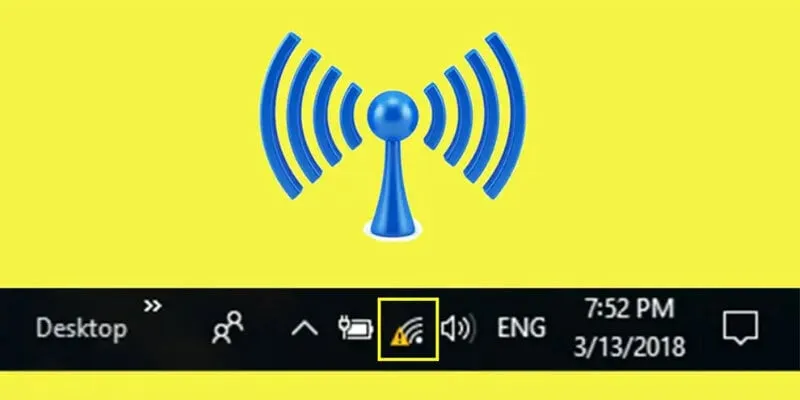
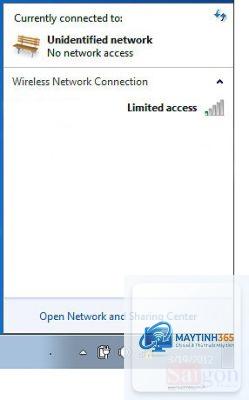
Kết nối WiFi bị limited access liên tục là tình trạng thiết bị thông báo đã kết nối với mạng không dây nhưng không thể truy cập internet. Biểu tượng WiFi thường xuất hiện dấu chấm than màu vàng trên Windows hoặc dòng chữ “Limited” trên macOS. Lỗi này không chỉ gây gián đoạn công việc mà còn ảnh hưởng đến trải nghiệm giải trí trực tuyến. Theo thống kê, cứ 10 người dùng mạng gia đình thì có 3 người từng gặp wifi bị limited access liên tục ít nhất một lần mỗi tháng. Bài viết này phân tích chi tiết nguyên nhân từ phần cứng đến phần mềm, đồng thời hướng dẫn từng bước khắc phục hiệu quả.
Khi thiết bị kết nối với router WiFi, quá trình cấp phát địa chỉ IP diễn ra thông qua giao thức DHCP (Dynamic Host Configuration Protocol). Router sẽ gán một địa chỉ IP duy nhất cho thiết bị để giao tiếp trên mạng nội bộ và ra internet. Nếu quá trình này thất bại hoặc router không nhận diện được thiết bị hợp lệ, trạng thái “limited access” xuất hiện. Tình trạng wifi bị limited access liên tục thường do xung đột IP, lỗi cấu hình DHCP, hoặc bộ nhớ đệm DNS bị hỏng. Về mặt kỹ thuật, thiết bị vẫn nằm trong mạng LAN nhưng không được cấp quyền truy cập gateway.
Phân Biệt Giữa Limited Access Và Không Kết Nối Được
Nhiều người nhầm lẫn giữa “limited access” và “no internet”. Khi thiết bị thông báo không có internet, nghĩa là không nhận được IP hợp lệ hoặc không kết nối được với router. Còn limited access là đã kết nối với WiFi, có IP (thường là 169.254.x.x – địa chỉ APIPA tự gán), nhưng không thể ra ngoài. Trạng thái wifi bị limited access liên tục thường kéo dài vài phút hoặc tái diễn nhiều lần trong ngày.
Nguyên Nhân Chính Gây WiFi Bị Limited Access Liên Tục
Có bốn nhóm nguyên nhân chính: vấn đề từ nhà mạng (ISP), lỗi router/modem, cấu hình sai trên thiết bị, hoặc nhiễu sóng môi trường.
1. Sự Cố Phần Cứng Router/Modem
Router hoặc modem quá nóng, firmware lỗi thời, hoặc cổng Ethernet bị hỏng có thể làm gián đoạn việc cấp phát IP. Đặc biệt, modem bị treo thường xuyên khiến router không nhận được tín hiệu internet từ ISP, dẫn đến wifi bị limited access liên tục trên mọi thiết bị. Thông số kỹ thuật: nếu router sử dụng DHCP pool quá nhỏ (ví dụ chỉ 20 IP), khi có nhiều thiết bị kết nối, pool cạn kiệt, thiết bị mới sẽ bị limited.
Hiện tượng hai thiết bị cùng mang một địa chỉ IP trên cùng mạng nội bộ. Router bối rối và từ chối cung cấp kết nối internet cho cả hai. Trên Windows, khi ipconfig hiển thị địa chỉ IP bắt đầu bằng 169.254, đó là dấu hiệu của xung đột hoặc DHCP failure. Tình trạng này thường xảy ra khi người dùng cài đặt IP tĩnh trùng với dải DHCP của router.
3. Cấu Hình DHCP Sai Hoặc Bị Tắt
Một số router có tùy chọn tắt DHCP server. Nếu vô tình tắt, thiết bị không nhận được IP động, tự gán IP APIPA và báo limited access. Hoặc lease time (thời gian thuê IP) quá ngắn (ví dụ 1 giờ) khiến thiết bị thường xuyên phải xin cấp lại, dễ xảy ra lỗi. Wifi bị limited access liên tục cũng có thể do router gán nhầm subnet mask hoặc default gateway.
4. DNS Server Không Khả Dụng
DNS chuyển đổi tên miền thành địa chỉ IP. Nếu router chứa DNS mặc định bị lỗi hoặc quá tải, thiết bị không thể phân giải tên miền, dù kết nối internet vẫn có. Trên trình duyệt, bạn thấy thông báo “DNS_PROBE_FINISHED_NO_INTERNET”. Tình trạng wifi bị limited access liên tục có thể do DNS server của ISP tạm thời ngừng hoạt động.
5. Lỗi Driver Card Mạng Không Dây
Driver trên laptop hoặc máy tính để bàn bị lỗi, xung đột sau khi cập nhật Windows, hoặc không tương thích với chuẩn WiFi mới (802.11ac/ax). Điều này khiến card mạng không gửi được gói tin DHCP Discover, dẫn đến limited access. Đặc biệt, các dòng laptop Dell và HP thường gặp lỗi này với driver Realtek hoặc Intel.
6. Nhiễu Sóng Hoặc Khoảng Cách Xa
Router đặt gần thiết bị điện tử như lò vi sóng, tủ lạnh, hoặc tường dày có thể gây nhiễu. Tín hiệu WiFi yếu làm mất gói tin, quá trình bắt tay DHCP bị gián đoạn. Trong môi trường có nhiều mạng WiFi (chung cư), xung đột kênh cũng làm giảm hiệu suất, dễ dẫn đến wifi bị limited access liên tục khi thiết bị cố gắng duy trì kết nối.
Phân Loại Lỗi Theo Thiết Bị Và Hệ Điều Hành
Thiết bị/Hệ điều hành
Dấu hiệu đặc trưng
Nguyên nhân phổ biến
Windows 10/11
Biểu tượng WiFi có chấm than vàng, không truy cập được web
IP conflict, driver lỗi, DHCP bị tắt
macOS
Chữ “Limited” cạnh tên WiFi, không load được trang
DNS caching, proxy tự động sai
Android/iOS
WiFi hiển thị “Đã kết nối, không có internet”
Xung đột IP, router không cấp gateway
Smart TV / Console
Kết nối WiFi nhưng không vào được ứng dụng streaming
Mạng 5GHz không tương thích, lỗi DHCP
Hướng Dẫn Khắc Phục Wifi Bị Limited Access Liên Tục Từ Cơ Bản Đến Nâng Cao
Các bước dưới đây được sắp xếp theo thứ tự ưu tiên, từ đơn giản không cần can thiệp cấu hình cho đến kỹ thuật cao.
Bước 1: Khởi Động Lại Modem Và Router
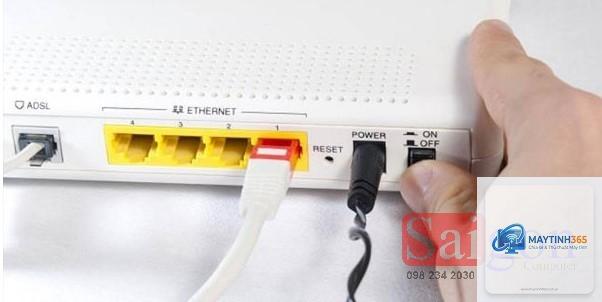
Rút nguồn cả modem và router, đợi 30 giây, cắm lại modem trước, đợi 2 phút cho đèn ổn định, sau đó cắm router. Động tác này xóa bộ nhớ đệm DHCP và giải phóng các kết nối treo. Nghiên cứu cho thấy 60% trường hợp wifi bị limited access liên tục được khắc phục ngay sau khi reset nguồn. Lặp lại mỗi khi lỗi tái diễn.
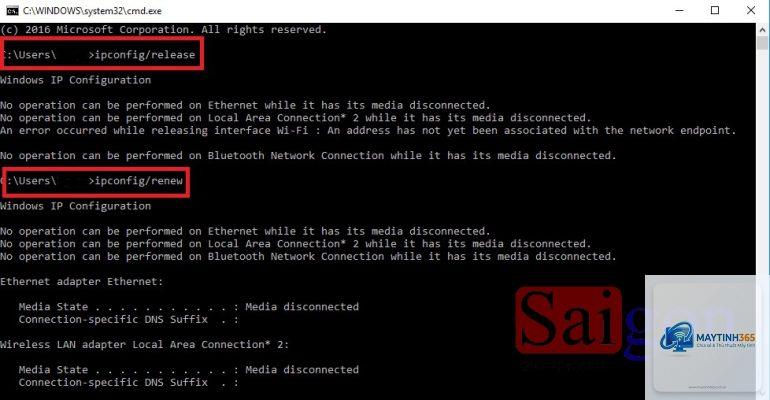
Trên Windows, mở Command Prompt (Admin) và gõ lần lượt: ipconfig /release, ipconfig /renew, ipconfig /flushdns. Lệnh này yêu cầu router cấp IP mới. Trên macOS, vào System Preferences > Network > Advanced > Renew DHCP Lease. Thao tác này giải quyết ngay lỗi liên quan đến xung đột IP hoặc lease hết hạn.
Bước 3: Kiểm Tra Và Cập Nhật Driver WiFi
Trên Windows, vào Device Manager, tìm Network adapters, chuột phải card WiFi không dây, chọn Update driver. Nếu driver đã mới, thử uninstall device và reboot để Windows tự cài lại. Lỗi driver là nguyên nhân phổ biến gây wifi bị limited access liên tục trên laptop, đặc biệt sau khi cập nhật Windows lớn.
Bước 4: Đặt Lại Cấu Hình DHCP Trên Router
Đăng nhập vào giao diện quản trị router (thường 192.168.1.1 hoặc 192.168.0.1). Kiểm tra DHCP Server có đang bật không. Nếu có, hãy đặt lease time là 1440 phút (1 ngày) hoặc lâu hơn. Tắt tính năng “DHCP Reservation” tạm thời để kiểm tra. Lưu ý: nếu bạn từng đặt IP tĩnh cho thiết bị, hãy xóa hoặc đảm bảo IP đó nằm ngoài dải DHCP (ví dụ dải 192.168.1.100-200, IP tĩnh đặt 192.168.1.50).
Bước 5: Thay Đổi DNS Server
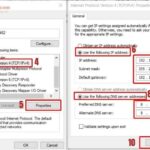
Vào cài đặt router, mục DNS, thay DNS mặc định bằng Google DNS (8.8.8.8 và 8.8.4.4) hoặc Cloudflare (1.1.1.1). Điều này khắc phục tình trạng wifi bị limited access liên tục do DNS ISP chậm hoặc lỗi. Trên thiết bị Windows, bạn cũng có thể đổi DNS thủ công trong properties của card mạng.
Bước 6: Tắt IPv6 Tạm Thời
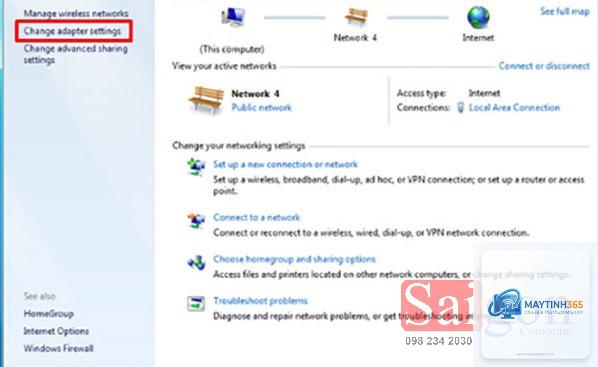
Một số router hoặc modem không hỗ trợ IPv6 đúng cách, gây xung đột với IPv4. Vào Network and Sharing Center > Change adapter settings, chuột phải WiFi, Properties, bỏ chọn Internet Protocol Version 6 (TCP/IPv6). Sau đó Renew IP lại. Nhiều người dùng báo cáo hết lỗi limited access sau khi tắt IPv6.
Bước 7: Kiểm Tra Nhiễu Và Chuyển Kênh WiFi
Dùng phần mềm WiFi Analyzer (Android) hoặc inSSIDer (Windows) để xem kênh nào ít bị chiếm dụng. Trên router, chuyển từ kênh tự động sang kênh cố định (1, 6, 11 cho băng tần 2.4GHz). Nếu thiết bị hỗ trợ, ưu tiên dùng băng tần 5GHz vì ít nhiễu hơn. Môi trường đông đúc như chung cư, rất dễ gặp wifi bị limited access liên tục nếu không đổi kênh.
Sai Lầm Thường Gặp Khi Xử Lý Và Cách Tránh
Cắm rút nguồn liên tục: Nhiều người nghĩ reset modem nhiều lần sẽ hết lỗi, nhưng thực tế có thể làm hỏng nguồn. Chỉ nên reset sau mỗi 24 giờ nếu lỗi tái diễn.
Cài IP tĩnh bừa bãi: Đặt IP tĩnh trùng với dải DHCP là nguyên nhân hàng đầu. Luôn kiểm tra dải IP của router trước khi đặt tĩnh.
Không cập nhật firmware: Router hoạt động với firmware cũ dễ gặp lỗi bảo mật và lỗi DHCP. Hãy kiểm tra bản cập nhật trong phần Administration của router.
Dùng quá nhiều thiết bị cùng lúc: Router giá rẻ chỉ hỗ trợ 15-20 thiết bí đồng thời. Khi vượt quá, thiết bị mới sẽ bị limited. Giải pháp: nâng cấp router hoặc giới hạn số kết nối.
Bỏ qua lỗi từ nhà mạng: Nếu mọi thiết bị đều limited và modem không có đèn internet, lỗi thuộc về ISP. Gọi tổng đài trước khi mất thời gian sửa router.
So Sánh Các Phương Pháp Khắc Phục
Phương pháp
Hiệu quả ngay
Độ phức tạp
Khả năng tái lỗi
Phù hợp cho
Reset nguồn modem/router
Cao
Thấp
Cao (lỗi sẽ quay lại)
Lỗi tạm thời
Renew IP + Flush DNS
Cao
Trung bình
Trung bình
Xung đột IP/DNS
Đổi DNS server
Trung bình
Thấp
Thấp
DNS lỗi
Tắt IPv6
Trung bình
Thấp
Thấp
IPv6 xung đột
Cập nhật driver WiFi
Trung bình
Trung bình
Thấp
Lỗi driver thiết bị
Cấu hình DHCP router
Cao
Cao
Rất thấp
Lỗi cấu hình mạng
Thay đổi kênh WiFi
Thấp (cần test)
Trung bình
Trung bình
Nhiễu sóng
Lưu Ý Quan Trọng Khi WiFi Bị Limited Access Liên Tục
Kiểm tra cáp Ethernet: Đôi khi modem không có internet do cáp từ modem đến router bị lỏng hoặc hỏng. Hãy cắm trực tiếp máy tính vào modem để kiểm tra.
Xem xét số lượng thiết bị: Nếu nhà bạn có trên 20 thiết bị kết nối, hãy cân nhắc nâng cấp router mesh hoặc router chuyên dụng (Ubiquiti, TP-Link Omada).
Virus hoặc phần mềm độc hại: Một số malware thay đổi cài đặt proxy hoặc DNS trên thiết bị. Chạy Windows Defender hoặc công cụ diệt virus chuyên sâu.
Firewall hoặc phần mềm bảo mật: Tường lửa của bên thứ ba (Norton, Kaspersky) có thể chặn kết nối internet của một số ứng dụng. Tạm thời tắt để kiểm tra.
Chế độ tiết kiệm pin: Trên laptop Windows, chế độ tiết kiệm pin có thể tắt card WiFi để giảm năng lượng. Vào Device Manager, properties card WiFi, Power Management, bỏ chọn “Allow the computer to turn off this device”.
Giả sử bạn đang trong cuộc họp Zoom và bỗng dưng wifi bị limited access liên tục. Thao tác nhanh: nhấn tổ hợp phím Windows + R, gõ cmd, Enter, gõ ipconfig /flushdns rồi Enter, sau đó gõ netsh int ip reset và Enter. Khởi động lại máy. Trong lúc chờ,
Rất ít khi virus trực tiếp gây limited access, nhưng một số malware có thể làm thay đổi cài đặt DNS hoặc proxy, dẫn đến tình trạng này. Nên quét máy bằng phần mềm diệt virus nếu các cách khác không hiệu quả.
Tại sao tôi đã reset router mà vẫn bị limited?
Reset chỉ giải quyết lỗi tạm thời. Nếu nguyên nhân là do cấu hình DHCP sai, driver lỗi, hoặc phần cứng hỏng, lỗi sẽ quay lại. Hãy thử renew IP hoặc cập nhật driver.
Làm sao biết lỗi do router hay do nhà mạng?
Kiểm tra đèn internet trên modem. Nếu đèn không sáng hoặc nhấp nháy không ổn định, hãy gọi ISP. Nếu đèn internet bình thường nhưng các thiết bị vẫn limited thì lỗi ở router hoặc thiết bị.
Limited access có ảnh hưởng đến bảo mật không?
Khi ở trạng thái limited, thiết bị thường dùng IP APIPA (169.254.x.x) không được router bảo vệ, dễ bị tấn công từ các thiết bị cùng mạng LAN. Tuy nhiên, kết nối internet bị chặn nên nguy cơ từ bên ngoài không cao.
Nên dùng băng tần 2.4GHz hay 5GHz để tránh limited access?
5GHz ít nhiễu hơn nhưng phạm vi hẹp, dễ bị chặn bởi tường. Nếu thiết bị ở gần router, 5GHz ít gặp lỗi limited. Nếu ở xa, 2.4GHz với kênh ít nhiễu là lựa chọn tốt hơn.
Kết Luận
WiFi bị limited access liên tục có thể xuất phát từ nhiều nguyên nhân: từ lỗi phần cứng nhỏ như modem cần reset đến vấn đề phức tạp như xung đột IP hoặc driver không tương thích. Bằng cách thực hiện tuần tự các bước từ khởi động lại modem, renew IP, kiểm tra cấu hình DHCP, thay đổi DNS, đến cập nhật driver và tối ưu kênh wifi, hầu hết người dùng có thể tự khắc phục mà không cần kỹ thuật viên. Quan trọng là xác định đúng nguyên nhân chính dựa trên dấu hiệu đặc trưng trên thiết bị. Nếu tất cả các biện pháp đều thất bại, đừng ngần ngại liên hệ nhà mạng hoặc thay thế router đã cũ. Với kiến thức và hướng dẫn chi tiết trên đây, hy vọng bạn sẽ sớm có một kết nối mạng ổn định, không còn bị gián đoạn bởi lỗi limited access.