Roblox là một nền tảng game phổ biến với hàng triệu người chơi trên toàn thế giới. Tuy nhiên, tình trạng roblox bị lag pc khiến trải nghiệm trở nên khó chịu, ảnh hưởng đến tốc độ phản xạ và niềm vui khi chơi. Dù bạn đang tham gia các tựa game như Adopt Me, Brookhaven hay Tower of Hell, hiện tượng giật lag, FPS thấp thường xuất hiện ngay cả trên máy tính cấu hình trung bình. Bài viết này sẽ chỉ rõ mọi nguyên nhân từ phần cứng đến phần mềm, đồng thời cung cấp các giải pháp chi tiết, dễ thực hiện để Hiểu đúng bản chất của vấn đề
Lag trong Roblox không chỉ đơn thuần là game chạy chậm. Nó bao gồm nhiều dạng: giật hình (stutter), FPS thấp dưới 30, delay khi nhấn phím hoặc chuột, và ping cao dẫn đến mất đồng bộ với máy chủ. Khi roblox lag pc xảy ra, tốc độ khung hình có thể tụt xuống còn 10-15 FPS, khiến hình ảnh bị xé và hành động không theo kịp lệnh. Điều này đặc biệt nghiêm trọng trong các game yêu cầu phản xạ nhanh như Speed Run 4 hay Natural Disaster Survival.
Khác với các tựa game AAA nặng về đồ họa, Roblox sử dụng engine riêng và phụ thuộc nhiều vào CPU hơn GPU. Vì vậy, một chiếc PC có card đồ họa rời mạnh vẫn có thể bị lag nếu CPU yếu hoặc RAM không đủ. Ngoài ra, yếu tố mạng Internet và cài đặt đồ họa trong game cũng đóng vai trò quyết định. Hiểu rõ bản chất của roblox bị lag trên pc sẽ giúp bạn không mất thời gian vào những cách khắc phục không hiệu quả.
Roblox có yêu cầu cấu hình tối thiểu khá thấp: CPU 1.6 GHz, RAM 1GB, card đồ họa hỗ trợ DirectX 10. Tuy nhiên, để chơi mượt ở 60 FPS, bạn cần CPU 2.5 GHz trở lên, RAM tối thiểu 4GB, và card đồ họa có VRAM 1GB hoặc tích hợp Intel HD Graphics 4000. Nếu máy tính của bạn chỉ đáp ứng mức tối thiểu, roblox bị lag pc là điều dễ hiểu, đặc biệt khi chạy nhiều ứng dụng nền.
Driver card màn hình đóng vai trò cầu nối giữa game và phần cứng. Driver cũ hoặc bị lỗi thường gây ra tình trạng giật lag, màn hình đen, hoặc FPS không ổn định. Với laptop có card tích hợp và card rời, việc Windows tự động chuyển sang card tích hợp khi chơi Roblox cũng làm giảm hiệu năng đáng kể.
3. Cài đặt đồ họa trong game quá cao
Roblox cho phép tùy chỉnh chất lượng đồ họa từ cấp 1 đến 10. Nhiều game thủ có thói quen kéo lên mức 10 để ngắm cảnh đẹp, nhưng điều này gây áp lực lớn lên GPU và RAM. Trên PC cấu hình thấp, mức 8-10 có thể khiến roblox bị lag máy ngay lập tức, nhất là trong các game có hiệu ứng ánh sáng phức tạp.
4. Kết nối Internet không ổn định
Roblox là game online, mỗi hành động của bạn đều gửi dữ liệu đến máy chủ. Ping cao (trên 150ms) hoặc mất gói tin (packet loss) gây ra lag mạng, khiến nhân vật di chuyển giật cục, delay kỹ năng. Ngay cả khi FPS cao, lag mạng vẫn làm hỏng trải nghiệm. Kiểm tra ping bằng cách nhấn Shift + F5 trong game để xem thông số chi tiết.
5. Quá nhiều ứng dụng chạy nền
Trình duyệt Chrome với hàng chục tab, phần mềm diệt virus quét thời gian thực, các ứng dụng chat như Discord hay Skype đều ngốn CPU và RAM. Nếu dung lượng RAM dưới 8GB, việc mở nhiều ứng dụng cùng lúc sẽ khiến roblox lag pc vì thiếu tài nguyên hệ thống.
6. File game Roblox bị hỗ trợ hoặc cache lỗi
Cache Roblox tích tụ quá nhiều hoặc file cài đặt bị hỏng có thể gây xung đột khi khởi động. Dấu hiệu nhận biết: game load lâu, bị treo ở màn hình đăng nhập, hoặc lag ngay sau 5 phút chơi.
Dấu hiệu nhận biết Roblox bị lag và cách phân loại
Loại lag
Dấu hiệu
Nguyên nhân chính
FPS thấp
Hình ảnh giật, chuyển động không mượt, số FPS dưới 30
Cấu hình yếu, driver lỗi, cài đặt đồ họa quá cao
Lag mạng (Ping cao)
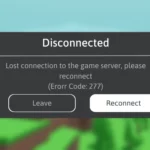
Nhân vật di chuyển giật lùi, delay khi click, thông báo mất kết nối
WiFi yếu, băng thông thấp, máy chủ xa
Stutter (giật cục bộ)
Game chạy mượt đột nhiên giật trong vài giây rồi hồi phục
Khi gặp roblox bị lag pc, bạn nên mở bảng thông số bằng tổ hợp phím Shift + F5. Tại đây hiển thị FPS, ping, và packet loss. Nếu FPS thấp kèm ping tốt, vấn đề nằm ở máy tính. Nếu ping cao, cần kiểm tra mạng. Nếu packet loss lớn hơn 2%, kết nối đang không ổn định.
Các giải pháp chi tiết khắc phục Roblox bị lag trên PC
Giải pháp 1: Tối ưu cài đặt đồ họa trong game
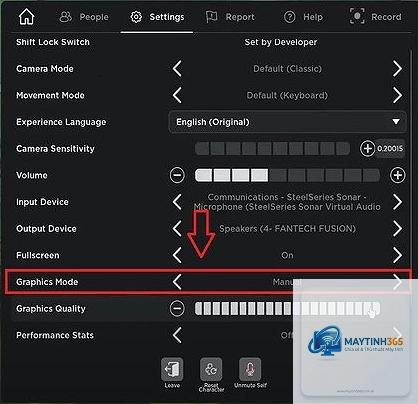
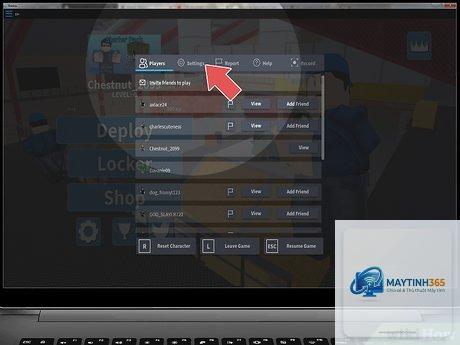
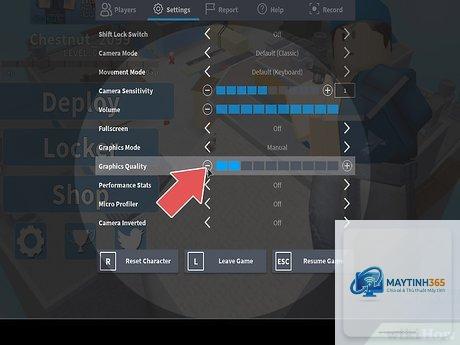
Vào menu Settings (biểu tượng bánh răng) trong Roblox, chọn Graphics Quality và kéo xuống mức phù hợp:
PC cấu hình thấp (CPU đời cũ, RAM 4GB, card tích hợp): chọn mức 1-3
PC tầm trung (CPU i3/Ryzen 3, RAM 8GB, card GT 1030): chọn mức 4-6
PC cao cấp (i5 trở lên, RAM 16GB, card GTX 1050 trở lên): chọn mức 7-10
Bỏ chọn các hiệu ứng như Shadows, Reflections trong tab Advanced nếu có. Tắt Smooth Terrain và Particle Effects để giảm tải GPU.
Giải pháp 2: Cập nhật driver đồ họa
Truy cập trang chủ NVIDIA (GeForce Experience) hoặc AMD (Adrenalin) để tải driver mới nhất. Với card tích hợp Intel, dùng Intel Driver & Support Assistant. Sau khi cập nhật, khởi động lại máy. Đặc biệt lưu ý: nếu laptop có card rời, vào NVIDIA Control Panel > Manage 3D Settings > Program Settings, chọn Roblox và gán cho card rời.
Giải pháp 3: Giảm tải CPU và RAM
Mở Task Manager (Ctrl + Shift + Esc), kết thúc các tiến trình không cần thiết như Chrome, Steam, Adobe.
Vào Startup, tắt các ứng dụng khởi động cùng Windows trừ antivirus.
Nếu RAM dưới 8GB, nâng cấp lên 16GB là giải pháp lâu dài.
Giải pháp 4: Tối ưu kết nối Internet
Chuyển từ WiFi sang dây LAN để giảm ping và mất gói tin. Đóng các ứng dụng ngốn băng thông như YouTube, Netflix, tải file. Nếu ping vẫn cao trên 100ms, thử đổi DNS sang Google DNS (8.8.8.8 và 8.8.4.4) hoặc Cloudflare (1.1.1.1). Sử dụng phần mềm Exitlag hoặc Wtfast để tối ưu đường truyền đến máy chủ Roblox.
Giải pháp 5: Xóa cache và cài lại Roblox
Nhấn Windows + R, gõ %localappdata%Roblox và xóa toàn bộ thư mục Versions. Sau đó gỡ cài đặt Roblox qua Control Panel, tải lại từ trang chủ. Cách này làm sạch hoàn toàn file lỗi gây roblox bị lag máy tính.
Giải pháp 6: Tinh chỉnh Windows cho game
Vào Settings > Gaming > Game Mode, bật Game Mode.
Vào Graphics Settings, thêm Roblox và chọn High Performance.
Tắt hiệu ứng hình ảnh Windows: System Properties > Advanced > Performance Settings > chọn Adjust for best performance.
Cập nhật Windows lên phiên bản mới nhất để vá lỗi driver và DirectX.
Sai lầm thường gặp khi xử lý Roblox bị lag PC
Ép xung CPU/GPU quá mức: Làm nóng máy, giảm tuổi thọ linh kiện, có thể gây lag nặng hơn do throttling nhiệt.
Tắt hoàn toàn antivirus: Dễ bị nhiễm malware, không nên tắt vĩnh viễn, chỉ tạm thời disable real-time protection.
Giảm resolution xuống quá thấp: Dù tăng FPS nhưng hình ảnh mờ, khó chịu, thường không cần thiết.
Dùng phần mềm tăng tốc game không rõ nguồn gốc: Tiềm ẩn nguy cơ keylogger, virus, không được khuyến khích.
So sánh các phương pháp tối ưu Roblox trên PC
Phương pháp
Hiệu quả tức thì
Độ khó thực hiện
Chi phí
Giảm cài đặt đồ họa
Cao
Thấp
Không
Cập nhật driver
Trung bình
Thấp
Không
Nâng cấp RAM
Cao
Trung bình
Có (khoảng 500k-1tr)
Đổi DNS
Thấp (nếu ping do DNS)
Thấp
Không
Xóa cache Roblox
Trung bình
Thấp
Không
Dùng Game Mode
Trung bình
Thấp
Không
Nhìn chung, hãy bắt đầu từ các bước đơn giản nhất (giảm đồ họa, đóng ứng dụng nền) trước khi nghĩ đến nâng cấp phần cứng.
Lưu ý quan trọng khi xử lý Roblox lag trên PC
Không nên vừa sạc pin vừa chơi game kéo dài trên laptop, vì nhiệt độ cao có thể làm CPU tự giảm xung nhịp dẫn đến lag.
Kiểm tra nhiệt độ máy bằng phần mềm HWMonitor: nếu CPU vượt 85°C hoặc GPU trên 80°C, cần vệ sinh quạt tản nhiệt và thay keo tản nhiệt.
Luôn đảm bảo ổ cứng còn ít nhất 10GB trống để hệ thống không bị chậm do thiếu bộ nhớ ảo.
Nếu bạn gặp lag khi chơi các game Roblox cụ thể như Phantom Forces hay Arsenal, có thể do máy chủ của game đó quá tải, không phải lỗi máy bạn.
Có thể, nhưng hiếm. Virus thường làm chậm toàn bộ hệ thống, không riêng Roblox. Nếu bạn nghi ngờ, hãy quét bằng Windows Defender hoặc Malwarebytes. Nếu máy chỉ lag khi chơi Roblox, nguyên nhân thường là do cấu hình hoặc cài đặt.
Làm sao để xem FPS trong Roblox?
Nhấn tổ hợp phím Shift + F5 trong game. Bảng thông số hiện ra ở góc trên bên trái, hiển thị FPS, Ping, và Packet Loss. FPS 60 là mượt, dưới 30 là lag rõ.
Có nên mua Roblox Premium để giảm lag không?
Không. Premium không ảnh hưởng đến hiệu năng game, chỉ cho phép giao dịch vật phẩm và nhận Robux hàng tháng. Lag liên quan đến phần cứng và mạng, không phải tài khoản.
Tại sao Roblox bị lag dù máy tính cấu hình cao?
Có thể do driver đồ họa lỗi, xung đột phần mềm (ví dụ: Razer Cortex, MSI Afterburner), hoặc máy chủ Roblox gặp sự cố. Hãy thử tắt các phần mềm can thiệp đồ họa, cập nhật driver, kiểm tra ping.
Roblox bị lag PC có fix được bằng cách nâng cấp lên SSD không?
Có, nhưng chỉ cải thiện tốc độ load game và map, không tăng FPS trực tiếp. Nếu bạn đang dùng HDD, chuyển sang SSD giúp giảm thời gian chờ và stutter khi map tải dữ liệu mới.
Kết luận
Roblox bị lag pc không phải là vấn đề không thể giải quyết. Với các bước từ giảm cài đặt đồ họa, cập nhật driver, tối ưu hệ điều hành đến kiểm tra kết nối Internet, bạn hoàn toàn có thể khôi phục trải nghiệm chơi mượt mà. Hãy thử từng giải pháp theo thứ tự từ đơn giản đến phức tạp, ghi nhận kết quả FPS và ping sau mỗi bước. Nếu đã thử mọi cách mà vẫn lag, có thể đã đến lúc nâng cấp RAM hoặc card đồ họa. Dù thế nào, đừng để lag làm giảm niềm vui khám phá thế giới Roblox rộng lớn. Áp dụng ngay những hướng dẫn trên, bạn sẽ thấy sự khác biệt rõ rệt.