Khi card đồ họa (GPU) hoạt động ở nhiệt độ cao hơn ngưỡng cho phép, hiệu suất giảm mạnh, máy tính tự động giảm xung (throttling) hoặc thậm chí tắt đột ngột. Hiện tượng GPU quá nhiệt không chỉ ảnh hưởng đến trải nghiệm chơi game, render video mà còn rút ngắn tuổi thọ linh kiện. Bài viết này phân tích chi tiết nguyên nhân, cách nhận biết và các giải pháp kiểm soát nhiệt độ GPU từ cơ bản đến nâng cao.
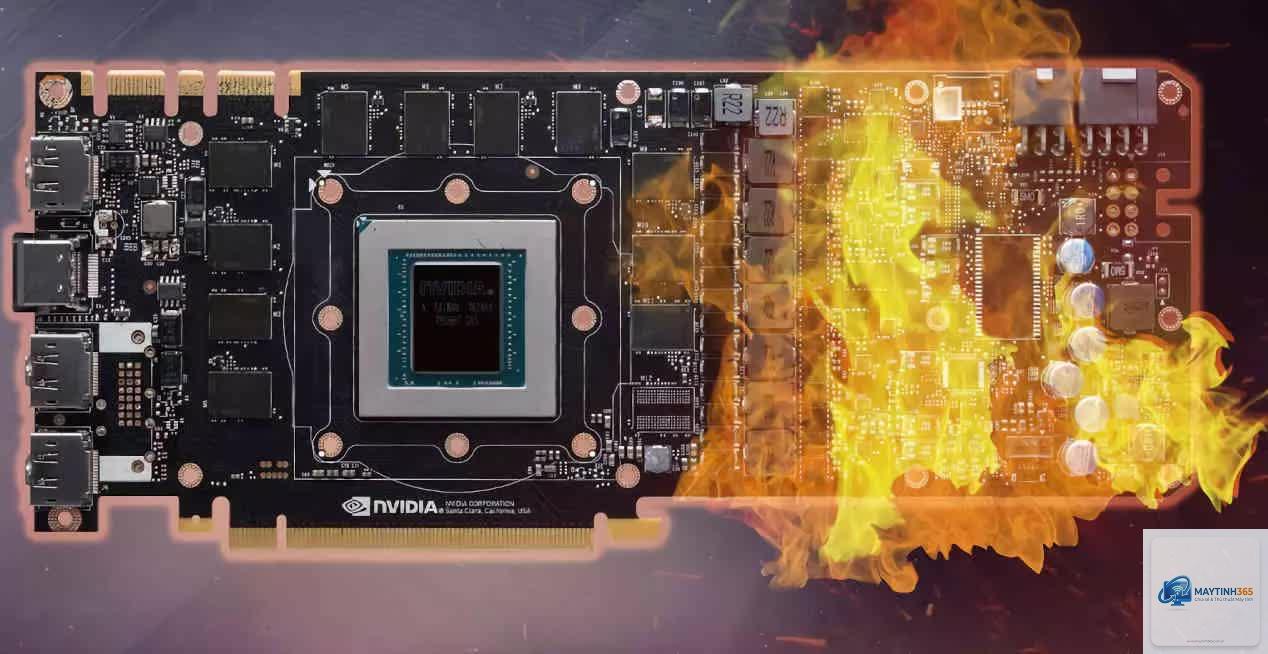
GPU quá nhiệt xảy ra khi nhiệt độ lõi vượt quá mức thiết kế của nhà sản xuất, thường từ 85°C đến 95°C tùy dòng card. Mỗi GPU có giới hạn nhiệt riêng (Tjunction Max), ví dụ: NVIDIA GeForce RTX 30 series có ngưỡng tối đa 93°C, AMD Radeon RX 6000 series thường 95-105°C. Khi vượt ngưỡng, GPU tự động giảm xung để bảo vệ, gây ra hiện tượng giật lag, FPS sụt giảm đột ngột.
Nhiệt độ lý tưởng khi GPU hoạt động:
Idle (không tải): 30°C – 45°C
Chơi game / render nhẹ: 60°C – 75°C
Full load (benchmark, render nặng): 75°C – 85°C
Cảnh báo nguy hiểm: > 90°C (cần kiểm tra ngay)
Nguyên Nhân Khiến GPU Quá Nhiệt
Có năm nhóm nguyên nhân chính dẫn đến tình trạng GPU quá nhiệt:
Tích Tụ Bụi Bẩn Trên Tản Nhiệt Và Quạt
Sau 3-6 tháng sử dụng, bụi mịn bám dày trên cánh quạt, khe tản nhiệt (heatsink) và lớp keo tản nhiệt. Lớp bụi này hoạt động như một lớp cách nhiệt, ngăn cản luồng khí lưu thông, khiến nhiệt độ tăng 10-20°C so với bình thường.
Keo Tản Nhiệt (Thermal Paste) Khô Hoặc Chất Lượng Kém
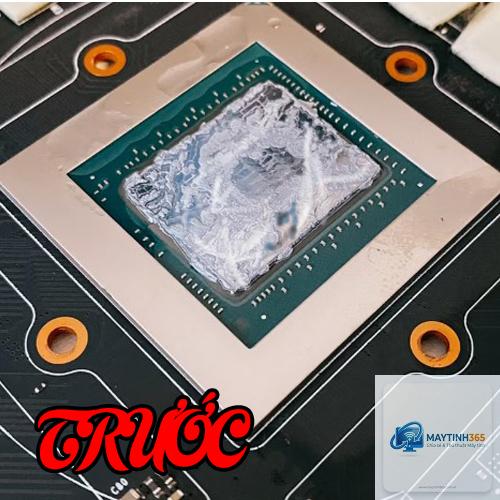
Keo tản nhiệt giữa chip GPU và tản nhiệt sau 2-3 năm sẽ khô, nứt, mất khả năng dẫn nhiệt. Điều này làm tăng nhiệt độ lõi đột biến, dù quạt quay tối đa nhưng nhiệt không truyền ra ngoài được.
Quạt GPU Ngừng Hoạt Hoặc Yếu
Quạt đồ họa bị kẹt bụi, hỏng vòng bi, hoặc chết hẳn. Khi một quạt ngừng quay, quạt còn lại phải quay nhanh hơn nhưng vẫn không đủ để tản nhiệt, GPU nhanh chóng đạt ngưỡng quá nhiệt. Một số dòng card có chức năng Semi-Fanless (quạt không quay khi nhiệt thấp) nhưng nếu nhiệt tải cao mà quạt không kích hoạt kịp, hậu quả rất nghiêm trọng.
Luồng Khí (Airflow) Trong Case Kém
Vị trí đặt card sát cạnh đáy case, dây cáp chắn luồng gió, hoặc case mini không đủ khe hút/xả khí đều làm tăng nhiệt độ trong thùng máy. Nhiệt độ môi trường (ambient) 35°C sẽ khiến GPU nóng hơn 5-10°C so với phòng máy lạnh 25°C.
Quá Tải Xử Lý (Overload) Kết Hợp Xung Nhà Máy Cao
Chơi game nặng ở độ phân giải 4K, render video 8K, hoặc đào tiền điện tử (mining) ép GPU hoạt động 100% liên tục nhiều giờ. Nếu card có sẵn xung nhà máy (Overclock từ nhà sản xuất) cao, nhiệt độ dễ vượt 85°C.
Dấu Hiệu Nhận Biết GPU Quá Nhiệt
Người dùng có thể nhận ra card đồ họa đang quá nhiệt qua các dấu hiệu thực tế sau:
FPS giảm đột ngột khi chơi game: sau 15-30 phút, tốc độ khung hình rớt từ 60fps xuống 20-30fps.
Quạt quay ồn ào: quạt GPU hoạt động hết công suất (RPM cao) dù nhiệt độ phòng thấp.
Máy tính tắt đột ngột hoặc khởi động lại (Shutdown/Black screen): cơ chế bảo vệ nhiệt kích hoạt, hoặc PSU tự động ngắt vì quá dòng.
Hiện tượng giật hình (Micro-stuttering): do GPU liên tục giảm và tăng xung nhịp.
Nhiệt độ hiển thị trong MSI Afterburner, HWiNFO64, GPU-Z luôn ở mức 90-100°C.
Màn hình xuất hiện pixel lỗi, artifact: dấu hiệu chip nhớ VRAM quá nhiệt.
Tác Hại Khi Để GPU Quá Nhiệt Kéo Dài
Không xử lý kịp thời, card đồ họa có thể gặp các tổn thương vĩnh viễn:
Tác hại
Mức độ ảnh hưởng
Biểu hiện
Chết chip nhớ VRAM
Lỗi không thể sửa, cần thay chip
Lỗi đen màn hình, họa tiết rối, BSOD
Hỏng keo tản nhiệt
Giảm hiệu suất tức thời, tăng thêm 10-15°C
Nhiệt độ cao liên tục, quạt tối đa
Giảm tuổi thọ GPU
Mất 20-30% tuổi thọ vận hành
Nhiệt độ thường trực 85°C+
Hỏng quạt tản nhiệt
Chi phí thay quạt từ 200k-500k
Quạt kêu lạch cạch, ngừng quay
Điện năng tiêu thụ tăng cao
Hóa đơn điện tăng do GPU chạy hiệu suất thấp
Hiệu suất điện năng (FPS per watt) giảm
Cách Kiểm Tra Nhiệt Độ GPU Chính Xác
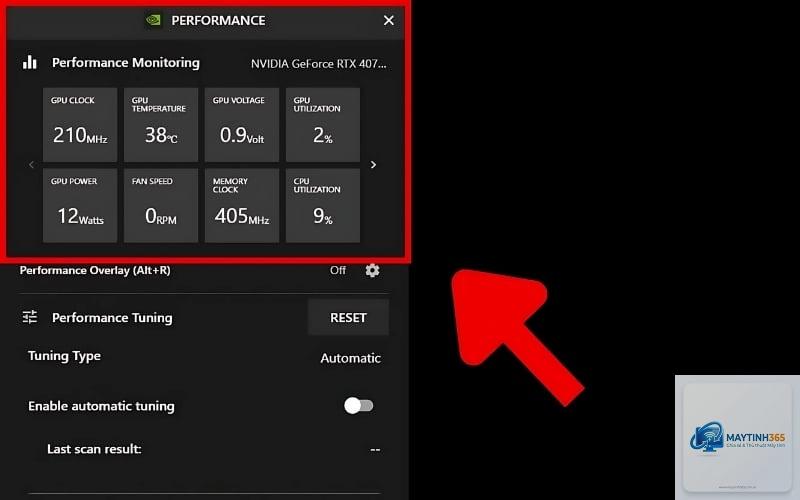
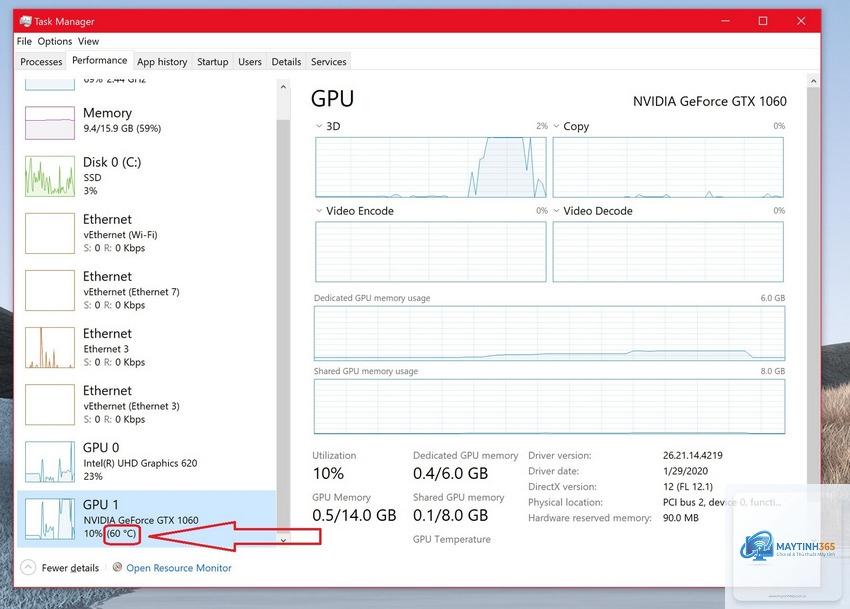
Trước khi xử lý, người dùng cần đo nhiệt độ GPU bằng phần mềm chuyên dụng. Các công cụ miễn phí – tin cậy:
MSI Afterburner: hiển thị nhiệt độ lõi, bộ nhớ, VRM, tốc độ quạt, có thể tạo đồ thị real-time.
HWiNFO64: cung cấp thông số chi tiết, bao gồm nhiệt độ hotspot, nhớ.
GPU-Z: nhanh, gọn, theo dõi được nhiệt độ tối đa trong phiên.
NVIDIA GeForce Experience (Alt+Z): overlay hiển thị nhiệt độ, FPS.
Cách thực hiện: Khởi động game hoặc phần mềm benchmark (FurMark, Unigine Heaven) trong 15-30 phút, ghi lại nhiệt độ cao nhất. Nếu vượt quá 85°C cần can thiệp ngay.
Hướng Dẫn Khắc Phục GPU Quá Nhiệt Từ Dễ Đến Khó
Vệ Sinh Card Đồ Họa Và Case
Bước đơn giản nhưng hiệu quả tức thì. Tắt máy, rút nguồn, tháo card ra khỏi khe PCI-E. Dùng chổi mềm, bình xịt khí nén (blow) hoặc máy hút bụi cầm tay để làm sạch bụi trên tản nhiệt, quạt, khe heatsink. Chú ý vệ sinh cả bộ lọc khí (dust filter) thùng máy. Sau đó lắp lại, kiểm tra nhiệt độ giảm từ 5-15°C.
Kiểm Tra Và Thay Keo Tản Nhiệt Cho GPU
Nếu đã vệ sinh nhưng nhiệt vẫn cao, cần thay keo tản nhiệt mới. Các bước thực hiện:
Tháo ốc vít mặt lưng (backplate) và ốc tản nhiệt xung quanh GPU.
Dùng cồn 99% và khăn mềm lau sạch keo cũ trên chip GPU và đế tản nhiệt (cold plate).
Bôi keo tản nhiệt mới (loại chất lượng: Thermal Grizzly Kryonaut, MX-4, NT-H2) với lượng bằng hạt gạo, dàn đều.
Lắp tản nhiệt trở lại, siết ốc theo thứ tự chéo để đảm bảo áp lực đều.
Lắp card vào máy, kiểm tra nhiệt độ giảm 5-10°C.
Điều Chỉnh Tốc Độ Quạt (Fan Curve) Trong MSI Afterburner
Cài đặt đường cong quạt dốc hơn, tăng tốc độ quạt sớm trước khi nhiệt độ lên cao. Ví dụ:
Dưới 40°C: quạt 30% (silent)
50-60°C: quạt 50%
70-75°C: quạt 70%
80-85°C: quạt 90%
Trên 85°C: quạt 100%
Lưu ý: quạt chạy 100% liên tục sẽ nhanh hỏng, chỉ nên dùng khi thật sự cần.
Giảm Xung Nhịp Và Điện Áp (Undervolt) GPU
Undervolt là kỹ thuật giảm điện áp (voltage) trong khi giữ nguyên xung nhịp, giúp giảm nhiệt độ 5-10°C mà vẫn giữ hiệu năng tương tự. Thực hiện trên MSI Afterburner (đối với NVIDIA) hoặc Radeon Software (đối với AMD).
Mở MSI Afterburner, bật Curve Editor (Ctrl+F).
Kéo điểm điện áp xuống, tìm điểm ổn định (thử nghiệm với benchmark).
Ví dụ với RTX 3060: hạ từ 1.0V xuống 0.875V, giữ xung 1800MHz.
Lưu profile, áp dụng.
Kết quả: nhiệt độ giảm rõ rệt, quạt êm hơn, FPS giảm không đáng kể (0-3%).
Cải Thiện Luồng Khí Thùng Máy
Đảm bảo case có quạt hút trước (intake) và quạt thổi sau/xả trên (exhaust). Nguyên tắc: lượng khí vào gần bằng lượng khí ra. Đặt PC ở nơi thoáng, không kê sát tường. Nâng case lên cao, tránh thảm dày. Đầu tư quạt tản nhiệt xịn (Noctua, Arctic P12) với CFM cao.
Thay Tản Nhiệt Sau (Aftermarket Cooler) Hoặc Tản Nhiệt Nước
Với card cao cấp hoặc đào coin, có thể thay tản nhiệt khí mạnh hơn (ví dụ: Raijintek Morpheus II) hoặc lắp tản nhiệt nước AIO (dùng bracket chuyển đổi). Giải pháp này tốn 500k-2 triệu nhưng giảm nhiệt 20-30°C, giữ GPU luôn dưới 60°C full load.
Sai Lầm Thường Gặp Khi Xử Lý GPU Quá Nhiệt
Nhiều người dùng mắc các lỗi sau khiến tình trạng nặng hơn:
Mở card ra lau chùi nhưng không thay keo: vệ sinh bụi xong, keo cũ vẫn khô, tình trạng chẳng cải thiện.
Dùng keo tản nhiệt giá rẻ: keo rẻ có độ dẫn nhiệt thấp, nhanh khô, sau 2-3 tháng lại nóng trở lại.
Đẩy quạt 100% 24/7: quạt nhanh hỏng, ồn, nhưng nếu tản nhiệt không đủ, vẫn không giải quyết gốc rễ.
Ép xung (Overclock) thêm khi GPU đã nóng: chỉ làm nhiệt độ tăng vọt, cháy chip.
Không kiểm tra nhiệt độ môi trường: để case trong hộc bàn kín, ambient 40°C, mọi nỗ lực tản nhiệt đều vô ích.
Bảng So Sánh Hiệu Quả Các Phương Pháp Giảm Nhiệt GPU
Phương pháp
Chi phí
Mức giảm nhiệt (°C)
Độ khó
Vệ sinh bụi + giảm xung nhà máy
Miễn phí
5-10°C
Dễ
Thay keo tản nhiệt
100k-300k
5-10°C
Trung bình
Undervolt (giảm điện áp)
Miễn phí
5-10°C
Trung bình
Tăng tốc quạt curve
Miễn phí
3-8°C
Dễ
Cải thiện airflow case
300k-1 triệu
5-15°C
Trung bình
Tản nhiệt nước AIO
1.5-3 triệu
20-30°C
Khó
Lưu Ý Quan Trọng Khi Xử Lý GPU Quá Nhiệt
Luôn ngắt nguồn điện và đeo vòng tay chống tĩnh điện (ESD) trước khi thao tác trên PCB.
Nếu card còn bảo hành, liên hệ trung tâm bảo hành, không tự tháo vít niêm phong.
Không dùng máy sấy tóc để thổi nóng bảng mạch, dễ làm hỏng linh kiện.
Sau khi can thiệp phần cứng, kiểm tra lại nhiệt độ với benchmark 30 phút để xác nhận cải thiện.
Nếu nhiệt độ vẫn cao sau mọi biện pháp, có thể GPU đã xuống cấp hoặc lỗi cảm biến nhiệt.
Nhiệt độ GPU 80°C khi chơi game có bình thường không?
80°C là mức nhiệt an toàn, nằm trong ngưỡng cho phép đối với đa số GPU. Tuy nhiên, nếu card thường xuyên ở 80°C và quạt quay ồn,
Có. Hầu hết GPU đều có cơ chế thermal shutdown. Khi nhiệt độ vượt ngưỡng Tjunction Max (thường 95-100°C), card sẽ tự ngắt hoặc tắt máy tính để bảo vệ.
Làm sao biết GPU quá nhiệt do keo tản nhiệt hay quạt hỏng?
Dùng GPU-Z quan sát nhiệt độ lõi: nếu lõi (GPU Core) cao nhưng nhiệt độ VRAM (Memory) thấp hơn lõi không đáng kể, keo khô là thủ phạm. Nếu quạt không quay hoặc quay yếu dù nhiệt 80°C, lỗi ở quạt.
Có cần thay keo tản nhiệt GPU định kỳ không?
Không bắt buộc nếu nhiệt vẫn ổn, nhưng khuyến nghị thay sau 2-3 năm sử dụng, đặc biệt nếu bạn thường xuyên chơi game nặng hoặc sống ở môi trường nóng ẩm.
Undervolt GPU có làm mất bảo hành không?
Undervolt chỉ là thay đổi phần mềm, không đụng đến phần cứng, do đó không ảnh hưởng bảo hành. Tuy nhiên, nếu bạn ép xung hoặc can thiệp BIOS (VBIOS) có thể bị từ chối bảo hành.
Kết Luận
GPU quá nhiệt là vấn đề phổ biến nhưng hoàn toàn có thể kiểm soát nếu người dùng hiểu rõ nguyên nhân và thực hiện đúng các bước khắc phục. Từ vệ sinh đơn giản, thay keo tản nhiệt, undervolt cho đến nâng cấp tản nhiệt, mỗi phương pháp đều có chi phí và hiệu quả khác nhau.
Điều quan trọng nhất là duy trì nhiệt độ GPU dưới 85°C trong mọi tác vụ. Hãy kiểm tra định kỳ bằng các phần mềm chuyên dụng, lắng nghe tiếng quạt và không để bụi tích tụ. Một chiếc card đồ họa mát mẻ không chỉ mang lại hiệu suất ổn định mà còn kéo dài tuổi thọ linh kiện, giúp bạn yên tâm chiến game hay làm việc đồ họa suốt nhiều năm.