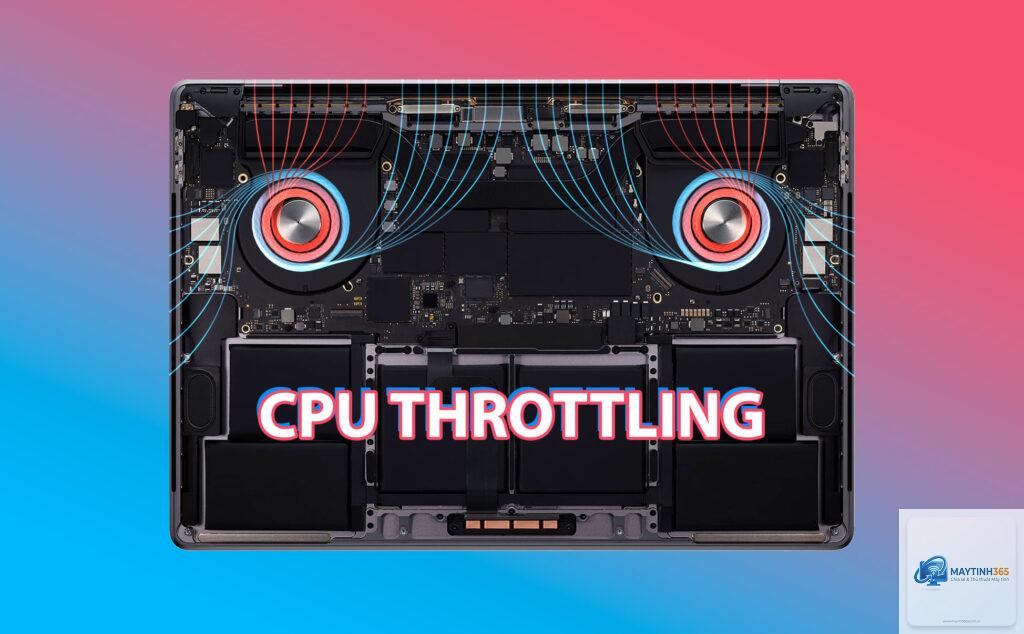
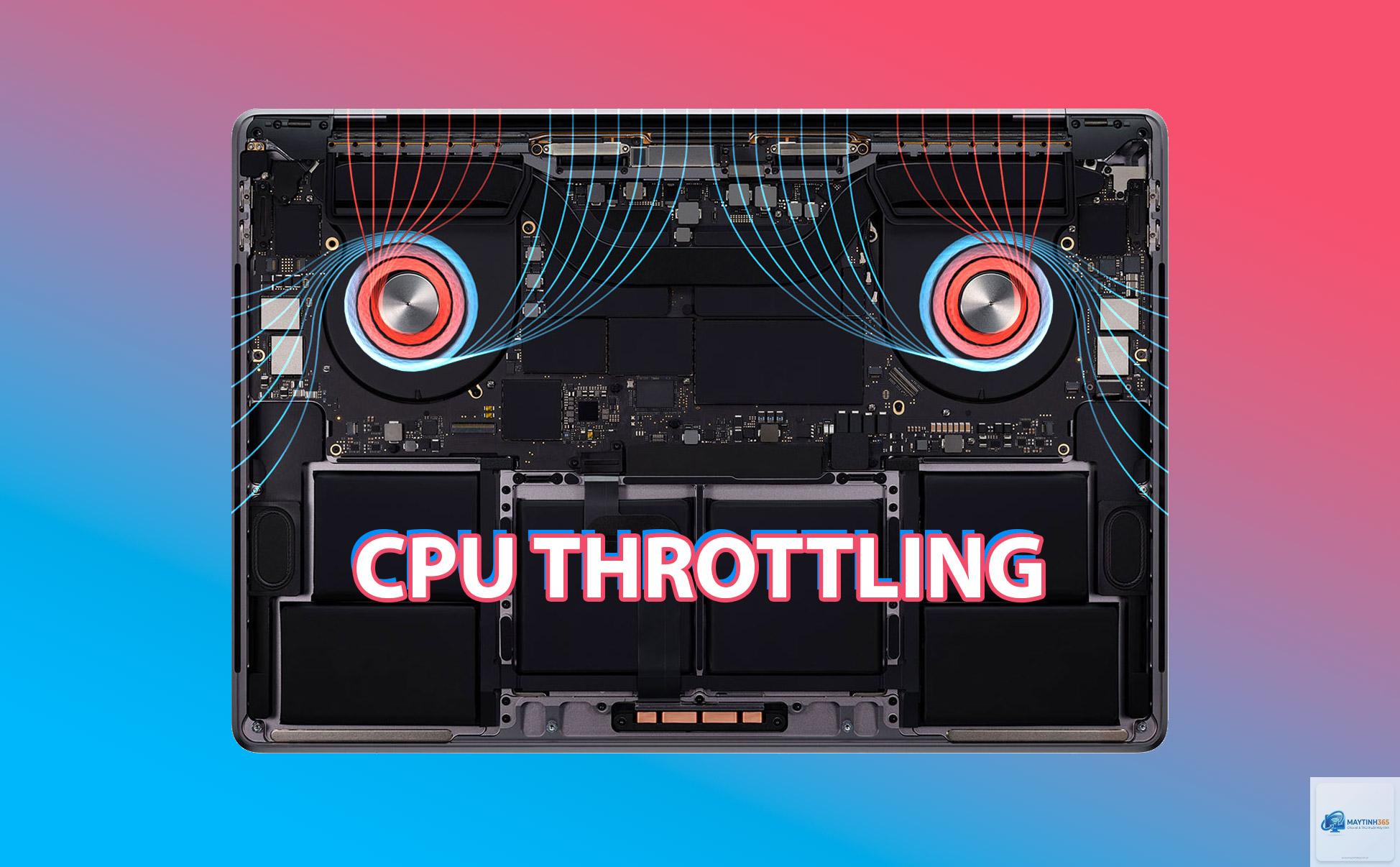
CPU bị throttling là hiện tượng giảm tốc độ xử lý của bộ vi xử lý nhằm bảo vệ phần cứng khỏi quá nhiệt hoặc quá tải điện năng. Đây là cơ chế an toàn được các nhà sản xuất tích hợp sẵn, nhưng khi xảy ra thường xuyên sẽ ảnh hưởng nghiêm trọng đến hiệu suất làm việc, chơi game và trải nghiệm tổng thể. Bài viết này sẽ giúp bạn hiểu rõ bản chất của CPU throttling, cách nhận biết, nguyên nhân sâu xa và các giải pháp khắc phục hiệu quả nhất.
CPU Throttling là gì? Giải thích chi tiết cơ chế hoạt động
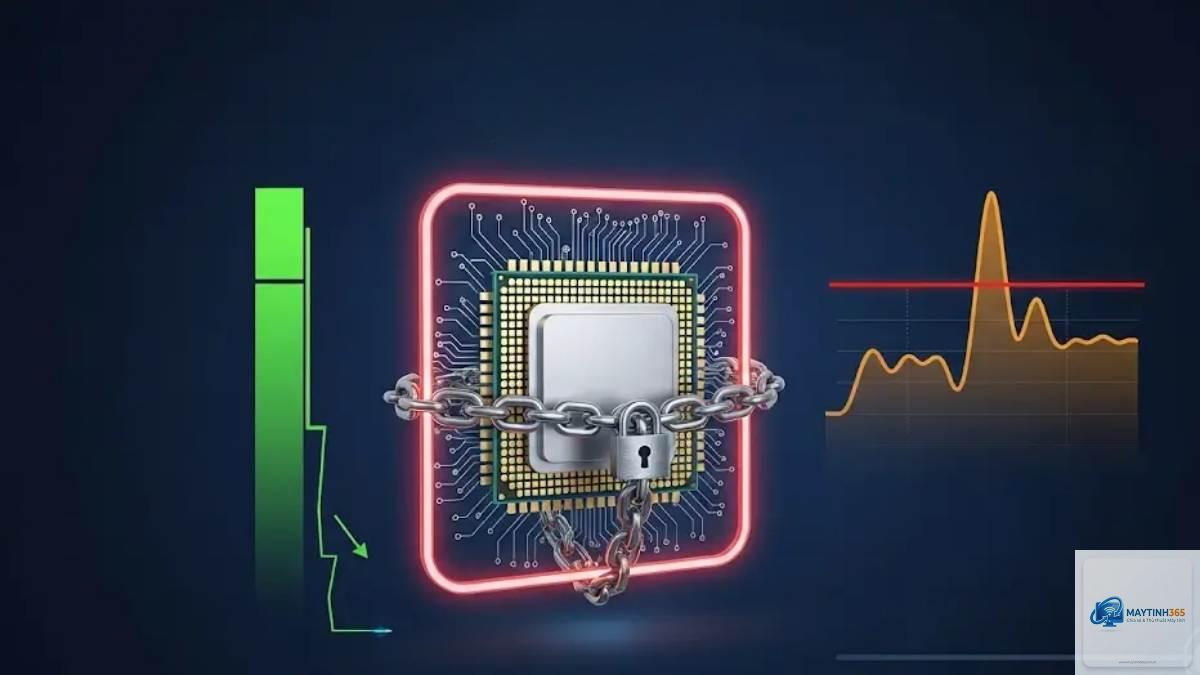
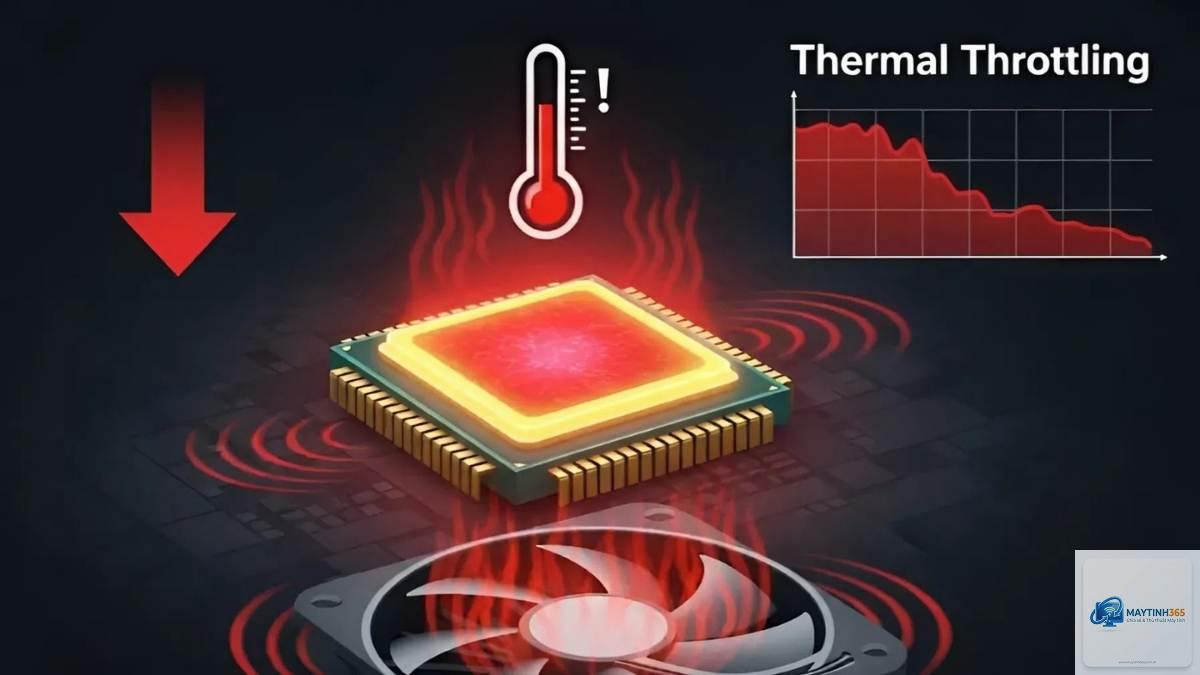
Throttling hay còn gọi là “bóp ga” CPU là quá trình chip giảm xung nhịp (clock speed) và điện áp hoạt động khi nhiệt độ vượt ngưỡng an toàn hoặc công suất tiêu thụ vượt quá giới hạn thiết kế (TDP – Thermal Design Power). Khi CPU đạt đến nhiệt độ tới hạn (thường từ 95°C đến 105°C tùy dòng chip), bộ điều khiển nhiệt sẽ kích hoạt giảm xung nhịp, đôi khi giảm xuống chỉ còn 800 MHz hoặc thấp hơn.
Cơ chế này hoạt động như một chiếc van an toàn. Ví dụ: một chiếc laptop gaming có CPU Intel i7-12700H có thể chạy ở 4.7 GHz turbo, nhưng khi chơi game nặng, nhiệt độ lên 100°C, hệ thống lập tức ép xung nhịp xuống 2.5 GHz hoặc thấp hơn để hạ nhiệt. Kết quả là game bị giật lag, khung hình giảm mạnh dù card đồ họa vẫn mạnh.
Phân loại CPU Throttling theo nguyên nhân
Thermal Throttling: Xảy ra khi CPU quá nóng. Nhiệt độ vượt ngưỡng là nguyên nhân phổ biến nhất.
Power Throttling: Xảy ra khi nguồn điện không đủ cấp cho CPU. Thường gặp trên laptop cắm pin yếu hoặc bộ nguồn (PSU) máy bàn công suất thấp.
Current Throttling: Giới hạn dòng điện. Xảy ra khi bo mạch chủ hoặc VRM (Voltage Regulator Module) quá nóng, không đủ khả năng cấp dòng ổn định.
PL1/PL2 Throttling: Giới hạn công suất do nhà sản xuất đặt ra. PL2 (Power Limit 2) là công suất turbo tối đa tạm thời, PL1 là công suất duy trì. Nếu vượt quá PL1 lâu, CPU sẽ giảm xung.
Dấu hiệu nhận biết CPU đang bị Throttling
CPU bị throttling thường đi kèm các triệu chứng rõ rệt. Người dùng có thể quan sát trực tiếp qua hiệu suất và công cụ giám sát.
Dấu hiệu
Mô tả chi tiết
Giảm hiệu suất đột ngột
Máy tính chạy chậm rõ rệt, đặc biệt khi làm tác vụ nặng như render video, chơi game, nén file. Tốc độ giảm từ 30% đến 70%.
Nhiệt độ CPU tăng vọt rồi giảm mạnh
Khi theo dõi bằng phần mềm, thấy nhiệt độ nhảy từ 90°C lên 100°C rồi rơi xuống 60°C ngay sau đó, kèm xung nhịp giảm sâu.
Quạt tản nhiệt quay ồn nhưng hiệu suất thấp
Quạt hoạt động hết công suất nhưng CPU vẫn không giữ được xung nhịp cao, chứng tỏ tản nhiệt không đủ.
FPS trong game giảm mạnh
Game chạy ổn định lúc đầu, sau vài phút FPS tụt từ 60 xuống 20-30 dù đã hạ cấu hình đồ họa.
Máy tính bị đơ hoặc treo tạm thời
Khi nhiệt độ CPU chạm ngưỡng tới hạn, hệ thống có thể đơ vài giây để hạ nhiệt, gây khó chịu.
Các công cụ kiểm tra CPU Throttling phổ biến
HWMonitor: Hiển thị nhiệt độ, điện áp, xung nhịp theo thời gian thực.
ThrottleStop: Công cụ chuyên sâu dành cho laptop Intel, cho phép can thiệp tinh chỉnh.
Intel XTU: Phần mềm ép xung và giám sát của Intel, hiển thị giới hạn throttling.
HWiNFO64: Cung cấp dữ liệu chi tiết từng lõi, cảnh báo PL1/PL2.
MSI Afterburner: Với CPU có thể theo dõi xung nhịp và nhiệt độ khi chơi game.
Nguyên nhân gây ra tình trạng CPU bị Throttling
Có nhiều yếu tố dẫn đến CPU throttling.
Hệ thống tản nhiệt kém hiệu quả
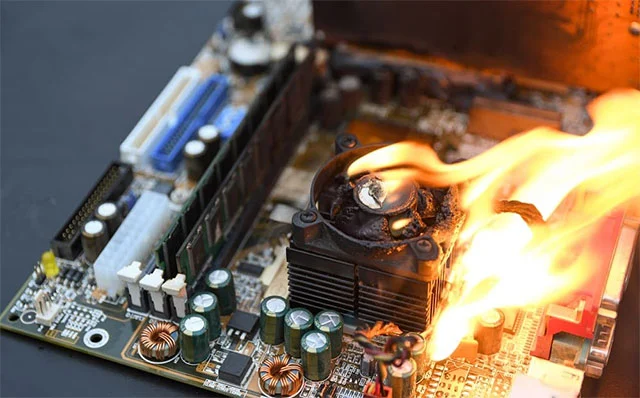
Đây là nguyên nhân số một gây thermal throttling. Khi lớp keo tản nhiệt khô, quạt bụi bẩn, tản nhiệt bằng đồng không tiếp xúc tốt hoặc ống dẫn nhiệt bị hỏng, nhiệt độ CPU tăng nhanh. Trên laptop, hệ thống tản nhiệt thường nhỏ và dễ bám bụi, khiến vấn đề này phổ biến hơn máy bàn.
Giới hạn TDP và PL (Power Limit) của nhà sản xuất
Nhiều laptop mỏng nhẹ bị giới hạn PL1 và PL2 rất thấp để giữ nhiệt độ trong tầm kiểm soát. Ví dụ: MacBook Air M1 có thể bị throttling khi chạy tác vụ nặng kéo dài do không có quạt. Các dòng ultrabook thường cài đặt PL1 chỉ 15-28W, trong khi CPU có thể chạy đến 40W nếu không bị khóa.
Môi trường hoạt động bất lợi
Nhiệt độ phòng cao, đặt máy tính trên bề mặt mềm như giường, đệm, chân gây bít tản nhiệt. Laptop để trên đùi hoặc trong túi cũng khiến nhiệt khó thoát. Máy bàn đặt trong góc kín, ít lưu thông khí cũng dẫn đến CPU nhanh nóng hơn.
Nguồn điện không ổn định hoặc pin yếu
Khi laptop dùng pin, hệ thống thường giảm hiệu năng để tiết kiệm điện, gây power throttling. Nếu bộ sạc không đủ công suất (như sạc dự phòng 45W cho laptop cần 65W), CPU sẽ bị giới hạn. Máy bàn dùng PSU cũ, công suất thấp không đáp ứng đỉnh tải cũng gây ra vấn đề tương tự.
BIOS và firmware lỗi thời
Đôi khi các bản BIOS cũ có cài đặt ngưỡng nhiệt quá thấp hoặc xung đột với phần cứng mới. Cập nhật BIOS thường giúp cải thiện tình trạng throttling, đặc biệt trên các dòng laptop gaming.
Tác động của CPU Throttling đến hiệu suất và tuổi thọ thiết bị
CPU bị throttling không chỉ làm giảm hiệu suất tức thời mà còn ảnh hưởng lâu dài. Khi xảy ra thường xuyên, quạt phải quay liên tục ở tốc độ cao, giảm tuổi thọ quạt và ổ cứng. Nhiệt độ cao cũng khiến tụ điện và các linh kiện xung quanh xuống cấp nhanh hơn.
Về hiệu suất, một CPU bị throttling nặng có thể chạy chậm hơn 50% so với xung nhịp cơ bản. Các tác vụ như biên tập video 4K, chạy máy ảo, render 3D trở nên khó chịu. Game bị giật lag không thể chơi ổn định dù card đồ họa mạnh, vì CPU không đủ khả năng xử lý khung hình.
So sánh giữa Thermal Throttling và Power Throttling
Tiêu chí
Thermal Throttling
Power Throttling
Nguyên nhân chính
Nhiệt độ CPU quá cao
Nguồn điện cấp không đủ
Xung nhịp khi xảy ra
Giảm mạnh, thường xuống base clock hoặc thấp hơn
Giảm dần, dao động theo mức điện có sẵn
Phổ biến ở
Laptop, PC dùng tản nhiệt kém, máy tính cũ bụi bẩn
Laptop dùng pin yếu, máy bàn PSU công suất thấp
Cách khắc phục
Vệ sinh tản nhiệt, thay keo tản nhiệt, tăng cường luồng khí
Thay PSU, sử dụng sạc chính hãng đủ công suất
Dấu hiệu dễ nhận
Nhiệt độ chạm 95°C+, quạt ồn, máy chậm sau 5-10 phút
Hiệu suất giảm ngay khi rút sạc hoặc cắm nguồn yếu
Cách khắc phục CPU bị Throttling hiệu quả nhất
Tùy thuộc vào nguyên nhân cụ thể, người dùng có thể áp dụng các giải pháp từ đơn giản đến chuyên sâu.
Vệ sinh hệ thống tản nhiệt và thay keo tản nhiệt
Đây là bước đầu tiên và quan trọng nhất. Nên tháo quạt, tản nhiệt để vệ sinh bụi bẩn, đặc biệt ở các khe tản nhiệt. Sau đó lau sạch keo tản nhiệt cũ trên bề mặt CPU, thoa keo mới (loại tốt như Arctic MX-4, Thermal Grizzly Kryonaut). Trên laptop, việc này nên được thực hiện định kỳ 12-18 tháng. Nếu CPU bị throttling nặng, thay keo có thể giảm nhiệt độ 5-10°C, cải thiện đáng kể xung nhịp.
Ép xung hợp lý và tinh chỉnh điện áp bằng ThrottleStop
ThrottleStop là công cụ mạnh mẽ cho phép vô hiệu hóa các cơ chế throttling không cần thiết (ví dụ BD PROCHOT), tinh chỉnh điện áp offset và giới hạn PL1/PL2. Lưu ý áp dụng đúng cấu hình: giảm điện áp core (undervolt) khoảng -50mV đến -100mV giúp giảm nhiệt mà vẫn giữ xung nhịp. Tuy nhiên, không nên tắt hoàn toàn thermal throttling vì có thể gây hại phần cứng. Chỉ dùng ThrottleStop nếu bạn hiểu rõ thông số.
Nâng cấp tản nhiệt hoặc tăng luồng khí
Đối với máy bàn, thay tản nhiệt khí hiệu quả hơn (như Noctua NH-D15, Cooler Master Hyper 212) hoặc tản nhiệt nước AIO 240/360mm. Đảm bảo luồng khí trong case hợp lý: thêm quạt hút và đẩy, đặt case ở nơi thoáng. Với laptop, sử dụng đế tản nhiệt hoặc pad làm mát giúp giảm 3-5°C. Tránh dùng máy trên đệm hay bề mặt không cứng.
Cập nhật BIOS và driver chipset
Các nhà sản xuất thường phát hành bản cập nhật BIOS để tối ưu quản lý nhiệt và power limit. Trên laptop gaming, việc cập nhật có thể cải thiện hiệu suất khi chơi game dài. Vào trang web hỗ trợ của nhà sản xuất, tải BIOS mới nhất, cập nhật theo hướng dẫn. Driver chipset cũng ảnh hưởng đến giao tiếp giữa CPU và bo mạch chủ.
Điều chỉnh Power Plan trong Windows
Vào Power Options, chọn chế độ High Performance. Trong Advanced settings, đặt Maximum processor state xuống 99% nếu muốn giảm xung nhịp tối đa để tiết kiệm nhiệt (không recommended). Tốt hơn là chỉnh Processor power management sao cho hệ thống không downclock quá sớm. Có thể tạo custom power plan riêng cho gaming hoặc render.
Sai lầm thường gặp khi xử lý CPU bị Throttling
Nhiều người mắc phải những sai lầm sau khiến vấn đề không được giải quyết triệt để.
Tắt hoàn toàn throttling: Không nên tắt các cơ chế bảo vệ nhiệt, vì có thể gây hư hỏng chip vĩnh viễn do quá nhiệt. Cần cân bằng giữa hiệu năng và an toàn.
Chỉ vệ sinh quạt mà không thay keo tản nhiệt: Keo tản nhiệt sau một thời gian dài bị khô, giảm hiệu quả truyền nhiệt. Chỉ vệ sinh không thay keo là chưa đủ.
Dùng keo tản nhiệt loại rẻ tiền: Keo kém có thể mất hiệu quả sau vài tháng, làm cho CPU nóng trở lại. Nên chọn keo nhiệt từ thương hiệu uy tín.
Quên tinh chỉnh PL1/PL2 sau khi vệ sinh: Nếu BIOS giới hạn cứng, dù tản nhiệt tốt, CPU vẫn bị throttling theo giới hạn công suất. Cần kiểm tra và tăng nếu có thể.
Đặt laptop trên bề mặt mềm khi sử dụng: Bịt kín lỗ thoát khí, nhiệt độ tăng rất nhanh. Luôn đặt laptop trên bề mặt phẳng, cứng.
Việc undervolt hoặc thay đổi giới hạn PL đòi hỏi kiến thức nhất định. Nếu không chắc chắn, hãy nhờ kỹ thuật viên chuyên nghiệp. Khi dùng ThrottleStop, lưu lại cấu hình gốc để phục hồi khi cần. Trong quá trình ép xung hoặc hạ điện áp, nên kiểm tra độ ổn định bằng công cụ như Prime95, Cinebench, AIDA64 trong 30 phút. Nếu máy bị BSOD hoặc treo, tăng điện áp thêm 5-10mV.
Câu hỏi thường gặp về CPU bị Throttling
CPU bị throttling có hại không?
Bản thân cơ chế throttling không gây hại, nó bảo vệ CPU. Nhưng nếu xảy ra thường xuyên, thiết bị sẽ chạy chậm, giảm trải nghiệm, và các linh kiện như quạt, tụ điện chịu áp lực lớn hơn, rút ngắn tuổi thọ.
Làm sao biết CPU của tôi đang bị throttling?
Dùng phần mềm HWMonitor hoặc HWiNFO64 trong lúc chạy tác vụ nặng. Quan sát xung nhịp: nếu giảm xuống dưới base clock dù nhiệt độ cao thì chắc chắn đang bị throttling. Cột “Throttling” trong nhật ký cũng hiển thị trạng thái.
CPU chạy 90°C có bị throttling không?
Còn tùy vào ngưỡng của từng CPU. Nhiều chip Intel có Tjunction Max 100°C, nên 90°C chưa kích hoạt throttling mạnh nhưng đã đến vùng nguy hiểm. Nếu nhiệt độ vượt 95°C chắc chắn sẽ xảy ra. Tốt nhất nên giữ dưới 85°C khi tải nặng.
Thay keo tản nhiệt có hết bị throttling không?
Nếu nguyên nhân do keo khô và tản nhiệt kém, thay keo tốt có thể giảm 5-10°C, giúp CPU không chạm ngưỡng nhiệt. Tuy nhiên nếu giới hạn PL quá thấp hoặc tản nhiệt quá nhỏ, vẫn có thể bị throttling.
Laptop gaming bị throttling có nên dùng đế tản nhiệt không?
Có, đế tản nhiệt giúp tăng luồng khí dưới đáy laptop, giảm 2-5°C tùy loại. Tuy không giải quyết triệt để nhưng là biện pháp hỗ trợ tốt khi kết hợp với vệ sinh và thay keo.
Kết luận
CPU bị throttling là vấn đề phổ biến nhưng hoàn toàn có thể kiểm soát nếu hiểu đúng nguyên nhân và áp dụng biện pháp phù hợp. Với các giải pháp từ vệ sinh tản nhiệt, thay keo, tinh chỉnh điện áp đến nâng cấp phần cứng, hầu hết người dùng có thể khôi phục hiệu năng đáng kể. Quan trọng nhất là không bỏ qua dấu hiệu sớm và duy trì bảo dưỡng định kỳ để CPU luôn hoạt động ở mức tối ưu. Hy vọng bài viết đã cung cấp đầy đủ thông tin hữu ích để bạn giải quyết triệt để vấn đề này.