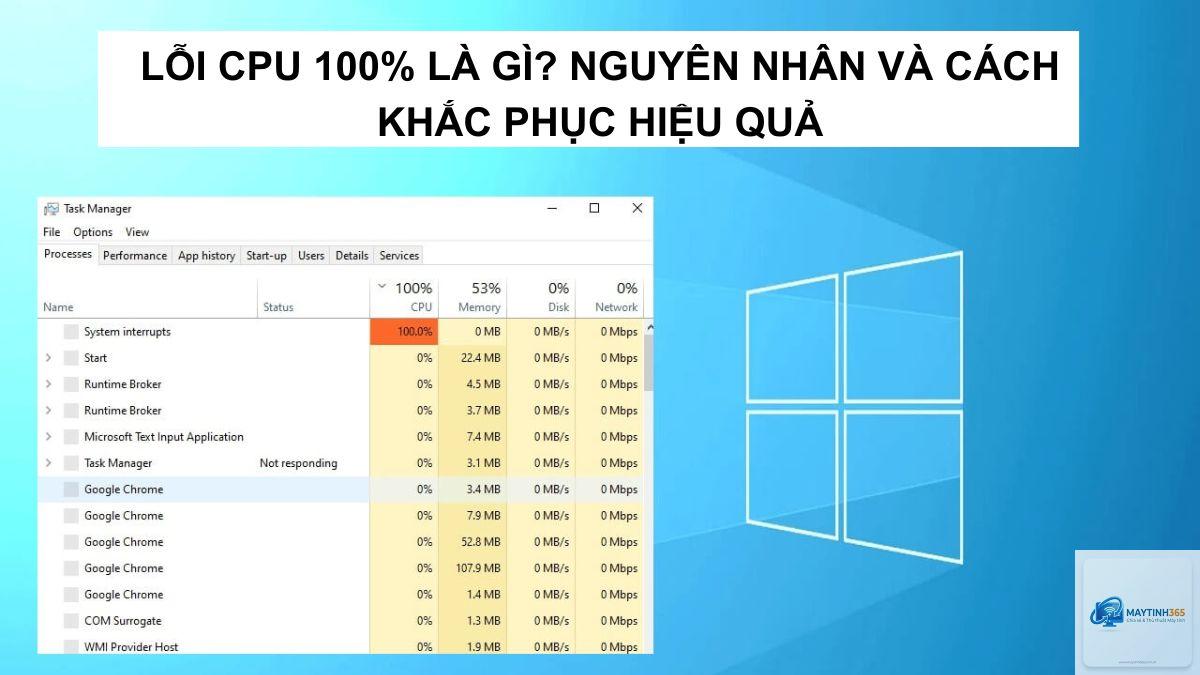
Khi chiếc máy tính của bạn đột nhiên chậm như rùa bò, quạt tản nhiệt kêu to như máy bay cất cánh, và mọi thao tác đều trong tình trạng giật lag, rất có thể CPU đang trong trạng thái cpu chạy 100 phần trăm liên tục. Đây là một trong những vấn đề phổ biến nhất mà người dùng Windows và macOS gặp phải, nhưng không phải ai cũng hiểu rõ bản chất và cách xử lý triệt để. Bài viết này sẽ giúp bạn đi từ gốc rễ của hiện tượng cpu chạy 100 phần trăm, phân tích các nguyên nhân phổ biến nhất, hướng dẫn kiểm tra bằng các công cụ tích hợp sẵn, đồng thời đưa ra các giải pháp từ cơ bản đến nâng cao để đưa máy tính trở lại trạng thái hoạt động mượt mà.
CPU chạy 100 phần trăm là gì? Bản chất thực sự đằng sau con số báo động
CPU (Central Processing Unit) là bộ não của máy tính, chịu trách nhiệm xử lý mọi lệnh từ hệ điều hành và phần mềm. Khi bạn thấy chỉ số sử dụng CPU trong Task Manager (Windows) hoặc Activity Monitor (macOS) hiển thị 100%, điều đó có nghĩa là bộ vi xử lý đang hoạt động hết công suất trong một khoảng thời gian dài. Tuy nhiên, cần phân biệt giữa trạng thái CPU chạy 100% tức thời khi xử lý tác vụ nặng (render video, chạy game AAA, giải nén file lớn) với trạng thái cpu chạy 100 phần trăm kéo dài ngay cả khi máy tính ở chế độ idle – không làm gì cả. Trường hợp thứ hai mới thực sự là dấu hiệu bất thường cần can thiệp.
Về mặt kỹ thuật, CPU có nhiều nhân (có thể là 4, 6, 8 hoặc 16 nhân tùy đời). Khi một tiến trình chiếm dụng toàn bộ một nhân, Windows hiển thị mức sử dụng 25% trên CPU 4 nhân, nhưng nếu tiến trình đó nhân đôi hoặc đa luồng hóa tốt, nó có thể đẩy CPU lên 100% trên tất cả các nhân. Điều đáng lo ngại là khi không có tác vụ nào rõ ràng mà cpu chạy 100 phần trăm vẫn xảy ra, gây ra hiện tượng giật lag, treo máy, thậm chí tắt đột ngột do quá nhiệt.
Nguyên nhân chính khiến CPU chạy 100 phần trăm thường xuyên
1. Phần mềm độc hại và virus khai thác CPU
Đây là nguyên nhân hàng đầu khiến cpu chạy 100 phần trăm mà người dùng không hề hay biết. Các loại malware như trojan, miner coin, hoặc ransomware thường ẩn mình dưới tên các tiến trình hệ thống hợp pháp (svchost.exe, lsass.exe, winlogon.exe) và sử dụng tài nguyên CPU để thực thi các lệnh bất hợp pháp. Đặc biệt, các miner coin hiện đại có thể chiếm dụng toàn bộ sức mạnh CPU để đào tiền ảo, khiến máy tính của bạn trở thành nô lệ cho hacker.
Một dấu hiệu nhận biết rõ ràng: máy tính nóng lên bất thường ngay cả khi bạn chỉ duyệt web, quạt tản nhiệt chạy liên tục ở tốc độ cao. Nếu nghi ngờ, bạn nên quét toàn bộ hệ thống bằng Windows Defender hoặc các phần mềm diệt virus uy tín như Malwarebytes.
2. Tiến trình nền không mong muốn và dịch vụ hệ thống lỗi
Windows và macOS đều chạy hàng loạt dịch vụ nền (background services) như Windows Update, Superfetch, Search Indexer, hoặc các tác vụ bảo trì ổ cứng. Đôi khi, một bản cập nhật bị lỗi hoặc một dịch vụ bị kẹt vòng lặp có thể khiến CPU tăng vọt lên cpu chạy 100 phần trăm. Ví dụ điển hình là tiến trình “Windows Modules Installer Worker” (TiWorker.exe) thường chiếm 50-100% CPU sau khi cài bản cập nhật Windows.
Các phần mềm bạn cài đặt cũng có thể cài thêm các tác vụ nền vô dụng: chẳng hạn như Adobe Creative Cloud, Java Update Scheduler, Google Chrome (dù đóng nhưng vẫn chạy background). Mỗi phần mềm tưởng chừng vô hại nhưng khi cộng dồn lại có thể đẩy CPU lên 100% mà không cần một chương trình nào mở rõ ràng.
3. Driver thiết bị không tương thích hoặc lỗi thời
Driver là cầu nối giữa phần cứng và hệ điều hành. Khi driver bị lỗi, đặc biệt là driver chipset, driver card đồ họa, hoặc driver âm thanh, chúng có thể gây ra xung đột hệ thống, dẫn đến CPU liên tục phải xử lý các yêu cầu sai lệch. Kết quả là cpu chạy 100 phần trăm ngay cả khi không có ứng dụng nào yêu cầu tài nguyên.
Tình trạng này thường xảy ra sau khi bạn cập nhật Windows lên phiên bản mới mà driver cũ chưa được cập nhật tương thích, hoặc khi bạn sử dụng driver generic từ Windows Update thay vì driver chính hãng từ nhà sản xuất (Intel, AMD, NVIDIA).
4. Quá nhiệt và cơ chế tự bảo vệ của CPU
Khi CPU đạt đến ngưỡng nhiệt nguy hiểm (trên 90-100 độ C đối với Intel, trên 95 độ C đối với AMD Ryzen), hệ thống sẽ tự động giảm xung nhịp (throttling) để bảo vệ phần cứng. Nghịch lý là trong quá trình throttling, CPU vẫn hiển thị mức sử dụng 100% nhưng hiệu năng thực tế lại rất thấp, vì nó phải liên tục phân bổ lại tài nguyên để giải nhiệt. Nhiệt độ cao cũng kích hoạt quạt chạy tối đa, tạo ra tiếng ồn khó chịu.
Nguyên nhân quá nhiệt có thể đến từ keo tản nhiệt khô, quạt CPU bám bụi, hoặc case máy tính thiếu luồng khí lưu thông. Nếu bạn thấy cpu chạy 100 phần trăm đi kèm với nhiệt độ CPU trên 85 độ C khi idle, đã đến lúc kiểm tra hệ thống tản nhiệt.
5. Phần mềm diệt virus quét quá mức hoặc xung đột
Một số phần mềm bảo mật như Norton, McAfee, hoặc Kaspersky có tính năng quét heuristic liên tục – nghĩa là chúng kiểm tra mọi hành vi của hệ thống trong thời gian thực. Nếu cấu hình quá khắt khe hoặc có xung đột với các ứng dụng khác, chúng có thể khiến CPU luôn trong trạng thái tải nặng. Người dùng thường nhầm lẫn giữa “anti-virus đang bảo vệ” với “anti-virus đang ăn hết tài nguyên”.
Việc duy trì trạng thái cpu chạy 100 phần trăm trong thời gian dài không chỉ gây khó chịu tức thời mà còn ảnh hưởng lâu dài đến phần cứng.
Hệ thống tản nhiệt xuống cấp nhanh: Quạt phải quay với tốc độ cao liên tục, keo tản nhiệt khô nhanh hơn, dẫn đến chu kỳ bảo trì ngắn hơn.
Tiêu hao điện năng vô ích: CPU tiêu thụ điện năng cao hơn nhiều so với bình thường, làm tăng hóa đơn tiền điện và nhiệt độ phòng.
Mất dữ liệu và treo máy: Khi CPU quá tải, các ứng dụng dễ bị treo, crash, hoặc bạn không kịp lưu công việc trước khi máy tính tắt nguồn vì nhiệt.
Trải nghiệm người dùng tồi tệ: Mọi thao tác từ mở file, duyệt web đến chơi nhạc đều bị giật lag, ảnh hưởng đến năng suất làm việc.
Cách kiểm tra và xác định nguyên nhân CPU chạy 100 phần trăm
Sử dụng Task Manager trên Windows
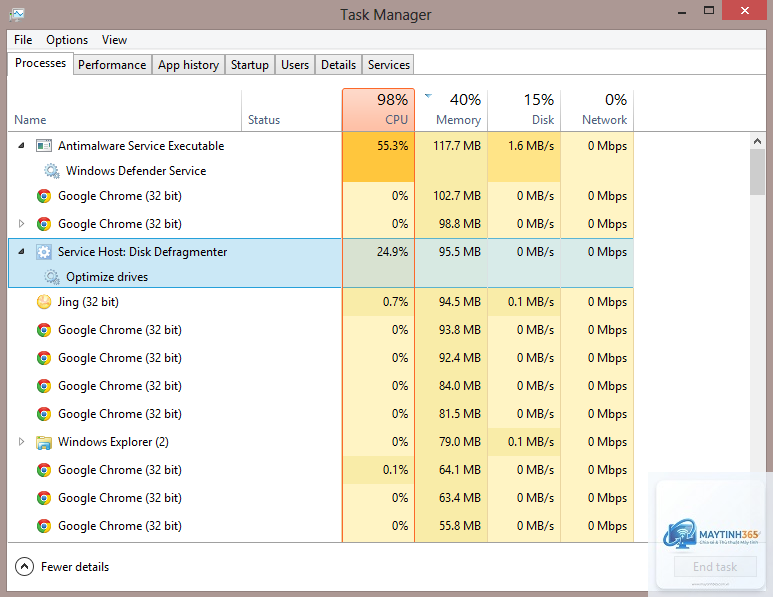
Nhấn tổ hợp phím Ctrl + Shift + Esc để mở Task Manager. Chuyển đến tab Processes và sắp xếp cột CPU theo thứ tự giảm dần. Bạn sẽ thấy ngay tiến trình nào đang chiếm nhiều CPU nhất. Nếu một tiến trình như “System” hoặc “Antimalware Service Executable” chiếm trên 30-40% liên tục, đó là nguyên nhân chính khiến cpu chạy 100 phần trăm.
Một mẹo nhỏ: nhấp chuột phải vào cột “Name” và chọn “Show command line” để xem đường dẫn đầy đủ của tiến trình. Các tiến trình độc hại thường nằm trong thư mục Temp, AppData, hoặc có tên giả mạo.
Sử dụng Resource Monitor để phân tích sâu
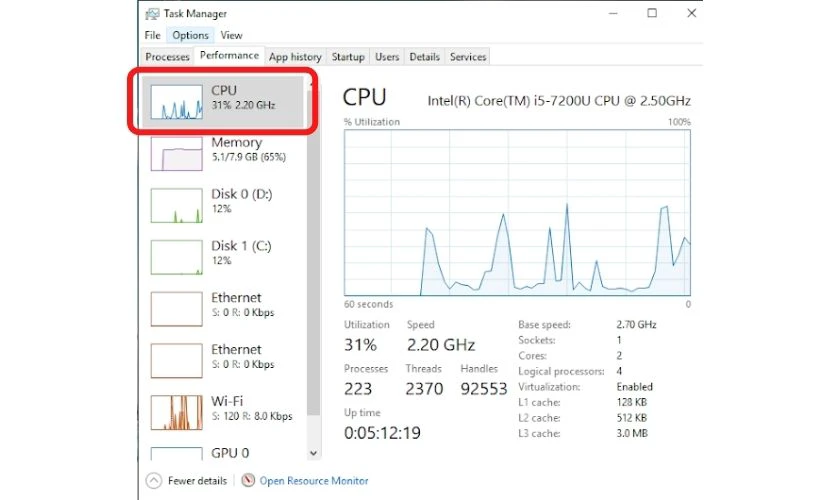
Trong Task Manager, chuyển đến tab Performance, sau đó nhấp vào “Open Resource Monitor” ở dưới cùng. Trong Resource Monitor, tab CPU cho phép bạn xem chi tiết từng tiến trình đang sử dụng bao nhiêu % CPU, bao nhiêu luồng, và đặc biệt là “Average CPU” – chỉ số trung bình trong 60 giây. Nếu một tiến trình giữ CPU ở mức cao hơn 90% trong suốt 10 phút, đó là dấu hiệu bất thường.
Kiểm tra nhiệt độ CPU
Sử dụng phần mềm miễn phí như HWMonitor, Core Temp, hoặc Open Hardware Monitor để đo nhiệt độ CPU. Nếu nhiệt độ idle (không làm gì) trên 60 độ C và khi cpu chạy 100 phần trăm nhiệt độ vượt quá 95 độ C, vấn đề quá nhiệt là rõ ràng. Hãy kiểm tra quạt tản nhiệt có quay không, keo tản nhiệt có còn tốt không, và case máy có đủ quạt hút thổi không.
Phân biệt giữa CPU chạy 100% do tác vụ hợp lệ hay bất thường
Tác vụ hợp lệ (chấp nhận được)
Tác vụ bất thường (cần xử lý)
Render video trong Adobe Premiere, Blender
Tiến trình “svchost.exe” chiếm 99% CPU khi không có cập nhật
Giải nén file nén lớn (WinRAR, 7-Zip)
“SearchIndexer.exe” chạy liên tục>24h
Chạy game nặng như Cyberpunk 2077, Red Dead Redemption 2
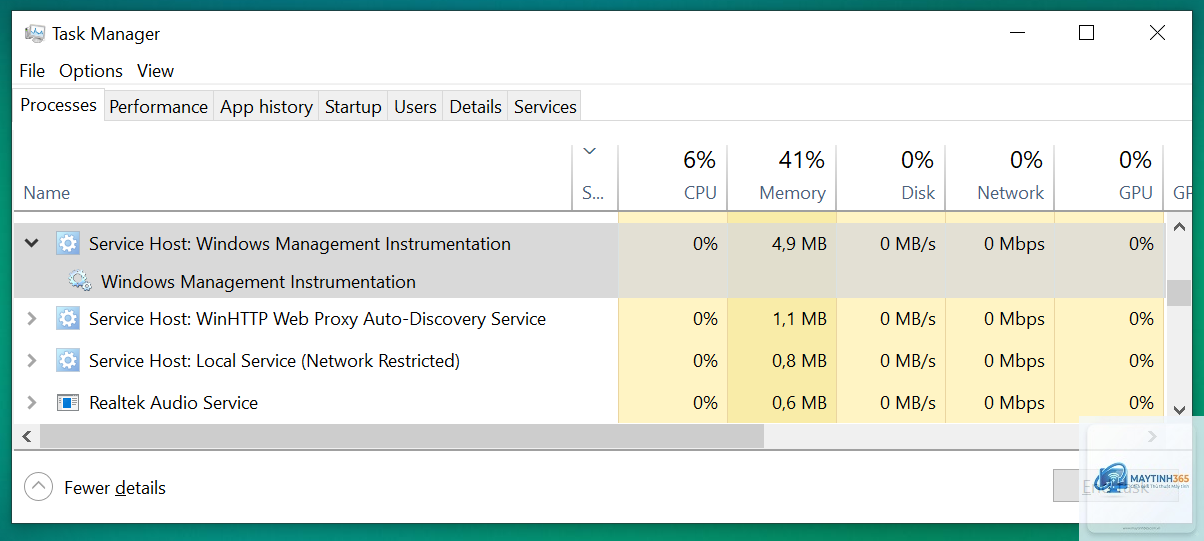
“WmiPrvSE.exe” hoặc “RuntimeBroker.exe” chiếm CPU khi idle
Antivirus quét toàn bộ hệ thống lần đầu
Tiến trình không rõ nguồn gốc, tên lạ (gibberish.exe)
Hướng dẫn khắc phục CPU chạy 100 phần trăm từ cơ bản đến nâng cao
Giải pháp nhanh dành cho người dùng phổ thông
Khởi động lại máy tính: Nghe có vẻ đơn giản nhưng khởi động lại có thể dọn sạch các tiến trình bị kẹt và bộ nhớ đệm lỗi, giải phóng tài nguyên CPU. Nếu sau khi restart, cpu chạy 100 phần trăm vẫn tái diễn, hãy thử bước tiếp theo.
Vô hiệu hóa các chương trình khởi động không cần thiết: Mở Task Manager > tab Startup. Tắt những ứng dụng không cần thiết như Spotify, Skype, Discord, Adobe Updater. Những chương trình này thường ăn CPU ngay từ khi máy tính vừa bật.
Chạy quét virus toàn bộ hệ thống: Sử dụng Windows Defender (Settings > Update & Security > Windows Security > Virus & threat protection > Scan options > Full scan). Quá trình này có thể mất 1-2 giờ nhưng giúp loại bỏ malware ẩn.
Tinh chỉnh Windows để giảm tải CPU
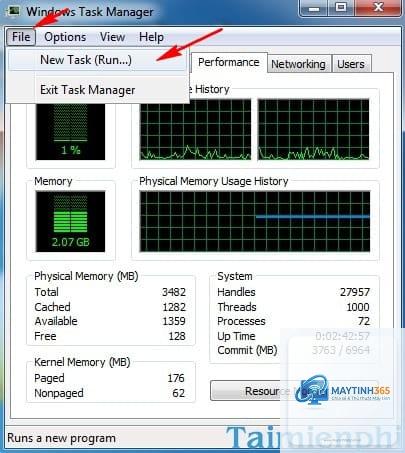
Vô hiệu hóa Windows Search Indexer: Nhấn Windows + R, gõ services.msc, tìm dịch vụ “Windows Search”, nhấp phải chọn Properties, đổi Startup type thành “Disabled”, sau đó Stop dịch vụ. Điều này dừng quá trình đánh chỉ mục file có thể đang làm cpu chạy 100 phần trăm.
Điều chỉnh hiệu ứng hình ảnh: Windows 10/11 có nhiều hiệu ứng hoạt ảnh tốn CPU. Vào Settings > System > About > Advanced system settings > Performance Settings, chọn “Adjust for best performance”. Hoặc tùy chỉnh thủ công: bỏ chọn các hiệu ứng như “Animate controls and elements inside windows”, “Fade or slide menus into view”, “Show shadows under windows”.
Vô hiệu hóa Superfetch (SysMain): Dịch vụ này cố gắng dự đoán ứng dụng bạn sẽ dùng để tải trước vào RAM, nhưng đôi khi nó gây lỗi CPU. Vào services.msc, tìm “SysMain”, đổi Startup type thành “Disabled”, Stop dịch vụ, sau đó khởi động lại.
Xử lý các tiến trình và dịch vụ gây hại
Kiểm tra và kết thúc tiến trình lạ: Nếu trong Task Manager bạn thấy tiến trình không rõ nguồn gốc chiếm CPU, nhấp chuột phải chọn “End task”. Nhưng hãy cẩn thận: kết thúc tiến trình hệ thống quan trọng (như csrss.exe, wininit.exe) có thể gây màn hình xanh. Chỉ kết thúc tiến trình mà bạn chắc chắn không phải của Windows hoặc driver.
Sử dụng Process Explorer (công cụ miễn phí từ Microsoft Sysinternals): Công cụ này hiển thị cây tiến trình chi tiết hơn Task Manager.
Nguyên nhân phổ biến là các tiến trình nền như Windows Update, Superfetch, hoặc malware ẩn. Hãy kiểm tra Task Manager, nếu thấy “System Idle Process” chiếm 99% nhưng CPU vẫn báo 100% thì đó là hiển thị sai lệch. Trường hợp thực tế, hãy tập trung vào các tiến trình không phải “System Idle Process”.
CPU chạy 100% có làm hỏng máy tính không?
Về lý thuyết, CPU được thiết kế để hoạt động ở 100% tải trong thời gian ngắn. Tuy nhiên, nếu kéo dài nhiều ngày, nhiệt độ cao sẽ làm giảm tuổi thọ linh kiện và có thể gây ra hiện tượng chai pin (trên laptop). Tản nhiệt tốt là yếu tố quyết định.
Làm thế nào để giảm CPU usage xuống dưới 50%?
Ngoài các giải pháp đã nêu,
Đây là dấu hiệu của bottleneck GPU – card đồ họa không đủ mạnh, khiến CPU phải chờ và liên tục gửi lệnh, dẫn đến sử dụng CPU cao nhưng không cải thiện FPS. Giải pháp: giảm cài đặt đồ họa, tăng độ phân giải render, hoặc nâng cấp GPU.
Có nên tắt các dịch vụ Windows để giảm CPU không?
Có, nhưng cần hiểu rõ dịch vụ đó làm gì. Vô hiệu hóa dịch vụ quan trọng như “Windows Audio” hoặc “Plug and Play” có thể làm mất âm thanh hoặc không nhận thiết bị ngoại vi. Chỉ tắt các dịch vụ không thiết yếu như “Xbox Game Monitoring”, “Print Spooler” (nếu không dùng máy in), “Windows Error Reporting”.
Kết luận
Hiện tượng cpu chạy 100 phần trăm không phải là án tử hình cho chiếc máy tính của bạn. Với các bước kiểm tra và khắc phục có hệ thống từ việc quét virus, tinh chỉnh dịch vụ nền, cập nhật driver cho đến vệ sinh phần cứng, bạn hoàn toàn có thể đưa CPU trở về mức sử dụng bình thường 2-10% khi idle. Điều quan trọng là không hoảng loạn, không nâng cấp vội vàng mà hãy chẩn đoán đúng nguyên nhân. Một hệ thống được bảo trì tốt không chỉ giúp bạn thoát khỏi tình trạng cpu chạy 100 phần trăm mà còn kéo dài tuổi thọ máy, tiết kiệm chi phí sửa chữa và nâng cấp trong tương lai.