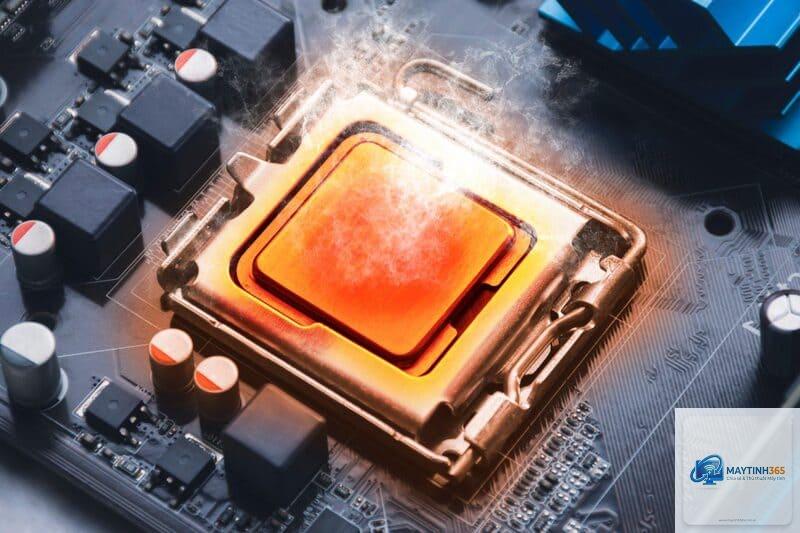
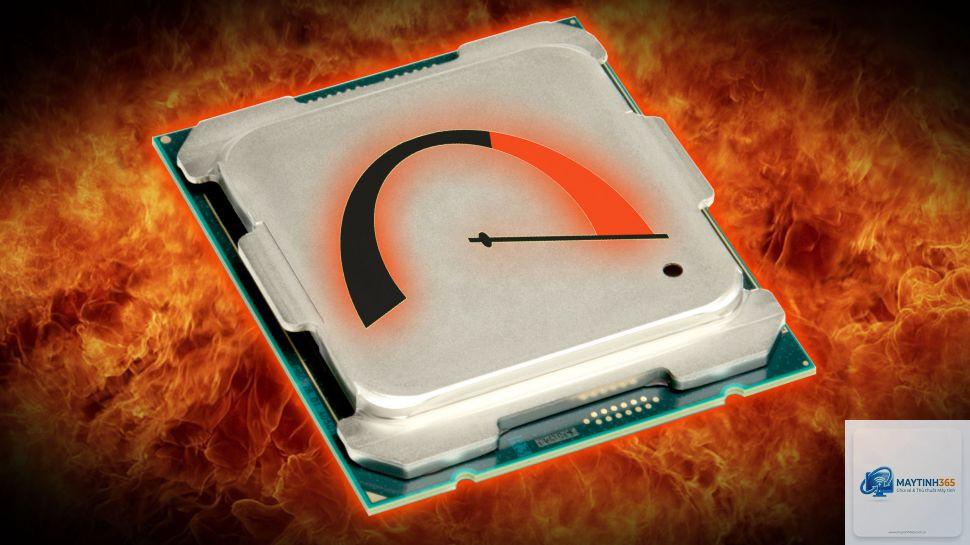
Khi chiếc máy tính của bạn bất ngờ tắt nguồn khi đang chơi game hay render video, hoặc quạt tản nhiệt quay với tốc độ tối đa phát ra tiếng ồn lớn, rất có thể bạn đang đối mặt với tình trạng CPU quá nhiệt. Đây là một trong những vấn đề phổ biến nhất mà người dùng máy tính gặp phải, nhưng không phải ai cũng hiểu rõ nguyên nhân và cách xử lý triệt để. CPU quá nhiệt không chỉ làm giảm hiệu năng hệ thống mà còn có thể gây hư hỏng phần cứng vĩnh viễn nếu kéo dài. Bài viết này sẽ phân tích chi tiết mọi khía cạnh liên quan đến hiện tượng CPU quá nhiệt, từ cơ chế hoạt động cho đến các giải pháp thực tiễn giúp bạn bảo vệ cỗ máy của mình.
CPU quá nhiệt là gì? Nhiệt độ hoạt động lý tưởng và cực hạn
CPU (Central Processing Unit) là bộ xử lý trung tâm, nơi thực hiện hàng tỷ phép tính mỗi giây. Quá trình này sinh ra nhiệt lượng lớn. Mỗi dòng CPU đều có một ngưỡng nhiệt độ hoạt động an toàn do nhà sản xuất quy định. Khi nhiệt độ vượt quá ngưỡng này, hiện tượng CPU quá nhiệt xảy ra.
Nhiệt độ lý tưởng cho CPU
Đối với CPU Intel hoặc AMD thế hệ hiện tại, nhiệt độ lý tưởng khi không tải (idle) thường nằm trong khoảng 30–45°C tùy thuộc vào môi trường và loại tản nhiệt. Khi hoạt động dưới tải nặng (gaming, render), mức nhiệt an toàn thường từ 60–85°C. Nhiệt độ tối đa (Tjunction Max) mà CPU có thể chịu được thường rơi vào khoảng 95–105°C với các dòng chip phổ biến. Khi nhiệt độ vượt quá mức này, CPU sẽ tự động giảm xung (throttling) hoặc tắt nguồn để tự bảo vệ, đó là dấu hiệu rõ ràng của tình trạng CPU quá nhiệt cần can thiệp ngay.
Không có một nguyên nhân duy nhất nào gây ra CPU quá nhiệt. Thực tế, đây là kết quả của sự kết hợp giữa các yếu tố phần cứng và môi trường. Đây là thủ phạm số một của CPU quá nhiệt trong các hệ thống máy tính để bàn.
Keo tản nhiệt (thermal paste) khô hoặc bị hỏng: Lớp keo giữa CPU và đế tản nhiệt đóng vai trò dẫn nhiệt. Sau một thời gian dài (2–3 năm), keo mất khả năng dẫn nhiệt, tạo ra các khe hở vi mô khiến nhiệt độ tăng vọt.
Quạt tản nhiệt hoạt động kém hoặc hỏng: Vòng bi quạt bị mòn, quạt quay chậm hoặc ngừng hẳn làm giảm lưu lượng gió, trực tiếp dẫn đến CPU quá nhiệt.
Hệ thống tản nhiệt không đủ công suất: Dùng tản nhiệt khí rẻ tiền cho CPU cao cấp, hoặc tản nhiệt AIO bị tắc bơm, thiếu dung dịch.
Môi trường đặt máy kém thông thoáng: Đặt case trong góc kín, bề mặt mềm (thảm, giường) hoặc gần nguồn nhiệt.
Overclocking không đúng cách: Ép xung tăng điện áp và nhiệt độ CPU vượt ngưỡng thiết kế mà không có tản nhiệt phù hợp.
Phần mềm hoặc driver lỗi: Một số ứng dụng chạy ngầm gây tải CPU 100% liên tục, hoặc lỗi điều khiển quạt từ BIOS khiến quạt không tăng tốc khi cần.
Dấu hiệu nhận biết CPU quá nhiệt sớm
Nhận biết sớm các triệu chứng giúp bạn tránh được hư hỏng nặng. Hãy chú ý đến những biểu hiện sau:
Máy tính tắt đột ngột khi đang chơi game hoặc chạy tác vụ nặng, đó là cơ chế bảo vệ của CPU.
Hiện tượng giật lag (stuttering) không rõ nguyên nhân, đặc biệt khi CPU hoạt động ở mức 80–100% nhưng xung nhịp bị giảm thấp bất thường.
Quạt tản nhiệt quay với tốc độ tối đa trong thời gian dài, gây ồn lớn ngay cả khi không làm việc nặng.
Nhiệt độ CPU cao bất thường khi kiểm tra bằng phần mềm (HWMonitor, Core Temp, Ryzen Master) – thường xuyên vượt 85°C ở tải nhẹ hoặc idle quá 50°C.
Màn hình xanh (BSOD) với mã lỗi liên quan đến nhiệt hoặc điện áp, ví dụ: WHEA_UNCORRECTABLE_ERROR.
Mùi cháy hoặc khói từ thùng máy – đây là dấu hiệu nghiêm trọng cần tắt máy ngay lập tức và kiểm tra phần cứng.
Nếu chủ quan và không xử lý kịp thời, CPU quá nhiệt có thể gây ra những tổn thất khó lường:
Giảm tuổi thọ linh kiện: Nhiệt độ cao làm các mối hàn BGA, transistor và tụ điện xuống cấp nhanh hơn, có thể dẫn đến hỏng hóc vĩnh viễn sau vài tháng.
Suy giảm hiệu năng trầm trọng: CPU buộc phải giảm xung nhịp (thermal throttling) để hạ nhiệt, khiến máy chạy chậm hơn cả một đời CPU đời thấp hơn.
Hỏng mainboard hoặc chipset: Nhiệt từ CPU lan tỏa sang VRM và chipset, gây mất ổn định hệ thống.
Mất dữ liệu: Máy tắt đột ngột trong lúc đang ghi dữ liệu có thể làm hỏng ổ cứng hoặc file hệ thống.
Chi phí sửa chữa cao: Thay CPU, mainboard mới tốn kém hơn nhiều so với việc vệ sinh hoặc nâng cấp tản nhiệt định kỳ.
Phân loại mức độ CPU quá nhiệt
Dựa vào nhiệt độ cụ thể, có thể chia làm ba cấp độ:
Mức độ
Khoảng nhiệt độ (tải nặng)
Ảnh hưởng
Nhẹ
80–90°C
Quạt ồn, giảm hiệu năng nhẹ, chưa gây hỏng hóc ngay.
Trung bình
90–100°C
Throttling rõ rệt, máy lag, có nguy cơ tắt nguồn ngẫu nhiên.
Nặng
Trên 100°C
Hệ thống tự động shutdown, nguy cơ chết chip hoặc mainboard cao.
Cách kiểm tra nhiệt độ CPU chính xác
Để xác định chính xác liệu có CPU quá nhiệt hay không, bạn cần các công cụ đo lường:
Phần mềm giám sát: HWMonitor, Core Temp, Open Hardware Monitor, Ryzen Master (cho AMD), Intel Extreme Tuning Utility (cho Intel). Các phần mềm này hiển thị nhiệt độ từng lõi, nhiệt độ package và tốc độ quạt.
Kiểm tra khi idle: Khởi động máy, không mở ứng dụng nặng, đợi 5 phút rồi ghi lại nhiệt độ. Nếu trên 55°C, có vấn đề.
Kiểm tra khi stress test: Dùng Prime95, Cinebench hoặc AIDA64 để đẩy CPU lên 100% tải trong 10–15 phút. Ghi nhiệt độ tối đa. Nếu vượt quá 95°C hoặc máy tắt, đó là CPU quá nhiệt nghiêm trọng.
Giải pháp khắc phục CPU quá nhiệt từ cơ bản đến nâng cao
Tuỳ vào nguyên nhân,
Không có con số tuyệt đối, nhưng với đa số CPU hiện nay: 30–45°C khi không tải, 60–85°C khi tải nặng là an toàn. Trên 90°C liên tục là dấu hiệu CPU quá nhiệt cần xử lý.
Tại sao CPU quá nhiệt khi chơi game nhưng không khi làm việc văn phòng?
Game là tác vụ nặng sử dụng nhiều nhân và xung nhịp cao, sinh nhiệt lớn. Công việc văn phòng như Word, duyệt web chỉ dùng vài phần trăm CPU, nhiệt độ thấp hơn nhiều.
Có nên mở case máy tính để chống CPU quá nhiệt không?
Việc mở case có thể giảm vài độ nhưng làm tăng bụi bẩn và phá vỡ luồng khí thiết kế, về lâu dài không tốt. Tốt hơn nên tối ưu quạt và vệ sinh định kỳ.
Keo tản nhiệt bao lâu nên thay một lần?
Thường từ 2 đến 3 năm, hoặc khi bạn thấy nhiệt độ tăng cao hơn 5–10°C so với lúc mới build. Nếu dùng keo cao cấp (dựa trên nano carbon) có thể kéo dài hơn.
CPU quá nhiệt có tự hết không?
Không. Nếu nguyên nhân là bụi hoặc keo khô, tình trạng sẽ ngày càng tệ. Chỉ có can thiệp vật lý mới giải quyết triệt để.
Phần mềm nào làm mát CPU tức thì?
Không có phần mềm nào thực sự làm mát phần cứng. Các ứng dụng chỉ giúp điều khiển quạt nhanh hơn hoặc giảm xung, nhưng không thể thay thế việc tản nhiệt vật lý.
Làm sao phân biệt CPU quá nhiệt do phần mềm hay phần cứng?
Khi idle, nếu nhiệt độ vẫn cao trên 60°C, đó là vấn đề phần cứng (quạt, tản, keo). Nếu nhiệt độ idle thấp nhưng khi chạy ứng dụng cụ thể lại nóng, có thể do ứng dụng đó gây tải CPU bất thường hoặc driver quạt sai.
Kết luận
CPU quá nhiệt là một vấn đề hoàn toàn có thể kiểm soát nếu bạn hiểu rõ nguyên nhân và áp dụng đúng biện pháp. Việc theo dõi nhiệt độ thường xuyên, vệ sinh định kỳ và sử dụng tản nhiệt phù hợp sẽ giúp hệ thống luôn hoạt động ổn định, bền bỉ. Đừng chờ đến khi máy tắt nguồn liên tục mới bắt đầu quan tâm. Hãy kiểm tra nhiệt độ CPU của bạn ngay hôm nay để đảm bảo chiếc máy tính luôn trong trạng thái tốt nhất. Nếu cần, hãy nhờ đến dịch vụ sửa chữa uy tín để thay keo, vệ sinh chuyên sâu hoặc nâng cấp tản nhiệt – đầu tư nhỏ này sẽ kéo dài tuổi thọ phần cứng và mang lại trải nghiệm sử dụng mượt mà hơn rất nhiều.