Khi GPU chạy 100 phần trăm, nhiều người dùng máy tính lo lắng về hiệu năng, nhiệt độ và tuổi thọ card đồ họa. Tình trạng này xảy ra khi card đồ họa hoạt động hết công suất, có thể là dấu hiệu của một hệ thống khỏe mạnh hoặc cảnh báo về sự cố tiềm ẩn. Bài viết này phân tích chuyên sâu mọi khía cạnh liên quan đến GPU chạy 100 phần trăm, từ nguyên nhân, tác động đến các giải pháp cụ thể, giúp bạn hiểu rõ và xử lý hiệu quả.
GPU chạy 100% có nghĩa là bộ xử lý đồ họa đang sử dụng toàn bộ khả năng tính toán trong một khoảng thời gian nhất định. Trong Task Manager hay phần mềm giám sát, mức sử dụng GPU (GPU Usage) hiển thị 99% hoặc 100% cho thấy card đồ họa không còn dư tài nguyên để xử lý thêm tác vụ. Điều này xảy ra khi một ứng dụng yêu cầu hiệu năng đồ họa cao như game AAA, phần mềm dựng phim, render 3D, đào tiền ảo hoặc chạy các thuật toán học sâu.
Khác với CPU, GPU được thiết kế để hoạt động ở mức tải cao trong thời gian dài mà vẫn đảm bảo độ ổn định. Vì vậy, việc GPU chạy 100% không phải lúc nào cũng xấu. Tuy nhiên, nếu tình trạng này xảy ra khi máy tính đang idle hoặc sử dụng các tác vụ nhẹ, đó có thể là dấu hiệu bất thường cần kiểm tra.
Phân Loại Các Trường Hợp GPU Chạy 100%
1. GPU Chạy 100% Trong Game Và Ứng Dụng Nặng
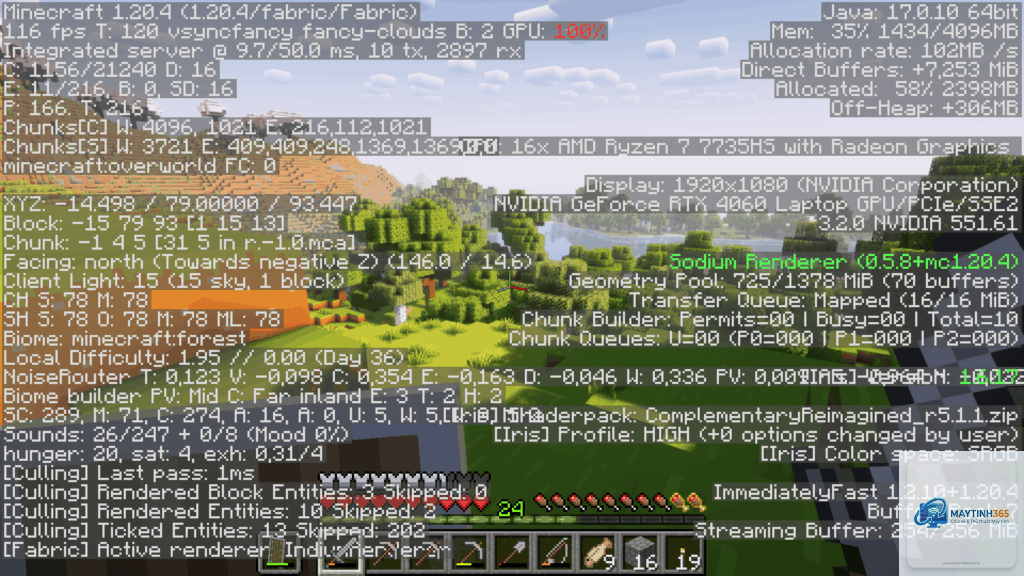
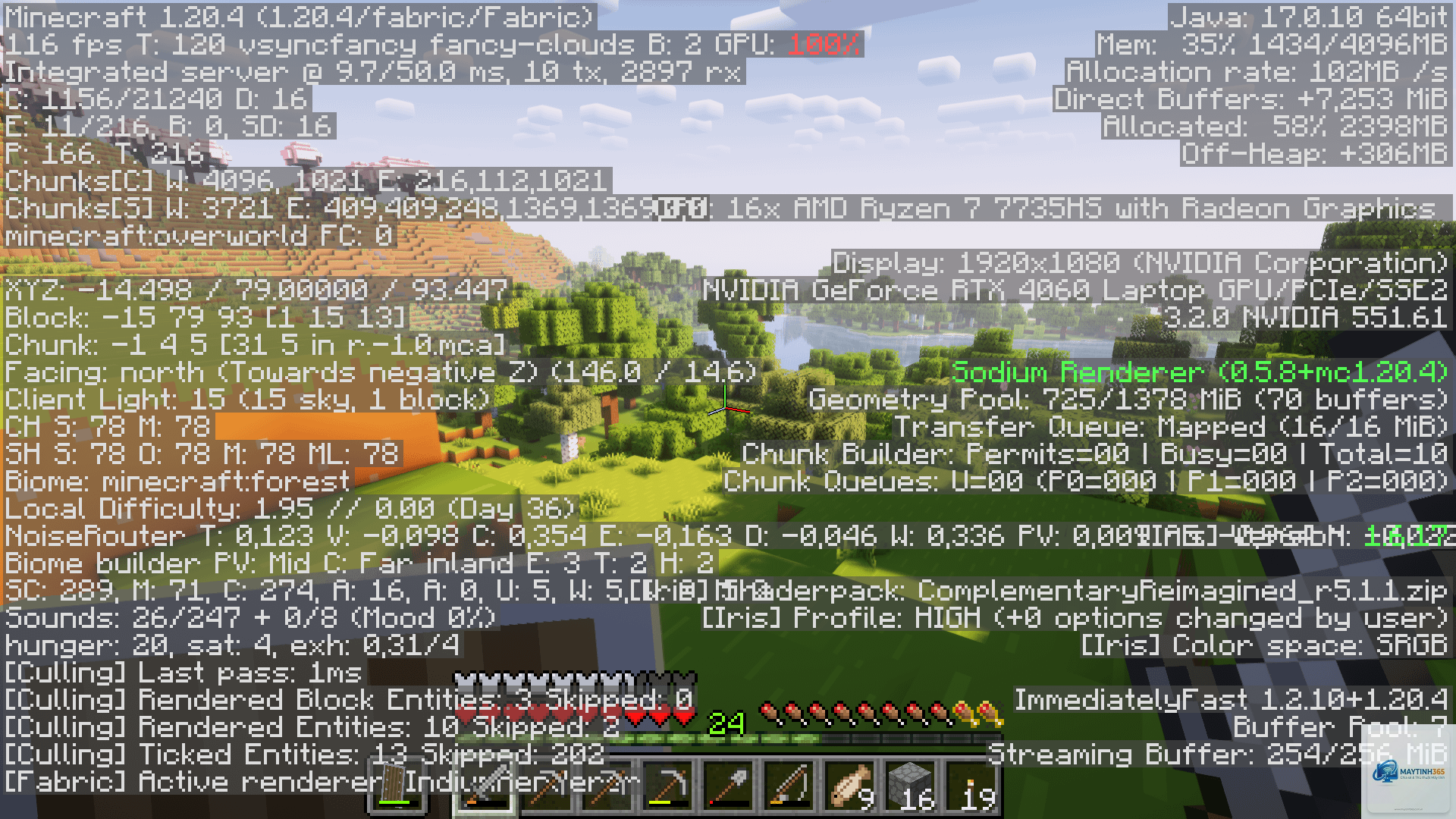
Khi chơi game ở cài đặt đồ họa cao, GPU phải render từng khung hình trong thời gian thực. Việc GPU đạt 100% usage trong game là điều bình thường và mong muốn, vì nó cho thấy card đồ họa đang tận dụng tối đa sức mạnh để mang lại FPS cao nhất. Nếu GPU không đạt 100% mà FPS thấp, có thể CPU hoặc RAM đang bị bottleneck (nút cổ chai).
Nếu GPU chạy 100% ngay cả khi desktop trống hoặc chỉ mở trình duyệt web, đây là tình trạng bất thường. Nguyên nhân thường gặp bao gồm: phần mềm độc hại khai thác GPU để đào tiền ảo (cryptojacking), driver lỗi hoặc xung đột, ứng dụng nền chạy ngầm không mong muốn, hoặc virus tấn công. Máy tính sẽ chậm, nóng, quạt kêu to và có thể dẫn đến treo máy.
3. GPU Chạy 100% Khi Đào Tiền Ảo Và Render
Đào Ethereum, render video bằng Adobe Premiere hay Blender đều đẩy GPU lên 100% liên tục. Trong các tác vụ này, việc sử dụng 100% GPU là điều cần thiết để hoàn thành công việc nhanh nhất. Tuy nhiên, người dùng cần đảm bảo hệ thống tản nhiệt tốt để tránh quá nhiệt gây giảm hiệu năng hoặc hỏng hóc.
Nguyên Nhân Khiến GPU Chạy 100%
Nguyên nhân
Mô tả chi tiết
Mức độ phổ biến
Cấu hình không cân bằng giữa CPU và GPU
CPU yếu không đáp ứng kịp, GPU phải chờ dữ liệu vẫn hoạt động hết công suất để bù đắp hiệu năng.
Cao
Ứng dụng chạy nền (Background Processes)
Phần mềm như trình duyệt với nhiều tab, ứng dụng chat, antivirus có thể sử dụng GPU không cần thiết.
Trung bình
Driver đồ họa lỗi hoặc lỗi thời
Driver gây xung đột, không tối ưu hóa quản lý tài nguyên dẫn đến GPU hoạt động không hiệu quả.
Cao
Phần mềm độc hại (Malware/Cryptojacker)
Mã độc âm thầm đào tiền ảo hoặc khai thác GPU để tính toán, khiến GPU liên tục 100%.
Trung bình
Cài đặt đồ họa trong game quá cao
Đặt mức đồ họa vượt quá khả năng GPU, buộc card chạy tối đa để duy trì FPS thấp.
Cao
Nhiệt độ cao gây throttle (giảm xung nhịp)
GPU tự giảm hiệu năng để hạ nhiệt, nhưng vẫn duy trì tải cao do hệ thống không cân bằng.
Thấp
Tác Hại Của Việc GPU Chạy 100% Liên Tục
Ảnh hưởng đến nhiệt độ và tuổi thọ
Khi GPU chạy 100% trong thời gian dài, nhiệt độ core và memory tăng mạnh. Với card đồ họa thông thường, nhiệt độ lý tưởng dưới 85°C. Nếu vượt ngưỡng 90°C hoặc 100°C, bo mạch, tụ điện và VRM (Voltage Regulator Module) có thể xuống cấp nhanh, giảm tuổi thọ card. Đặc biệt với laptop, nhiệt độ cao còn ảnh hưởng đến pin và linh kiện xung quanh.
Hiện tượng giảm hiệu năng (Thermal Throttling)
Khi GPU quá nóng, nhà sản xuất lập trình cơ chế thermal throttling: giảm xung nhịp và điện áp để bảo vệ linh kiện. Hậu quả là FPS giảm mạnh, game giật lag, render chậm hơn dù GPU vẫn hiển thị 100% usage. Người dùng thường lầm tưởng card yếu nhưng thực chất là do tản nhiệt kém.
GPU chạy 100% tiêu thụ điện gần như tối đa (TDP). Card như RTX 4090 có thể ngốn 450W, không chỉ tăng hóa đơn tiền điện mà còn gây áp lực lên nguồn máy tính, tiềm ẩn nguy cơ chập cháy nếu nguồn kém chất lượng.
Tiếng ồn quạt tăng cao
Để tản nhiệt, quạt GPU quay với tốc độ cao (3000-4000 RPM), tạo ra tiếng ồn lớn gây khó chịu và giảm trải nghiệm sử dụng.
Lợi Ích Khi GPU Chạy 100% Ở Mức Kiểm Soát
Không phải lúc nào GPU chạy 100% cũng xấu. Trong game, nó cho thấy card đồ họa đang phát huy hết sức mạnh. Nếu game chạy mượt mà, FPS ổn định, nhiệt độ an toàn thì đây là điều bình thường. Nhiều người dùng còn ép xung (overclock) để có thể giữ GPU 100% ở xung nhịp cao hơn, tăng hiệu năng render và gaming mà không gây hại nếu hệ thống tản nhiệt đủ mạnh.
Hướng Dẫn Kiểm Tra GPU Chạy 100% Có Bình Thường Hay Không
Cách 1: Sử dụng Task Manager và Resource Monitor
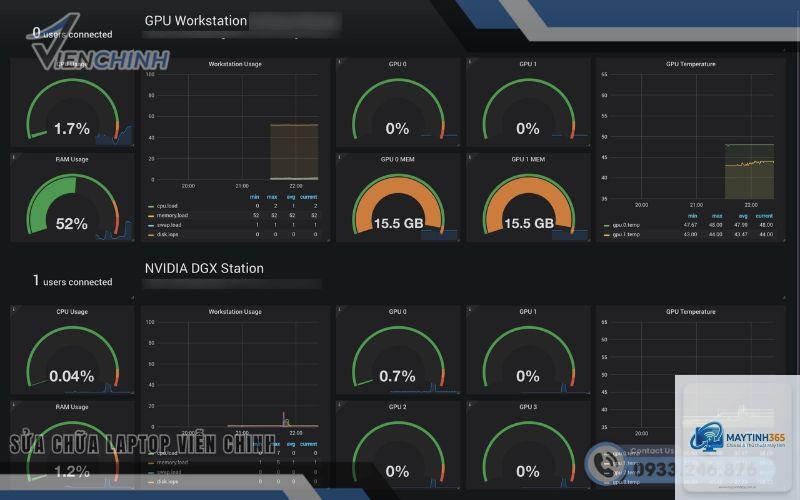
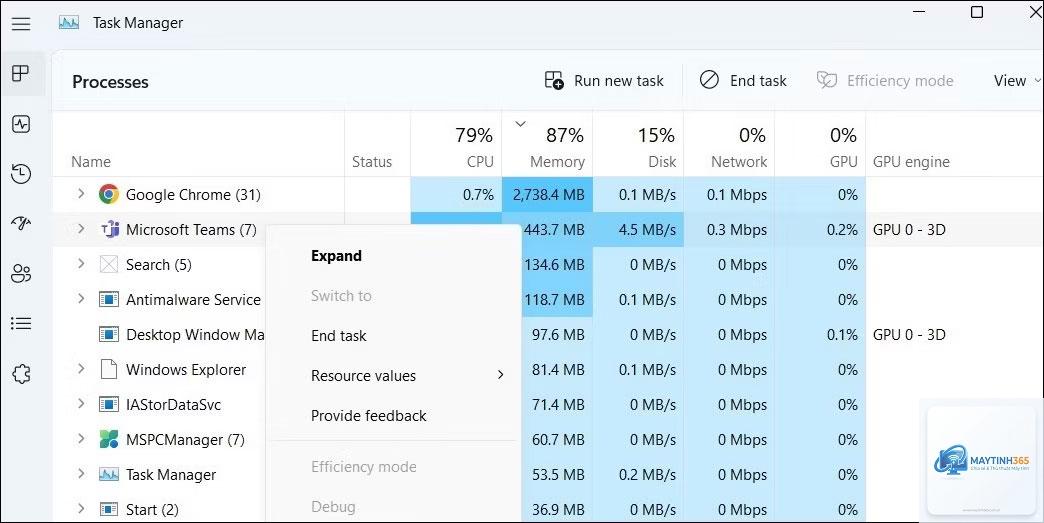
Mở Task Manager (Ctrl+Shift+Esc), tab Performance, chọn GPU. Quan sát mức sử dụng và ứng dụng nào đang ngốn GPU.
Dùng Resource Monitor (perfmon /res) để xem chi tiết từng tiến trình sử dụng GPU.
Kiểm tra nhiệt độ GPU trong cùng tab hoặc dùng phần mềm riêng (HWMonitor, MSI Afterburner).
Cách 2: Phần mềm chuyên sâu
GPU-Z: Hiển thị tải GPU, nhiệt độ, xung nhịp, bộ nhớ, nguyên nhân throttle (PerfCap reason). Nếu PerfCap là “Pwr” hoặc “Thrm”, nghĩa là nóng hoặc thiếu điện.
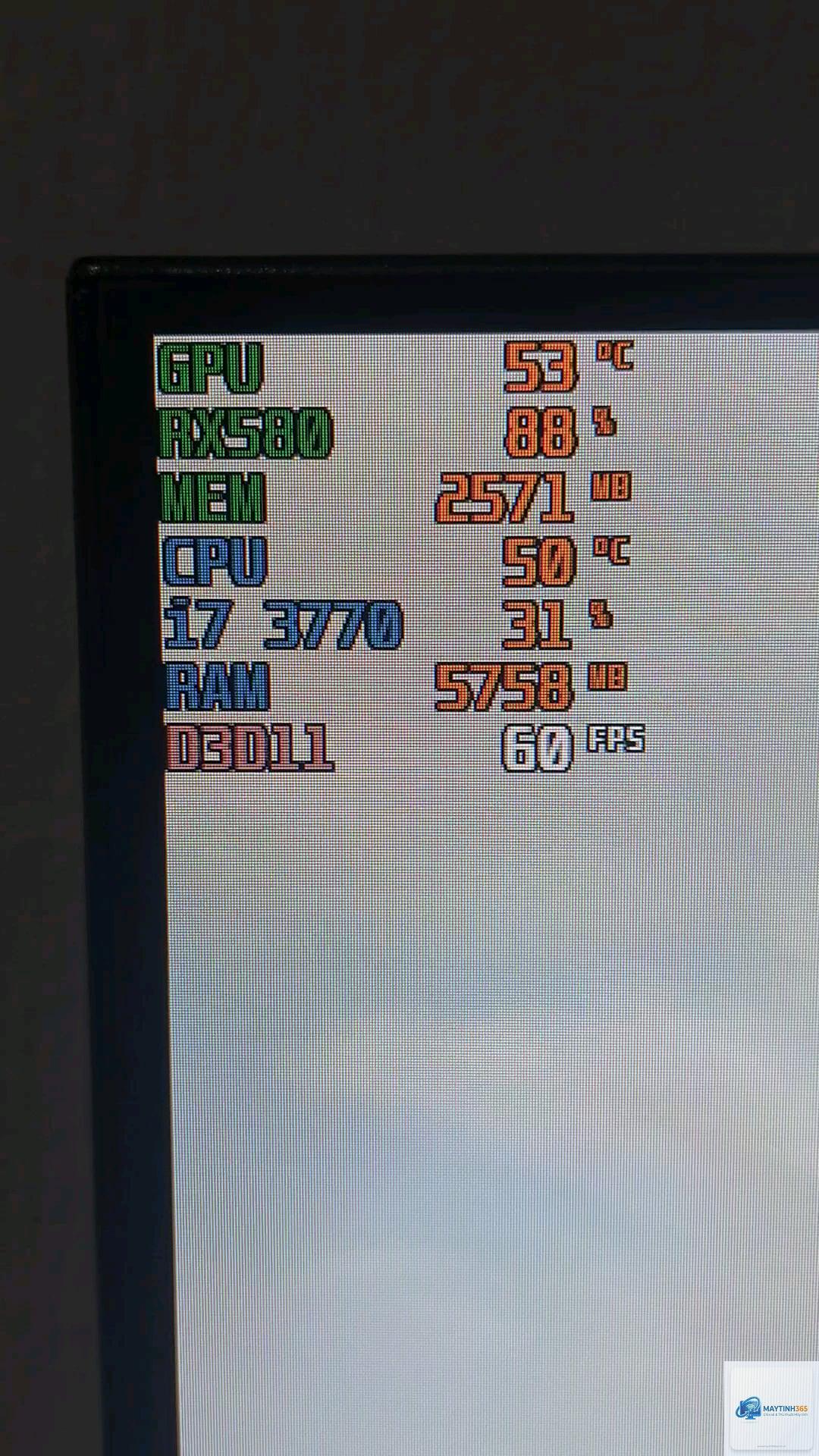
MSI Afterburner + RivaTuner: Overlay trong game cho thấy GPU usage, nhiệt độ, FPS thời gian thực.
HWiNFO64: Monitoring chuyên sâu với cảm biến từng thành phần.
Cách 3: Chạy benchmark để kiểm tra
Sử dụng 3DMark, Unigine Heaven, FurMark để stress test. Nếu GPU đạt 100% trong benchmark nhưng không quá nóng (dưới 85°C), không bị drop xung, thì card hoạt động bình thường.
Cách Xử Lý Khi GPU Chạy 100% Bất Thường
Bước 1: Xác định ứng dụng độc hại
Mở Task Manager, sắp xếp cột GPU usage giảm dần. Nếu thấy tiến trình lạ (tên virus, miner.exe) chiếm GPU cao, kết thúc nó ngay.
Quét toàn bộ hệ thống bằng Windows Defender hoặc Malwarebytes, đặc biệt là cryptojacker.
Kiểm tra Startup và Services để vô hiệu hóa ứng dụng không cần thiết.
Bước 2: Cập nhật hoặc cài lại driver đồ họa
Truy cập trang chủ NVIDIA hoặc AMD, tải driver mới nhất cho model GPU. Dùng DDU (Display Driver Uninstaller) để gỡ sạch driver cũ trước khi cài mới, tránh xung đột.
Trong NVIDIA Control Panel hoặc Adrenalin, thiết lập “Power Management Mode” thành “Normal” hoặc “Optimal Power” thay vì “Prefer Maximum Performance” nếu không cần thiết.
Bước 3: Tối ưu cài đặt đồ họa trong game/ứng dụng
Giảm các thiết lập như Anti-aliasing, Shadow Quality, Volumetric Lighting, Ray Tracing xuống mức vừa phải.
Bật V-Sync hoặc giới hạn FPS (trong game hoặc driver) ở 60 FPS hoặc màn hình tối đa (thường 144Hz) để giảm bớt gánh nặng cho GPU.
Trong ứng dụng render, điều chỉnh giới hạn số frame hoặc giảm chất lượng preview.
Bước 4: Kiểm tra và cải thiện tản nhiệt
Vệ sinh quạt và tản nhiệt GPU bằng khí nén, thay keo tản nhiệt nếu card đã dùng 2-3 năm.
Đảm bảo luồng khí trong case: quạt hút đẩy cân bằng, không để dây cáp che khe gió.
Với laptop, sử dụng đế tản nhiệt hoặc giảm cài đặt đồ họa, dùng tính năng Whisper Mode (NVIDIA) hoặc Radeon Chill.
Bước 5: Cân bằng cấu hình hệ thống
Nếu CPU yếu (ví dụ Core i3, Ryzen 3) đi cùng GPU mạnh (RTX 3070, RX 6800), có thể xảy ra bottleneck ngược. Cân nhắc nâng cấp CPU hoặc giảm tác vụ nặng khi chơi game. Đảm bảo RAM đủ dung lượng và tốc độ (16GB+ cho game, dual channel).
Những Sai Lầm Thường Gặp Khi Xử Lý GPU Chạy 100%
Liền nghĩ rằng GPU chạy 100% là hỏng: Nhiều người hoảng loạn khi thấy GPU 100% trong game nhưng thực ra đó là hiệu năng bình thường.
Không kiểm tra nhiệt độ: Chỉ nhìn mức usage mà bỏ qua nhiệt; nếu nhiệt thấp (<80°C) thì không sao.
Vô hiệu hóa dịch vụ Windows không cần thiết sai cách: Tắt nhầm các service quan trọng có thể gây mất ổn định hệ thống.
Ép xung quá mức: Đẩy xung nhịp lên cao khiến GPU dễ đạt 100% và nóng, gây lỗi game hoặc crash driver.
Chỉ dùng Task Manager mà không dùng công cụ chuyên sâu: Task Manager không hiển thị nhiệt độ và lý do throttle.
Lưu Ý Quan Trọng Khi GPU Chạm 100%
Luôn giám sát nhiệt độ: Nếu GPU chạy 100% liên tục trên 90°C, cần hành động ngay để tránh hỏng hóc.
Kiểm tra nguồn điện: Đảm bảo nguồn máy tính có công suất đủ (khuyến nghị dư tải 20-30%) và có chứng chỉ 80 Plus trở lên.
Cập nhật BIOS và chipset driver: Đôi khi việc này giúp tối ưu quản lý năng lượng và tải GPU.
Sử dụng các tính năng giới hạn FPS thông minh: NVIDIA có “Max Frame Rate”, AMD có “Frame Rate Target Control” giúp kiểm soát tải GPU khi không cần thiết.
Phân biệt giữa GPU chạy 100% trong tác vụ nặng và khi idle: Chỉ có idle mới là vấn đề cần khắc phục.
Không hại nếu nhiệt độ và điện áp trong ngưỡng an toàn, card hoạt động trong thời gian ngắn (vài tiếng chơi game). Hại khi kéo dài liên tục nhiều ngày hoặc nhiệt quá cao, làm xuống cấp linh kiện.
Làm sao biết GPU chạy 100% có bình thường không?
Kiểm tra tác vụ nào chiếm GPU: nếu là game hoặc phần mềm render, nhiệt dưới 85°C, không giật lag thì bình thường. Nếu là process lạ hoặc ở desktop, bất thường.
Có nên ép xung GPU để đạt 100% không?
Ép xung có thể tăng hiệu năng 5-15%, nhưng cần tản nhiệt tốt và tăng voltage cẩn thận. Không nên ép xung nếu GPU đã chạm ngưỡng nhiệt cao.
Giới hạn FPS có an toàn không?
Có, giới hạn FPS giảm tải GPU, giảm nhiệt và tiết kiệm điện. Đây là phương pháp an toàn để kiểm soát GPU usage.
Sao GPU của tôi luôn 100% dù đã đóng hết ứng dụng?
Có thể do virus cryptojacker hoặc driver lỗi. Hãy kiểm tra bằng Task Manager, quét malware, cài lại driver. Nếu vẫn bị, thử khởi động safe mode để xác định nguyên nhân.
GPU chạy 100% nhưng FPS thấp, tại sao?
Nguyên nhân có thể do CPU bottleneck (CPU không đáp ứng kịp), RAM chậm, nhiệt độ cao gây throttle, hoặc cài đặt đồ họa quá nặng so với khả năng card. Cần kiểm tra từng yếu tố.
Kết Luận
GPU chạy 100% là hiện tượng phổ biến, có thể là dấu hiệu của một hệ thống hoạt động tối ưu hoặc cảnh báo về sự cố. Điều quan trọng là hiểu rõ ngữ cảnh: nếu xảy ra trong game nặng kết hợp với nhiệt độ thấp và FPS cao, điều này hoàn toàn bình thường và thậm chí mong muốn. Ngược lại, nếu GPU chạm 100% khi máy tính rảnh rỗi hoặc gây nhiệt độ quá cao, bạn cần tiến hành kiểm tra và xử lý ngay lập tức. Bằng cách áp dụng các biện pháp như cập nhật driver, kiểm tra phần mềm độc hại, tối ưu cài đặt đồ họa và đảm bảo tản nhiệt tốt, bạn có thể giữ cho card đồ họa luôn hoạt động bền bỉ, ổn định và kéo dài tuổi thọ.