Trong thời đại kết nối số, việc hiểu rõ về các thành phần phần cứng giúp tối ưu hiệu suất mạng là vô cùng quan trọng. Card mạng (Network Interface Card – NIC) chính là cầu nối không thể thiếu giữa máy tính và hệ thống mạng. Bài viết này sẽ cung cấp kiến thức từ cơ bản đến nâng cao về card mạng là gì, giúp bạn lựa chọn đúng thiết bị cho nhu cầu làm việc, học tập hay giải trí tốc độ cao.
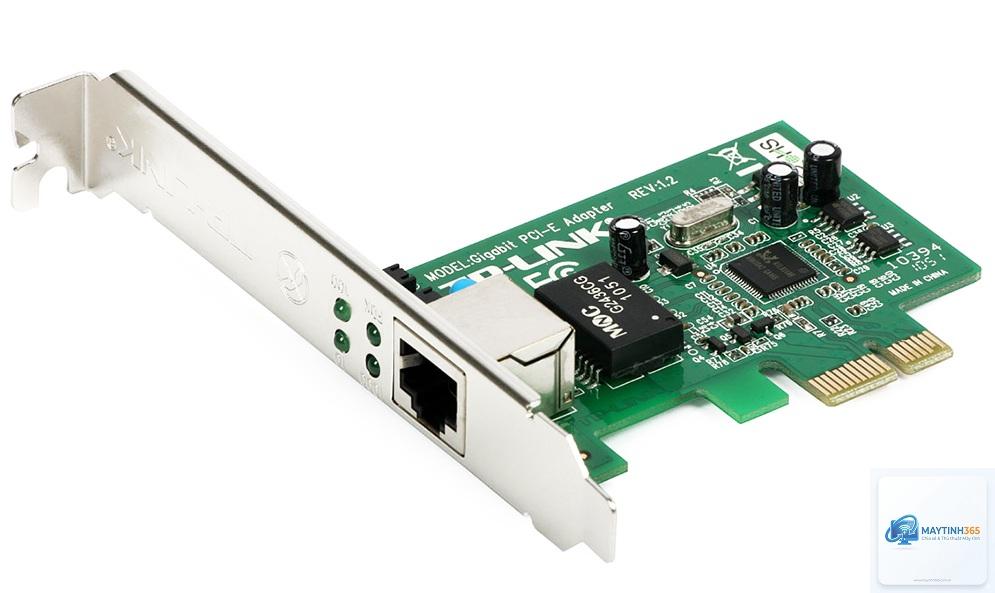
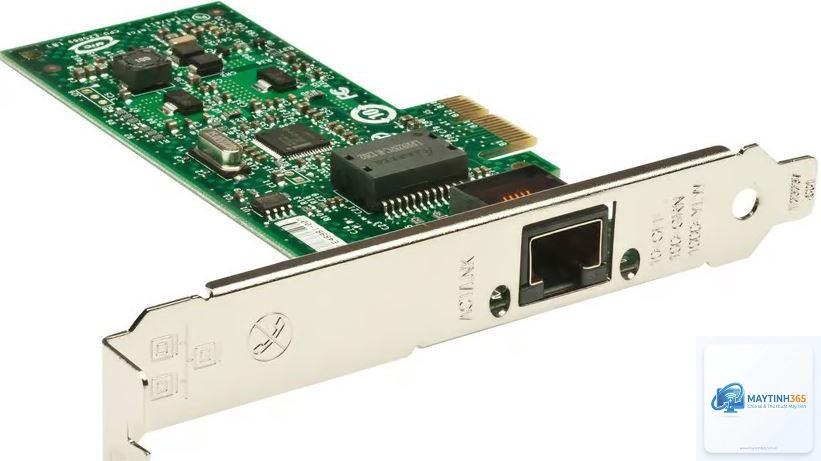
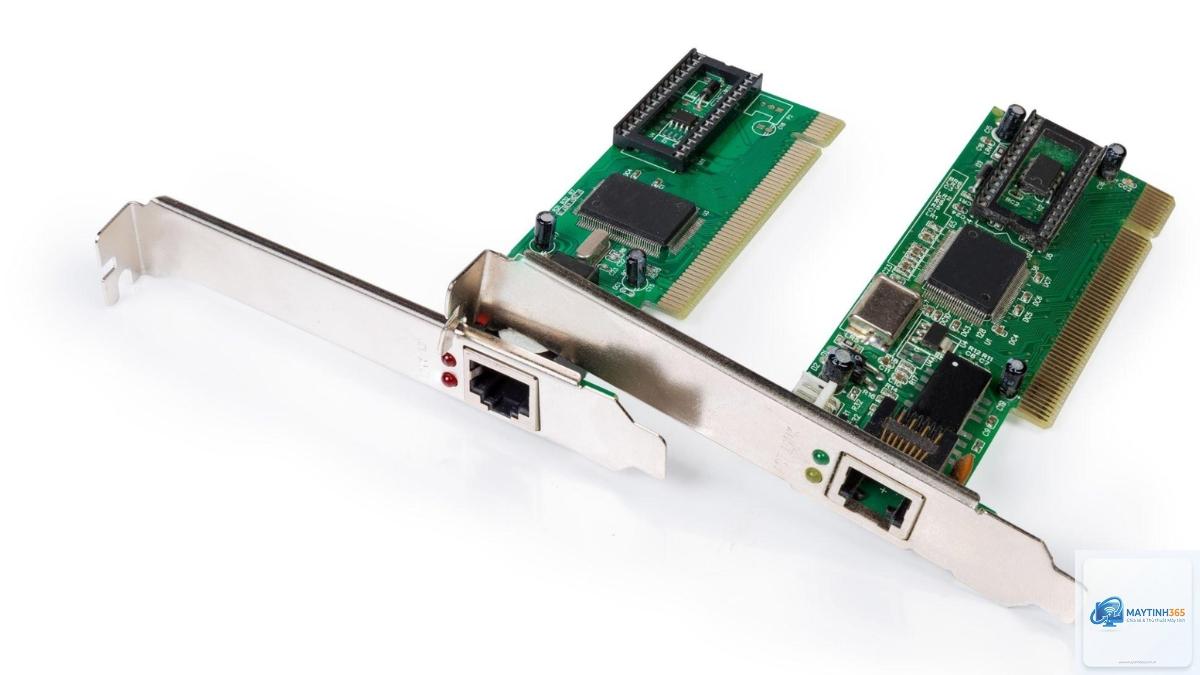
Card mạng, hay còn gọi là Network Interface Card (NIC), adapter mạng hoặc LAN card, là một bảng mạch phần cứng được lắp đặt bên trong máy tính, laptop, máy chủ hoặc thiết bị thông minh. Nó có nhiệm vụ chuyển đổi dữ liệu từ dạng song song trong máy tính thành dạng nối tiếp để truyền qua cáp mạng hoặc sóng Wi-Fi, đồng thời nhận tín hiệu từ mạng và chuyển ngược lại cho CPU xử lý. Mỗi card mạng đều sở hữu một địa chỉ MAC (Media Access Control) duy nhất, được nhà sản xuất gán cứng, hoạt động như “chứng minh thư” để nhận diện thiết bị trên mạng.
Cấu tạo cơ bản của một card mạng
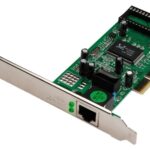
Một card mạng điển hình bao gồm các thành phần chính:
Chipset điều khiển (Controller): Bộ não xử lý giao thức mạng, quản lý việc đóng gói dữ liệu và kiểm soát lỗi truyền tin. Các hãng phổ biến như Intel, Realtek, Broadcom.
Cổng kết nối vật lý (Port): Thường là cổng RJ45 cho Ethernet, hoặc ăng-ten cho kết nối không dây.
Bộ nhớ đệm (Buffer): RAM nhỏ tích hợp trên card giúp lưu trữ tạm thời dữ liệu đang truyền/nhận để tránh xung đột.
Bus kết nối (Bus Interface): Khe cắm kết nối card với bo mạch chủ (PCIe x1, x4, x8, x16 là phổ biến nhất hiện nay) hoặc giao diện tích hợp như USB, M.2.
Phân loại card mạng chi tiết
Card mạng có dây (Ethernet NIC)
Đây là loại phổ biến nhất, sử dụng cáp mạng (Cat5e, Cat6, Cat6a, Cat7) để kết nối. Card có dây mang lại độ ổn định cao, độ trễ thấp, bảo mật tốt và không bị nhiễu sóng. Tốc độ phổ biến: 10/100 Mbps (Fast Ethernet), 1 Gbps (Gigabit Ethernet), 10 Gbps (10 Gigabit Ethernet), thậm chí 25/40/100 Gbps trong môi trường trung tâm dữ liệu.
Card mạng không dây (Wireless NIC)
Loại card này sử dụng sóng vô tuyến (Wi-Fi) để kết nối, bao gồm card rời và card tích hợp trên laptop. Các chuẩn Wi-Fi hiện tại: Wi-Fi 5 (802.11ac), Wi-Fi 6 (802.11ax), Wi-Fi 6E (băng tần 6 GHz) và Wi-Fi 7 (802.11be) đang dần phổ biến. Card không dây thường đi kèm các công nghệ như MIMO, OFDMA, Beamforming để tối ưu tín hiệu.
Tiêu chí
Card mạng có dây (Ethernet)
Card mạng không dây (Wi-Fi)
Độ ổn định
Rất cao, không bị nhiễu
Phụ thuộc môi trường, nhiễu sóng
Độ trễ (Latency)
Thấp (1-3ms)
Cao hơn (5-30ms)
Tốc độ thực tế
Gần như đạt tối đa chuẩn cáp
Giảm 30-50% so với lý thuyết
Bảo mật
Cao, khó xâm nhập vật lý
Dễ bị tấn công qua không khí
Cơ động
Thấp, phải có dây cáp
Cao, di chuyển trong vùng phủ sóng
Phù hợp
Game thủ, workstation, máy chủ
Laptop, thiết bị di động, văn phòng
Card mạng tích hợp (Onboard) vs Card rời (Add-on)
Card mạng tích hợp được hàn trực tiếp trên bo mạch chủ. Đây là giải pháp tiết kiệm chi phí, phù hợp với nhu cầu cơ bản như lướt web, xem phim. Trong khi đó, card rời cắm qua khe PCIe hoặc USB, mang lại hiệu năng cao hơn, hỗ trợ nhiều cổng, bộ xử lý mạng mạnh hơn và thường có heatsink tản nhiệt tốt. Nếu bạn cần tốc độ 2.5GbE trở lên, card rời là lựa chọn bắt buộc vì hầu hết mainboard phổ thông chỉ hỗ trợ 1GbE.
Thông số kỹ thuật quan trọng cần biết
Tốc độ truyền dữ liệu (Data Rate)
Thông số này được đo bằng Mbps hoặc Gbps. Một card Gigabit (1 Gbps) về mặt lý thuyết có thể truyền 125 MB/s, nhưng thực tế thường đạt 110-118 MB/s do overhead giao thức. Với nội dung băng thông cao như 4K streaming, backup dữ liệu lớn hay máy chủ NAS, card 2.5G hoặc 10G là cần thiết.
Chuẩn giao tiếp bus (PCIe gen, số làn)
Card mạng hiện đại dùng khe PCIe (Peripheral Component Interconnect Express). PCIe 3.0 x1 đã đủ băng thông cho 1GbE, nhưng với 10GbE cần PCIe 3.0 x4 hoặc PCIe 4.0 x2. Lưu ý kiểm tra khe cắm trên mainboard để đảm bảo tương thích và không bị nghẽn cổ chai.
Jumbo Frame, TCP Offloading, Wake-on-LAN
Jumbo Frame: Cho phép gửi gói tin lớn hơn (9000 byte thay vì 1500), giảm overhead CPU, tăng tốc truyền file lớn trong mạng LAN.
TCP Offloading: Card tự xử lý một phần giao thức TCP/IP, giải phóng CPU cho tác vụ khác.
Wake-on-LAN: Tính năng khởi động máy tính từ xa qua gói tin magic packet.
Ứng dụng thực tế của card mạng trong đời sống và công việc
Trong môi trường gia đình và văn phòng nhỏ
Card mạng tích hợp trên laptop hay PC thường đủ đáp ứng nhu cầu làm việc hàng ngày: duyệt web, gửi email, gọi video, truy cập tài liệu trên cloud. Tuy nhiên, nếu bạn có hệ thống NAS, máy tính để bàn kết nối với TV thông minh để stream 4K, hoặc chơi game online competitive, việc nâng cấp lên card Ethernet 2.5GbE hoặc card Wi-Fi 6 chuẩn PCIe sẽ mang lại trải nghiệm mượt mà, giảm lag và giật hình.
Trong trung tâm dữ liệu và doanh nghiệp
Tại đây, card mạng 10GbE, 25GbE hay 40GbE đóng vai trò sống còn. Các máy chủ ảo hóa (VMware, Hyper-V), hệ thống lưu trữ SAN/NAS, và các cụm Kubernetes yêu cầu băng thông cực lớn với độ trễ microsecond. Card mạng doanh nghiệp thường hỗ trợ SR-IOV (Single Root I/O Virtualization), RDMA (Remote Direct Memory Access) và DPDK (Data Plane Development Kit) để tối ưu hiệu suất.
Lợi ích và hạn chế khi sử dụng card mạng rời
Lợi ích nổi bật
Hiệu suất vượt trội: Card rời có chip xử lý mạng riêng, giảm tải cho CPU, tối ưu qua driver chuyên dụng.
Hỗ trợ chuẩn mới: Có chơi game online competitive? Có dùng NAS hay không? Nếu chỉ lướt web và làm việc văn phòng, card 1GbE tích hợp là đủ. Còn nếu bạn là nhà sáng tạo nội dung, cần backup dữ liệu thường xuyên, hãy đầu tư card 2.5GbE hoặc 10GbE.
Kiểm tra khả năng tương thích
Kiểm tra loại khe cắm trên bo mạch chủ (PCIe x1, x4, x16). Nếu mainboard có PCIe 3.0, card 10GbE vẫn hoạt động nhưng có thể bị giới hạn băng thông nếu chỉ dùng x1. Với card không dây, đảm bảo hệ điều hành có driver hỗ trợ, đặc biệt với Linux hay macOS hackintosh.
Thương hiệu và bảo hành
Các thương hiệu uy tín: Intel (dòng i210, i225, X540, X550), Broadcom (BCM5720, BCM57416), Realtek (RTL8125 cho 2.5GbE, rẻ hơn nhưng driver kém ổn định hơn Intel). ASUS, TP-Link, D-Link cũng có các dòng card rời dành cho game thủ và doanh nghiệp tầm trung.
Sai lầm thường gặp và cách tránh
Tưởng card mạng nào cũng giống nhau: Nhiều người mua card 10GbE rẻ tiền mà không biết nó dùng chip Realtek, dễ rớt mạng khi tải cao. Nên chọn Intel hoặc Broadcom cho tác vụ nặng.
Cắm sai khe PCIe: Card mạng 10GbE cần khe x4, nếu cắm vào khe x1 chạy chậm hơn đáng kể.
Không cập nhật driver: Driver lỗi thời gây mất kết nối, giật lag. Luôn tải driver từ trang chủ nhà sản xuất, không dùng driver mặc định từ Windows Update.
Bỏ qua chất lượng cáp mạng: Dùng cáp Cat5e cho card 10GbE gây lỗi CRC, giảm tốc độ. Cần cáp Cat6a hoặc Cat7 cho khoảng cách xa ở tốc độ 10G.
Lưu ý quan trọng khi sử dụng card mạng
Đối với card không dây: Đặt ăng-ten ở vị trí thoáng, tránh xa các thiết bị điện tử gây nhiễu như lò vi sóng, tủ lạnh. Nếu dùng card Wi-Fi 6, hãy đảm bảo router cũng hỗ trợ chuẩn này để tận dụng OFDMA và MU-MIMO.
Đối với card có dây: Nên gắn card vào các khe PCIe có tiếp xúc tốt, không để bụi bẩn. Kiểm tra nhiệt độ hoạt động, nếu quá 70°C cần tản nhiệt bổ sung, đặc biệt với card 10GbE.
Trong môi trường ảo hóa: Sử dụng card hỗ trợ SR-IOV để chia sẻ trực tiếp card mạng với máy ảo, giảm overhead và tăng hiệu suất.
Câu hỏi thường gặp (FAQ)
Card mạng Wi-Fi có thể thay thế Ethernet hoàn toàn không?
Không. Wi-Fi có độ trễ và tỷ lệ mất gói cao hơn Ethernet, đặc biệt ở khoảng cách xa hoặc nhiều vật cản. Với tác vụ yêu cầu độ ổn định như họp video, chơi game FPS, hay truyền file liên tục, kết nối có dây vẫn là lựa chọn tối ưu.
Làm thế nào để kiểm tra tốc độ card mạng hiện tại?
Để đạt tốc độ 10GbE, tất cả các thiết bị trong đường truyền đều phải hỗ trợ 10GbE: card mạng, switch, cáp mạng. Nếu chỉ kết nối trực tiếp hai máy tính,
Nếu có thể kéo dây mạng trong phòng, card Ethernet 1G hoặc 2.5G vượt trội về độ ổn định. Nếu không thể kéo dây, hãy chọn card Wi-Fi 6/6E PCIe với ăng-ten ngoài, đảm bảo thu tín hiệu tốt hơn USB Wi-Fi adapter.
Card mạng tích hợp có thể bị hỏng không?
Có. Card onboard có thể hỏng do sét đánh, nguồn điện chập chờn, hoặc lỗi chip. Khi đó, bạn nên vô hiệu hóa card onboard trong BIOS và gắn card rời thay thế, không cần thay mainboard.
Kết luận
Hiểu rõ card mạng là gì và các khía cạnh kỹ thuật liên quan sẽ giúp bạn tự tin xây dựng hệ thống mạng đáp ứng đúng nhu cầu. Từ việc chọn đúng chuẩn (Ethernet hay Wi-Fi, tốc độ bao nhiêu), kiểm tra tương thích phần cứng cho đến khắc phục sai lầm thường gặp, mỗi quyết định đều ảnh hưởng trực tiếp đến chất lượng kết nối. Một hệ thống mạng được tối ưu bắt đầu từ việc chọn đúng card mạng. Hãy cân nhắc đầu tư hợp lý dựa trên mục đích sử dụng để đảm bảo luồng dữ liệu luôn thông suốt và ổn định.
{“@context”:”https://schema.org”,”@type”:”Article”,”headline”:”card mạng là gì”,”articleSection”:”General”,”keywords”:”card mạng là gì”,”datePublished”:”2026-06-30T17:10:41+07:00″,”dateModified”:”2026-06-30T17:10:41+07:00″}