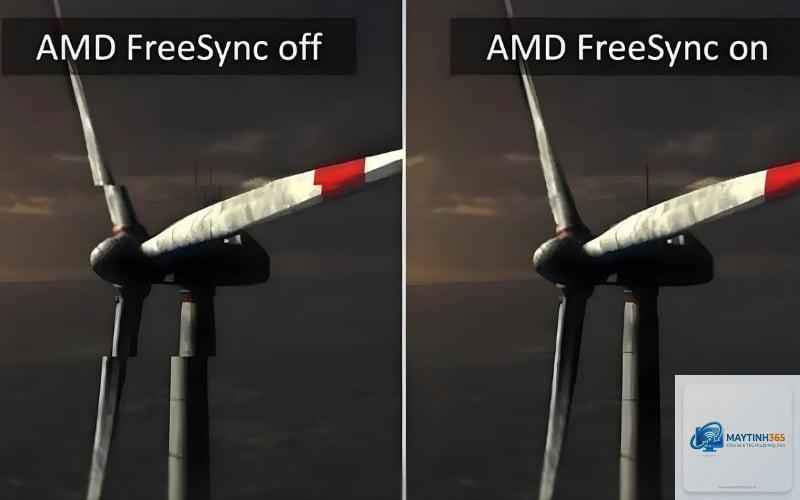
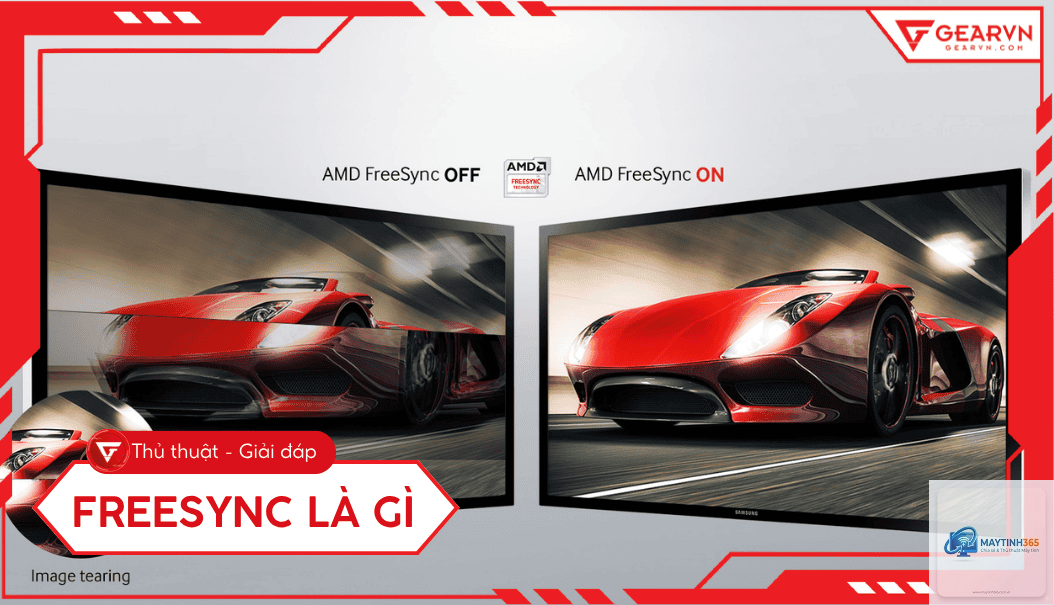
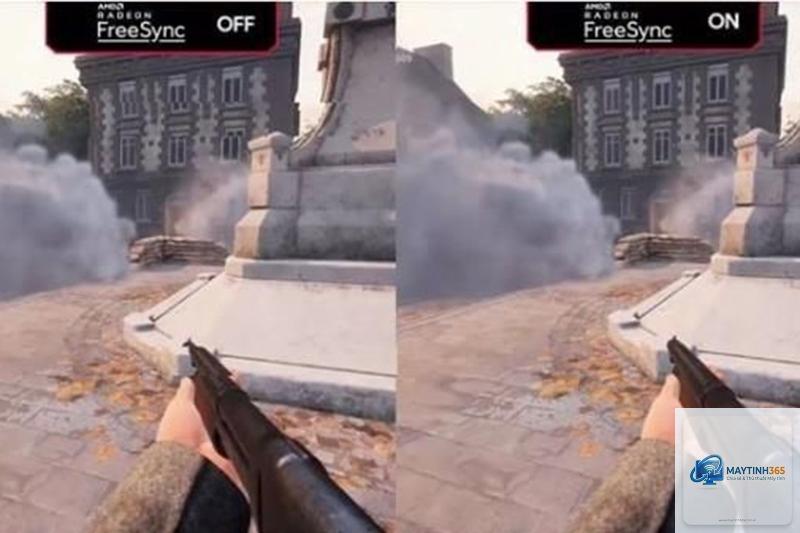
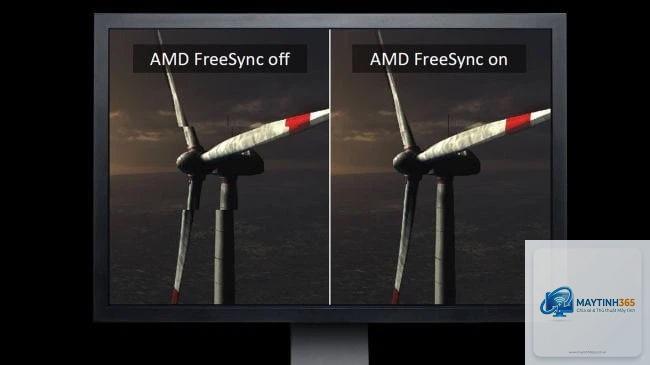
FreeSync là gì? Đây là công nghệ đồng bộ tần số quét (Variable Refresh Rate – VRR) do AMD phát triển, giúp loại bỏ hiện tượng xé hình (screen tearing) và giật lag (stuttering) trong quá trình chơi game hoặc xem video. Công nghệ này cho phép màn hình tự động điều chỉnh tần số quét theo số khung hình trên giây (FPS) mà card đồ họa xuất ra, mang lại trải nghiệm hình ảnh mượt mà và liền mạch.
Khi card đồ họa render khung hình với tốc độ khác biệt so với tần số quét cố định của màn hình (ví dụ 60Hz, 144Hz), hai hiện tượng khó chịu xuất hiện. Screen tearing xảy ra khi màn hình hiển thị một phần của một khung hình và một phần của khung hình khác trong cùng một lần quét, tạo ra đường cắt ngang. Stuttering xảy ra khi FPS dao động mạnh, khiến hình ảnh bị giật cục.
FreeSync giải quyết vấn đề này bằng cách cho phép màn hình chờ đến khi card đồ họa hoàn tất khung hình mới quét lại. Thay vì quét ở tần số cố định, màn hình liên tục điều chỉnh tần số quét để khớp với FPS tức thời. Kết quả là không còn xé hình, chuyển động mượt mà và giảm thiểu độ trễ đầu vào.
Cách FreeSync hoạt động
FreeSync dựa trên chuẩn VESA Adaptive-Sync trong giao tiếp DisplayPort và HDMI. Công nghệ này không yêu cầu module phần cứng chuyên dụng bên trong màn hình như đối thủ G-Sync của NVIDIA, thay vào đó sử dụng giao thức mở có sẵn trên chuẩn kết nối. Khi card đồ họa AMD (hoặc NVIDIA từ dòng GTX 10 series trở lên) kết nối với màn hình hỗ trợ FreeSync, driver sẽ gửi tín hiệu điều khiển để màn hình thay đổi tần số quét trong dải hỗ trợ.
Quy trình hoạt động cơ bản:
Card đồ họa xuất khung hình với FPS biến thiên.
Driver đồ họa gửi tín hiệu VRR đến màn hình qua cáp DisplayPort hoặc HDMI.
Màn hình cập nhật tần số quét ngay lập tức để đồng bộ với FPS, thường trong vài mili giây.
Không xảy ra xung đột giữa tốc độ render và tốc độ quét, loại bỏ tearing.
Điều kiện cần có là màn hình phải có dải tần số quét hỗ trợ VRR, thường từ 40Hz đến 144Hz hoặc cao hơn. Nếu FPS rơi xuống dưới ngưỡng thấp nhất, công nghệ Low Framerate Compensation (LFC) sẽ nhân đôi hoặc nhân ba khung hình để duy trì đồng bộ.
Phân loại các cấp độ FreeSync
AMD chia FreeSync thành ba cấp độ, mỗi cấp độ yêu cầu tiêu chuẩn kỹ thuật khác nhau:
Cấp độ
Yêu cầu tần số quét tối thiểu
Tính năng bổ sung
FreeSync
Không yêu cầu tối thiểu cố định
Đồng bộ VRR cơ bản, không có LFC bắt buộc
FreeSync Premium
Tối thiểu 120Hz ở độ phân giải Full HD
Bắt buộc có LFC, giảm thiểu nhấp nháy ở FPS thấp
FreeSync Premium Pro
Tối thiểu 120Hz ở Full HD
Tích hợp HDR, tái tạo màu sắc chính xác hơn, hỗ trợ dải màu rộng
FreeSync Premium và Premium Pro phù hợp với game thủ cần hiệu suất cao và trải nghiệm hình ảnh tốt hơn. Premium Pro đặc biệt hữu ích cho các tựa game hỗ trợ HDR, đảm bảo màu sắc không bị bệt hoặc sai lệch khi FPS biến động.
Lợi ích khi sử dụng FreeSync
Loại bỏ screen tearing hoàn toàn – Hình ảnh mượt mà, không còn đường cắt ngang khó chịu, đặc biệt quan trọng trong game bắn súng góc nhìn thứ nhất hoặc đua xe tốc độ cao.
Giảm stuttering và nhấp nháy – Ngay cả khi FPS dao động, hình ảnh vẫn duy trì liên tục nhờ đồng bộ chủ động.
Cải thiện trải nghiệm khi chơi game – Cảm giác điều khiển trực quan hơn vì không bị gián đoạn thị giác.
Giảm input lag – So với bật V-Sync truyền thống, FreeSync gần như không gây độ trễ thêm vì không cần đệm khung hình.
Tiết kiệm chi phí – Màn hình FreeSync thường rẻ hơn đáng kể so với màn hình G-Sync cùng cấu hình, vì không cần module phần cứng độc quyền.
Tương thích rộng – Hỗ trợ cả card AMD và NVIDIA (dòng GeForce GTX 10 series trở lên và RTX 20/30/40) qua DisplayPort, miễn là màn hình có chip hỗ trợ Adaptive-Sync.
Hạn chế và nhược điểm của FreeSync
Dải tần số quét phụ thuộc màn hình – Nếu FPS vượt quá ngưỡng tối đa, không có V-Sync, vẫn có thể xuất hiện tearing. Ngược lại, nếu FPS thấp hơn ngưỡng tối thiểu (khoảng 40-48Hz), LFC hoạt động nhưng vẫn có thể gây nhấp nháy ở một số màn hình giá rẻ.
Không hỗ trợ trên tất cả các cổng kết nối – FreeSync hoạt động tốt nhất qua DisplayPort 1.2a trở lên. HDMI hỗ trợ từ phiên bản 2.0 hoặc 2.1 tùy dòng màn hình, nhưng không phải cổng nào cũng có.
Chất lượng phụ thuộc vào chuẩn Adaptive-Sync – Một số màn hình giá rẻ có dải tần biến đổi hẹp (50-60Hz) hoặc hoạt động không ổn định khi FPS thay đổi đột ngột.
Hiệu quả với HDR không đồng đều – Ở cấp FreeSync cơ bản, HDR có thể bị méo màu khi đồng bộ; chỉ Premium Pro mới xử lý tốt.
So sánh FreeSync và G-Sync
Cả FreeSync và G-Sync đều hướng đến mục tiêu loại bỏ tearing, nhưng khác biệt về kiến trúc, chi phí và khả năng tương thích. Bảng dưới đây tóm tắt sự khác nhau:
Tiêu chí
FreeSync
G-Sync
Nhà phát triển
AMD
NVIDIA
Cơ chế hoạt động
Dựa trên chuẩn VESA Adaptive-Sync, không cần module phần cứng
Sử dụng module FPGA/ASIC chuyên dụng bên trong màn hình
Chi phí sản xuất màn hình
Thấp, không tốn thêm chi phí module
Cao, có thể thêm 100-300 USD vào giá màn hình
Dải tần số biến đổi
Tùy thuộc nhà sản xuất, thường hẹp hơn G-Sync (ví dụ 40-60Hz ở màn hình 60Hz)
Rộng hơn, từ 1Hz đến tần số quét tối đa
Tương thích card đồ họa
Hỗ trợ mọi card AMD và NVIDIA (từ GTX 10 series trở lên) qua DisplayPort
Chỉ chính thức hỗ trợ card NVIDIA; AMD không được hỗ trợ
Chống ghosting
Không có cơ chế chuyên dụng, phụ thuộc vào overshoot của màn hình
Có module kiểm soát overshoot và giảm ghosting
Độ trễ thêm
Gần như bằng 0 ms
Rất thấp, thường dưới 1 ms
Nhìn chung, G-Sync mang lại trải nghiệm ổn định hơn nhờ kiểm soát toàn bộ quy trình, nhưng chi phí cao hơn. FreeSync là giải pháp kinh tế hơn, phù hợp với đa số người dùng, đặc biệt khi kết hợp với card AMD hoặc NVIDIA dòng tầm trung.
Ứng dụng thực tế và hướng dẫn kích hoạt FreeSync
Công nghệ FreeSync hữu ích nhất trong chơi game, đặc biệt là các tựa game có tốc độ khung hình không ổn định như game thế giới mở (Assassin’s Creed, Cyberpunk 2077) hoặc game chiến thuật thời gian thực (StarCraft II). Khi FPS dao động mạnh giữa 40 và 80, FreeSync giữ cho hình ảnh không bị giật.
Để kích hoạt FreeSync, bạn cần thực hiện các bước sau:
Kiểm tra màn hình: Vào menu OSD, tìm tùy chọn “FreeSync” hoặc “Adaptive-Sync” và bật lên.
Cập nhật driver đồ họa: Tải driver mới nhất từ AMD Adrenalin hoặc NVIDIA GeForce Experience.
Kết nối đúng cáp: Sử dụng DisplayPort (ưu tiên) hoặc HDMI 2.0/2.1 đã được chứng nhận.
Vào cài đặt card đồ họa: Trong phần Display settings của driver, bật FreeSync (AMD) hoặc G-Sync Compatible (NVIDIA).
Kiểm tra trong game: Vào cài đặt video, tắt V-Sync hoặc chọn “Use application settings” để FreeSync hoạt động.
Lưu ý rằng một số tựa game cũ không nhận diện được VRR, nhưng phần lớn game hiện đại và engine phổ biến (Unreal Engine, Unity) đều hỗ trợ.
Sai lầm thường gặp khi sử dụng FreeSync
Nhiều người dùng mắc phải những lỗi cơ bản khiến FreeSync không hoạt động hoặc hoạt động kém hiệu quả:
Bật song song V-Sync và FreeSync – V-Sync gây tăng input lag và giới hạn FPS xuống tần số quét, vô hiệu hóa lợi ích của VRR. Chỉ nên dùng V-Sync nếu FPS vượt quá tần số quét tối đa.
Dùng cáp HDMI 1.4 cũ – HDMI 1.4 không hỗ trợ VRR. Bạn cần HDMI 2.0 trở lên hoặc DisplayPort.
Không cập nhật firmware màn hình – Một số màn hình có thể được nhà sản xuất vá lỗi VRR qua firmware mới.
Chọn màn hình có dải tần quá hẹp – Màn hình chỉ hỗ trợ từ 48-60Hz không mang lại nhiều lợi ích khi chơi game ở 75 FPS.
Lưu ý quan trọng khi mua màn hình FreeSync
Khi chọn mua màn hình hỗ trợ FreeSync, hãy xem xét các yếu tố sau:
Dải tần số hoạt động – Nên chọn màn hình có dải rộng, ví dụ 40-144Hz hoặc 48-165Hz. Dải càng rộng, FreeSync càng hiệu quả khi FPS thấp.
Chứng nhận Premium/ Premium Pro – Nếu bạn có ngân sách, các cấp độ cao hơn đảm bảo LFC và HDR chất lượng.
Cổng kết nối – Đảm bảo màn hình có tối thiểu 1 cổng DisplayPort 1.2a hoặc HDMI 2.0 để sử dụng VRR.
Tương thích với card NVIDIA – Nếu bạn dùng card NVIDIA, kiểm tra danh sách “G-Sync Compatible” trên trang chủ NVIDIA, hoặc ưu tiên màn hình được chứng nhận chính thức.
FreeSync có hoạt động với card đồ họa NVIDIA không?
Kể từ driver 2019 trở đi, NVIDIA hỗ trợ chuẩn Adaptive-Sync qua DisplayPort trên các dòng GeForce GTX 10 series, RTX 20/30/40. Tuy nhiên, chỉ màn hình có chip hỗ trợ VESA Adaptive-Sync mới tương thích, và NVIDIA gọi tính năng này là “G‑Sync Compatible”. Bạn cần bật trong bảng điều khiển NVIDIA.
FreeSync có làm giảm hiệu suất FPS không?
Không. FreeSync không can thiệp vào quá trình render của card đồ họa, do đó không ảnh hưởng đến FPS. Ngược lại, nó giúp loại bỏ nhu cầu bật V-Sync vốn làm giảm FPS và tăng input lag.
FreeSync có cần cáp DisplayPort không?
DisplayPort là kết nối chuẩn cho FreeSync. Tuy nhiên, HDMI 2.0 và HDMI 2.1 cũng hỗ trợ VRR (HDMI VRR). Một số màn hình chỉ hỗ trợ FreeSync qua HDMI, nhưng hãy kiểm tra thông số kỹ thuật cụ thể.
LFC là gì và tại sao cần nó?
Low Framerate Compensation (LFC) là tính năng cho phép màn hình nhân đôi hoặc nhân ba khung hình khi FPS xuống dưới ngưỡng dải tần tối thiểu. Ví dụ, nếu dải FreeSync là 40-144Hz và FPS xuống 30, LFC sẽ tạo ra tín hiệu 60Hz (nhân đôi), giữ đồng bộ. FreeSync Premium bắt buộc có LFC.
Có nên tắt FreeSync khi không chơi game?
Thông thường,
Radeon HD 7000 series và R7 200 series trở lên hỗ trợ FreeSync qua DisplayPort. Tuy nhiên, các card rất cũ có thể không được hỗ trợ đầy đủ driver mới. Nên dùng dòng RX 400 hoặc mới hơn để đảm bảo tính năng.
FreeSync là giải pháp VRR hiệu quả và kinh tế cho game thủ muốn loại bỏ screen tearing và stuttering mà không phải trả thêm phí cho module phần cứng độc quyền. Công nghệ này hoạt động dựa trên chuẩn mở Adaptive-Sync, tương thích rộng rãi với cả card AMD và NVIDIA. Mặc dù có một số hạn chế như dải tần phụ thuộc màn hình hay yêu cầu cáp DisplayPort, nhưng lợi ích về chi phí và trải nghiệm mượt mà mà nó mang lại là không thể phủ nhận. Khi chọn mua màn hình mới, hãy ưu tiên dòng có FreeSync Premium hoặc Premium Pro nếu ngân sách cho phép, kết hợp với card đồ họa hiện đại để tận dụng tối đa khả năng đồng bộ tần số quét.
{“@context”:”https://schema.org”,”@type”:”Article”,”headline”:”freesync là gì”,”articleSection”:”General”,”keywords”:”freesync là gì”,”datePublished”:”2026-06-30T17:30:48+07:00″,”dateModified”:”2026-06-30T17:30:48+07:00″}