Khi Microsoft Outlook ngừng nhận email mới, công việc và giao tiếp hàng ngày bị gián đoạn nghiêm trọng. Đây là lỗi phổ biến mà nhiều người dùng gặp phải, từ nhân viên văn phòng đến quản trị viên hệ thống. Thay vì lo lắng, bạn cần một quy trình chuẩn để chẩn đoán và xử lý triệt để. Bài viết này tổng hợp mọi nguyên nhân và giải pháp cho lỗi outlook không nhận mail cách sửa, giúp bạn khôi phục hộp thư trong vài phút mà không cần gọi kỹ thuật viên.
Outlook là một email client mạnh mẽ, nhưng nó phụ thuộc vào nhiều lớp kết nối: cấu hình tài khoản, máy chủ thư đến (POP3/IMAP), file dữ liệu, phần mềm diệt virus và hệ điều hành. Khi một trong các tầng này gặp trục trặc, Outlook ngừng đồng bộ thư mới. Lỗi có thể biểu hiện dưới dạng không tải được email, thông báo lỗi kết nối máy chủ hoặc Outlook bị đơ khi kiểm tra thư.
Phần lớn trường hợp, nguyên nhân đến từ cài đặt tài khoản sai, mật khẩu hết hạn, hoặc file OST/PST bị hỏng. Tuy nhiên, cũng có những lỗi hiếm gặp liên quan đến chứng chỉ SSL, tường lửa doanh nghiệp hoặc bản cập nhật Windows làm thay đổi giao thức mạng.
Phân loại các lỗi thường gặp khi Outlook không nhận mail
Dựa trên hàng trăm ca hỗ trợ thực tế, có thể chia lỗi thành 4 nhóm chính:
Loại lỗi
Biểu hiện
Tần suất
Lỗi cấu hình tài khoản
Liên tục yêu cầu nhập mật khẩu, không thể gửi/nhận
45%
Lỗi kết nối máy chủ
Thông báo “Cannot connect to server” hoặc timeout
25%
Lỗi file dữ liệu
Outlook mở nhưng trống rỗng, treo khi đồng bộ
20%
Lỗi phần mềm/xung đột
Bị chặn bởi antivirus, add-in lỗi thời
10%
Nguyên nhân sâu xa khiến Outlook không nhận mail
Mỗi nhóm lỗi đều có nguyên nhân cụ thể. Nếu bạn đang gặp tình trạng outlook không nhận mail cách sửa chưa hiệu quả, hãy kiểm tra từng yếu tố sau:
1. Cài đặt tài khoản sai hoặc lỗi thời
Outlook lưu thông tin máy chủ thư đến và thư đi trong profile. Nếu chuyển đổi nhà cung cấp email (ví dụ từ Gmail sang Office 365) nhưng không cập nhật cài đặt, kết nối sẽ thất bại. Đặc biệt, nhiều dịch vụ email yêu cầu bật xác thực hai yếu tố và tạo mật khẩu ứng dụng riêng, người dùng thường bỏ qua bước này.
2. File dữ liệu OST hoặc PST bị hỏng
File OST lưu bản sao email trên máy tính. Khi file này phình to quá mức (trên 50GB với Outlook 2016 trở lên) hoặc bị lỗi do tắt máy đột ngột, Outlook không thể ghi thêm dữ liệu mới. Kết quả là thư không xuất hiện dù hệ thống báo “đã đồng bộ”.
3. Xung đột với add-in hoặc phần mềm diệt virus
Phần mềm bảo mật như Norton, McAfee thường chặn kết nối đến máy chủ email lạ. Các add-in lỗi thời (ví dụ Skype for Business, Adobe Acrobat) có thể chiếm quyền kiểm soát Outlook, khiến nó không thực hiện lệnh gửi/nhận.
4. Hết hạn mật khẩu hoặc thay đổi bên phía nhà cung cấp
Đối với tài khoản Office 365 hoặc Exchange, mật khẩu có thời hạn. Khi mật khẩu hết hạn, Outlook vẫn cố gắng kết nối với thông tin cũ và báo lỗi. Tương tự, Gmail thay đổi chính sách bảo mật vào năm 2022, buộc người dùng phải bật IMAP và tạo mật khẩu ứng dụng.
Hướng dẫn chi tiết cách sửa lỗi Outlook không nhận mail
000 người dùng. Hãy thực hiện tuần tự từ đơn giản đến phức tạp.
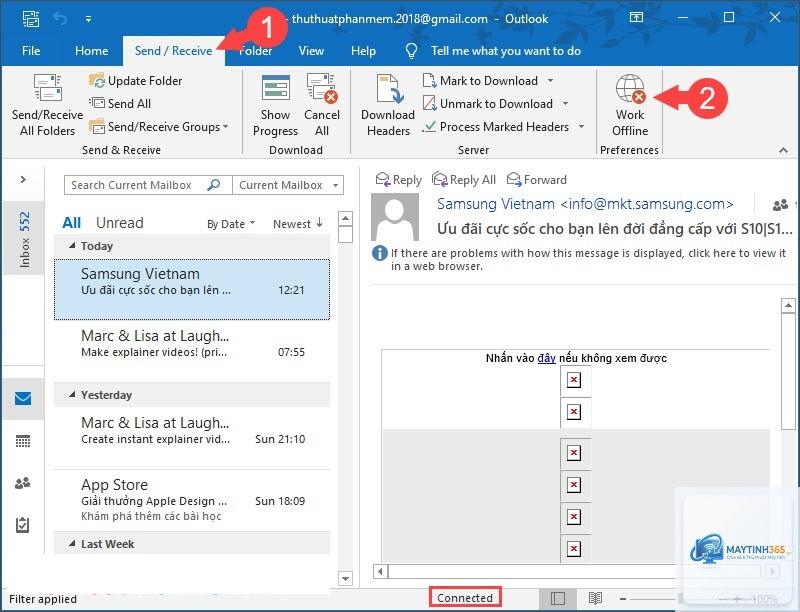
Bước 1: Kiểm tra kết nối mạng và máy chủ email
Trước khi đổ lỗi cho Outlook, hãy chắc chắn máy tính có kết nối Internet. Mở trình duyệt, truy cập webmail của nhà cung cấp (ví dụ outlook.com, gmail.com). Nếu webmail hoạt động bình thường, vấn đề nằm ở phía client. Nếu webmail cũng không vào được, hãy kiểm tra modem, router hoặc liên hệ nhà mạng.
Kiểm tra cáp mạng, WiFi có ổn định không.
Tắt VPN tạm thời vì VPN có thể chặn port 993 (IMAP) hoặc 995 (POP3).
Ping đến máy chủ SMTP/POP3 của bạn để xác nhận kết nối tầng mạng.
Bước 2: Xác minh cài đặt tài khoản trong Outlook
Vào File > Account Settings > Account Settings. Chọn tài khoản email, nhấn Change. Kiểm tra các thông số:
Loại tài khoản: IMAP (khuyên dùng) hay POP3.
Máy chủ thư đến: imap.gmail.com (Gmail) hoặc outlook.office365.com (Office 365).
Máy chủ thư đi: smtp.gmail.com hoặc smtp.office365.com.
Cổng: 993 với IMAP SSL, 587 với SMTP TLS.
Yêu cầu xác thực: luôn bật “Require authentication” cho SMTP.
Nếu thông tin sai, hãy cập nhật và nhấn Test Account Settings. Outlook sẽ báo success nếu kết nối đúng.
Bước 3: Cập nhật mật khẩu và xác thực hai yếu tố
Đối với tài khoản Gmail, Outlook 365: truy cập trang quản lý tài khoản, tạo mật khẩu ứng dụng (App Password) nếu bật 2FA. Sau đó vào Outlook, xóa mật khẩu cũ trong Credential Manager (Control Panel > User Accounts > Credential Manager) và nhập mật khẩu mới khi được yêu cầu.
Bước 4: Sửa lỗi file dữ liệu bằng SCANPST.EXE
Công cụ SCANPST (Inbox Repair Tool) có sẵn trong thư mục cài đặt Office. Đường dẫn phổ biến: C:Program FilesMicrosoft OfficerootOffice16SCANPST.EXE. Chạy công cụ, chọn file PST của bạn (thường nằm trong C:UsersYourNameAppDataLocalMicrosoftOutlook). Nhấn Start để quét và sửa lỗi. Quá trình có thể mất 5-15 phút tùy dung lượng file.
Bước 5: Tạo profile mới trong Outlook
Nếu file dữ liệu đã sửa nhưng lỗi còn, hãy tạo profile hoàn toàn mới. Vào Control Panel > Mail > Show Profiles > Add. Đặt tên mới, thêm tài khoản email. Sau đó vào Outlook, chọn “Always use this profile” và chọn profile vừa tạo. Cách này loại bỏ mọi cấu hình sai lưu trong profile cũ.
Vào File > Options > Add-ins. Ở mục Manage chọn COM Add-ins, nhấn Go. Bỏ tick tất cả add-in không cần thiết (đặc biệt là add-in của bên thứ ba). Khởi động lại Outlook và kiểm tra xem thư đã về chưa.
Bước 7: Tắt tạm thời phần mềm diệt virus
Nhiều phần mềm bảo mật như Kaspersky, Bitdefender có tính năng quét email POP3/IMAP. Vào cài đặt antivirus, tắt chức năng “Scan email” hoặc “Email protection”. Nếu hết lỗi, hãy cấu hình ngoại lệ cho Outlook.exe trong phần mềm diệt virus.
Bước 8: Sửa lỗi registry hoặc cài đặt lại Office
Trường hợp hiếm gặp: khóa registry bị hỏng sau khi cập nhật Windows.
Nguyên nhân thường là cài đặt tài khoản sai, mật khẩu hết hạn hoặc file dữ liệu bị hỏng. Hãy kiểm tra mục Account Settings và xác thực lại thông tin đăng nhập.
Làm thế nào để sửa lỗi Outlook không nhận mail Gmail?
Bạn cần bật IMAP trong Gmail, tạo mật khẩu ứng dụng, và cập nhật server IMAP/SMTP trong Outlook. Đảm bảo cổng 993 SSL cho IMAP và 587 TLS cho SMTP.
Có nên dùng công cụ SCANPST để sửa lỗi không?
Có, SCANPST là công cụ chính thức của Microsoft giúp sửa file PST bị lỗi nhẹ đến trung bình. Tuy nhiên, với file bị hỏng nặng, công cụ có thể không khôi phục được hoàn toàn.
Outlook không nhận mail có phải do virus không?
Có thể. Một số loại malware chặn kết nối email hoặc thay đổi cài đặt proxy trong hệ thống. Hãy quét virus bằng Windows Defender hoặc phần mềm chuyên dụng trước khi sửa Outlook.
Tôi nên làm gì nếu tất cả các cách đều thất bại?
Liên hệ bộ phận hỗ trợ của Microsoft qua trang support.microsoft.com hoặc sử dụng Microsoft SaRA. SaRA có thể phát hiện lỗi tự động và gợi ý giải pháp phù hợp với cấu hình máy tính của bạn.
Kết luận
Lỗi outlook không nhận mail cách sửa không còn là nỗi ám ảnh khi bạn nắm rõ quy trình chẩn đoán. Từ việc kiểm tra kết nối, cập nhật cài đặt tài khoản, sửa file dữ liệu bằng SCANPST cho đến tạo profile mới, phần lớn trường hợp đều giải quyết trong vòng 30 phút. Hãy luôn sao lưu dữ liệu trước khi can thiệp sâu và ưu tiên sử dụng công cụ chính thức của Microsoft. Nếu bài viết này giúp bạn giải quyết vấn đề, hãy chia sẻ lại cho đồng nghiệp và bạn bè đang gặp rắc rối tương tự. Việc tiếp cận đúng phương pháp không chỉ tiết kiệm thời gian mà còn bảo vệ an toàn dữ liệu email của bạn.
{“@context”:”https://schema.org”,”@type”:”Article”,”headline”:”outlook không nhận mail cách sửa”,”articleSection”:”General”,”keywords”:”outlook không nhận mail cách sửa”,”datePublished”:”2026-06-29T18:10:53+00:00″,”dateModified”:”2026-06-29T18:10:53+00:00″}