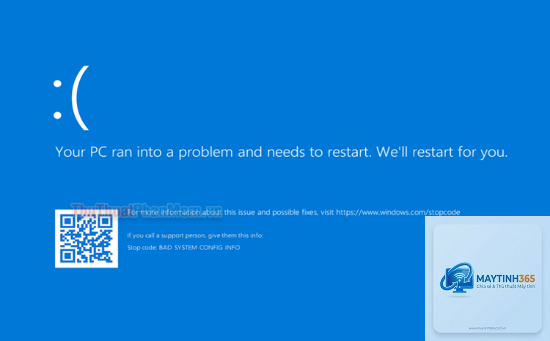
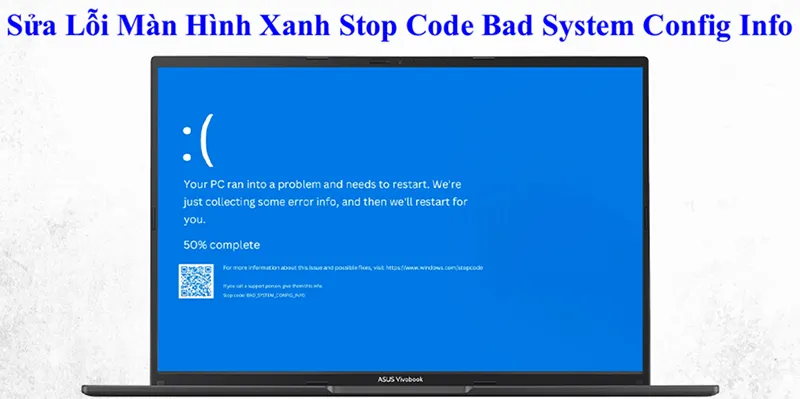
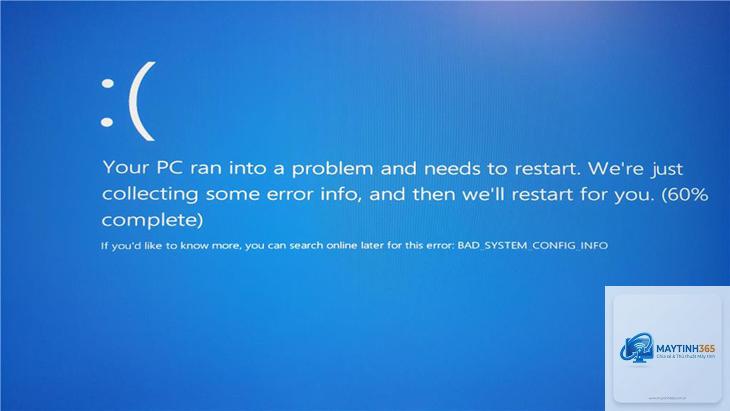
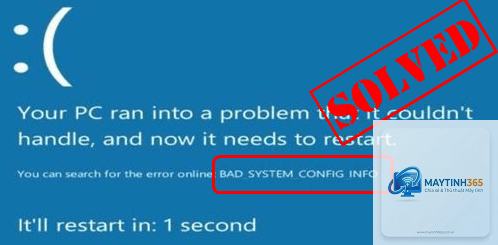
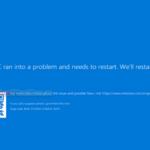
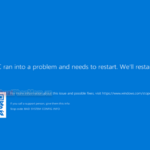
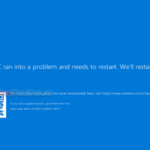
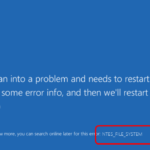
Lỗi bad system config info boot là một trong những mã lỗi màn hình xanh (BSOD) phổ biến nhất trên Windows 10 và Windows 11. Khi gặp lỗi này, máy tính của bạn đột ngột hiện thông báo lỗi, khởi động lại liên tục và từ chối truy cập vào hệ thống. Nguyên nhân thường xuất phát từ cấu hình hệ thống bị hỏng, tệp boot bị lỗi hoặc xung đột phần mềm. Bài viết này cung cấp hướng dẫn chi tiết, từ cơ bản đến nâng cao, giúp bạn khắc phục triệt để lỗi bad system config info boot mà không cần mang máy ra tiệm.
Bad System Config Info Boot Là Gì? Bản Chất Và Nguyên Nhân
Bad system config info boot là một lỗi nghiêm trọng trong quá trình khởi động Windows. Nó xảy ra khi hệ thống không thể đọc hoặc xử lý chính xác các tệp cấu hình khởi động (Boot Configuration Data – BCD). BCD là một cơ sở dữ liệu nhỏ nhưng cực kỳ quan trọng, chứa thông tin về cách Windows khởi động, bao gồm đường dẫn đến tệp hệ thống và các tùy chọn boot.
Khi BCD bị hỏng, thiếu hoặc bị định dạng sai, Windows không thể xác định được cấu hình boot hợp lệ, dẫn đến lỗi bad system config info boot. Lỗi này không chỉ giới hạn ở một phiên bản Windows cụ thể mà xuất hiện trên cả Windows 7, 8, 10 và 11, nhưng phổ biến nhất là trên Windows 10.
Nguyên Nhân Chính Gây Ra Lỗi
Tệp BCD bị hỏng hoặc bị xóa: Đây là nguyên nhân hàng đầu. Việc tắt máy đột ngột, mất điện, hoặc lỗi ổ cứng có thể làm hỏng tệp BCD.
Cập nhật Windows bị lỗi: Các bản cập nhật hệ điều hành không hoàn chỉnh hoặc xung đột với driver cũng có thể gây ra lỗi.
Phần mềm diệt virus hoặc bảo mật can thiệp: Một số chương trình bảo mật có thể vô tình chặn hoặc thay đổi cấu hình boot.
Lỗi ổ cứng (Bad sector): Các vùng dữ liệu hỏng trên ổ cứng chứa tệp boot sẽ gây ra lỗi.
Xung đột driver sau khi cài đặt phần cứng mới: Driver không tương thích hoặc bị lỗi có thể làm hỏng cấu hình hệ thống.
Phân Loại Các Phương Pháp Khắc Phục Lỗi Bad System Config Info Boot
Có nhiều cách để sửa lỗi này, từ đơn giản đến phức tạp.
Phương pháp
Mức độ khó
Thời gian thực hiện
Hiệu quả
Cần đĩa cài đặt/USB boot?
Khởi động lại máy tính
Rất thấp
1-2 phút
Thấp (chỉ tạm thời)
Không
Vào Safe Mode và chạy SFC
Trung bình
5-10 phút
Trung bình
Không (nếu vào được)
Sử dụng Automatic Repair
Thấp
10-15 phút
Cao
Có thể cần
Rebuild BCD bằng Command Prompt
Cao
15-20 phút
Rất cao
Cần
System Restore (Khôi phục hệ thống)
Trung bình
20-30 phút
Cao (nếu có điểm khôi phục)
Có thể cần
Reset hoặc cài lại Windows
Cao
1-2 giờ
Tuyệt đối
Cần
Hướng Dẫn Chi Tiết Các Bước Sửa Lỗi Bad System Config Info Boot
Bước 1: Khởi Động Lại Máy Tính Và Thử Vào Safe Mode
Trước tiên, hãy thử khởi động lại máy tính. Nếu may mắn, lỗi chỉ là tạm thời và hệ thống sẽ boot bình thường. Nếu vẫn gặp lỗi, hãy cố gắng vào Safe Mode. Safe Mode khởi động Windows với các driver và dịch vụ tối thiểu, giúp bạn truy cập vào hệ thống để sửa lỗi.
Cách vào Safe Mode khi bị lỗi boot: Khi máy tính khởi động, nhấn giữ phím F8 hoặc Shift + F8 liên tục (trên Windows 10/11 thường khó vào hơn). Nếu không được, hãy dùng USB cài đặt Windows. Khởi động từ USB, chọn “Repair your computer” (Sửa chữa máy tính) > Troubleshoot > Advanced options > Startup Settings > Restart. Sau đó chọn Safe Mode (phím 4 hoặc F4).
Bước 2: Chạy System File Checker (SFC) Và DISM
Khi đã vào được Safe Mode hoặc môi trường Recovery, hãy mở Command Prompt (Admin) và chạy các lệnh sau để kiểm tra và sửa lỗi tệp hệ thống.
sfc /scannow: Lệnh này quét và sửa các tệp hệ thống bị hỏng. Quá trình mất khoảng 10-15 phút.
DISM /Online /Cleanup-Image /RestoreHealth: Lệnh này sửa chữa hình ảnh hệ thống Windows. Nếu SFC không fix được, DISM sẽ xử lý triệt để hơn.
Sau khi chạy xong cả hai lệnh, khởi động lại máy và kiểm tra xem lỗi bad system config info boot còn xuất hiện không.
Bước 3: Sử Dụng Automatic Repair (Sửa Chữa Tự Động)
Automatic Repair là công cụ tích hợp trong Windows, có khả năng tự động phát hiện và sửa các lỗi khởi động phổ biến. Để truy cập, bạn cần khởi động từ USB cài đặt Windows.
Cắm USB boot Windows và khởi động từ USB.
Chọn ngôn ngữ, sau đó nhấp vào “Repair your computer” ở góc dưới bên trái.
Windows sẽ tự động chẩn đoán và cố gắng sửa lỗi. Quá trình này có thể mất từ 15 đến 30 phút.
Bước 4: Khôi Phục BCD Và Boot Sector Bằng Command Prompt
Nếu các bước trên không hiệu quả, nguyên nhân gần như chắc chắn là do tệp Boot Configuration Data (BCD) bị hỏng nặng. Bạn cần rebuild BCD từ đầu. Thực hiện trong môi trường Recovery (Command Prompt từ USB boot).
Gõ lần lượt các lệnh sau, nhấn Enter sau mỗi lệnh:
Sau khi hoàn tất, khởi động lại máy. Lỗi bad system config info boot sẽ được giải quyết trong 90% trường hợp.
Bước 5: System Restore (Khôi Phục Hệ Thống)
Nếu đã tạo điểm khôi phục hệ thống trước đó, đây là cách nhanh chóng để đưa máy về trạng thái hoạt động bình thường. Truy cập vào Advanced options > System Restore, chọn một điểm khôi phục trước khi lỗi xuất hiện. Quá trình này sẽ giữ nguyên dữ liệu cá nhân nhưng gỡ bỏ các thay đổi gần đây trong hệ thống.
Bước 6: Kiểm Tra Và Sửa Lỗi Ổ Cứng
Lỗi bad system config info boot đôi khi xuất phát từ bad sector hoặc lỗi vật lý trên ổ cứng. Hãy chạy lệnh chkdsk /f /r từ Command Prompt trong môi trường Recovery. Lệnh này sẽ quét và sửa lỗi ổ cứng. Lưu ý: Quá trình có thể mất vài giờ tùy dung lượng ổ cứng.
Sai Lầm Thường Gặp Khi Sửa Lỗi Bad System Config Info Boot
Không backup dữ liệu trước khi can thiệp: Nhiều người vội vàng chạy lệnh hoặc reset Windows mà không sao lưu dữ liệu. Hậu quả là mất toàn bộ file quan trọng.
Ngắt điện đột ngột khi đang sửa lỗi: Hành động này có thể làm hỏng tệp BCD nặng hơn, thậm chí gây lỗi ổ cứng.
Chạy lệnh sai cú pháp: Gõ thiếu dấu cách, sai tên lệnh có thể dẫn đến hỏng thêm cấu hình boot.
Bỏ qua bước kiểm tra phần cứng: Nếu ổ cứng đã hỏng vật lý, các phương pháp phần mềm đều vô ích. Cần thay ổ cứng mới.
Cố cài lại Windows ngay lập tức: Đây là giải pháp cuối cùng. Hãy thử các cách trên trước vì cài lại Windows sẽ xóa hết dữ liệu và mất nhiều thời gian.
Lưu Ý Quan Trọng Khi Xử Lý Lỗi Boot
Luôn tạo USB boot Windows (Windows Installation Media) ngay sau khi cài Windows thành công. USB này là cứu cánh khi gặp lỗi boot.
Nếu bạn không tự tin vào khả năng kỹ thuật, hãy nhờ sự trợ giúp của người có kinh nghiệm. Một lệnh sai có thể làm hỏng toàn bộ hệ thống.
Đối với laptop hoặc máy tính đời cũ, kiểm tra pin CMOS (CR2032) trên bo mạch chủ. Pin yếu có thể gây lỗi cấu hình boot.
Lỗi bad system config info boot không lây nhiễm virus, nhưng nếu bạn nghi ngờ virus đã thay đổi cấu hình boot, hãy quét virus từ môi trường Recovery.
Sau khi sửa lỗi thành công, hãy tạo điểm khôi phục hệ thống ngay để đề phòng tái phát.
So Sánh Các Công Cụ Sửa Lỗi Boot Tích Hợp Trên Windows
Công cụ
Chức năng chính
Khi nào nên dùng
Startup Repair
Tự động chẩn đoán và sửa lỗi boot cơ bản
Lỗi nhẹ, không vào được hệ thống
System Restore
Khôi phục cấu hình hệ thống về thời điểm trước
Lỗi xuất hiện sau cài đặt phần mềm hoặc driver
Command Prompt (bootrec, bcdedit)
Sửa chữa BCD, boot sector, MBR
Lỗi nặng, BCD hỏng hoàn toàn
chkdsk
Kiểm tra và sửa lỗi ổ cứng
Nghi ngờ bad sector hoặc lỗi file system
Câu Hỏi Thường Gặp (FAQ) Về Lỗi Bad System Config Info Boot
Lỗi bad system config info boot có mất dữ liệu không?
Lỗi này không tự động xóa dữ liệu. Tuy nhiên, quá trình sửa lỗi (đặc biệt là reset Windows hoặc chạy lệnh diskpart) có thể làm mất dữ liệu nếu bạn không cẩn thận. Luôn backup dữ liệu trước khi thực hiện bất kỳ bước sửa lỗi nào.
Tại sao lỗi này thường xuất hiện sau khi cập nhật Windows?
Các bản cập nhật Windows đôi khi thay đổi boot loader hoặc driver khởi động. Nếu quá trình cập nhật bị gián đoạn hoặc xung đột driver, BCD sẽ bị hỏng, dẫn đến lỗi bad system config info boot.
Tôi có thể sửa lỗi mà không cần USB boot không?
Có thể, nếu bạn vào được Safe Mode hoặc Automatic Repair từ phân vùng recovery tích hợp. Nhưng hầu hết trường hợp lỗi nặng đều cần USB boot để truy cập môi trường Recovery.
Lỗi bad system config info boot có liên quan đến virus không?
Một số loại virus rootkit có thể tấn công boot sector và gây ra lỗi này. Tuy nhiên, nguyên nhân phổ biến hơn là lỗi phần mềm hoặc phần cứng. Nên quét virus từ đĩa cứu hộ để loại trừ khả năng này.
Sau khi chạy lệnh bootrec /rebuildbcd báo “Total identified Windows installations: 0” thì sao?
Lúc này Windows đã bị hỏng nặng hoặc ổ cứng không được nhận diện. Hãy kiểm tra kết nối ổ cứng, chạy lệnh diskpart để xem danh sách ổ đĩa. Nếu ổ cứng vẫn hiện, có thể cần cài lại Windows.
Kết Luận
Lỗi bad system config info boot tuy gây hoang mang nhưng hoàn toàn có thể khắc phục được bằng các phương pháp có cấu trúc. Từ khởi động lại máy, chạy SFC, Automatic Repair cho đến rebuild BCD, mỗi bước đều có thể là chìa khóa giải quyết vấn đề. Điều quan trọng là bạn phải kiên nhẫn, làm theo đúng thứ tự và luôn sao lưu dữ liệu trước khi thực hiện các tác vụ nặng. Nếu tất cả đều thất bại, cài lại Windows là giải pháp cuối cùng, nhưng đừng quên backup dữ liệu trước. Với hướng dẫn chi tiết này, bạn đã có đủ kiến thức và công cụ để tự tin xử lý lỗi boot một cách triệt để.