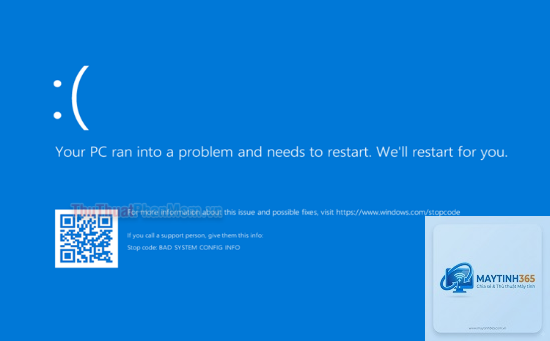
Lỗi “bad system config info” là một trong những mã lỗi màn hình xanh (BSOD) phổ biến nhất trên hệ điều hành Windows. Thông báo này xuất hiện khi Windows không thể đọc hoặc xử lý chính xác tệp cấu hình hệ thống Boot Configuration Data (BCD) hoặc registry quan trọng. Thông thường, lỗi này xuất hiện sau khi bạn cài đặt bản cập nhật Windows, thay đổi phần cứng, ép xung CPU/ RAM không ổn định hoặc do lỗi firmware UEFI. Nếu không xử lý kịp thời, máy tính sẽ rơi vào vòng lặp khởi động lại không hồi kết. Bài viết này sẽ hướng dẫn bạn từng bước khắc phục lỗi bad system config info windows một cách có hệ thống, từ các phương pháp cơ bản đến nâng cao.
Bad system config info windows là gì? Bản chất của lỗi màn hình xanh này

Bản chất của lỗi Bad System Config Info nằm ở việc Windows không thể xác thực và nạp cấu hình khởi động đúng từ boot manager. Khi hệ thống khởi động, bootloader sẽ đọc file cấu hình BCD để biết cần load hệ điều hành nào, từ ổ nào, theo tham số gì. Nếu file này bị hỏng, thiếu entry, hoặc bị xung đột với cấu hình registry trong Windows, lỗi BSOD code 0x00000074 sẽ lập tức xuất hiện. Đây không phải lỗi liên quan đến ổ cứng vật lý bị bad sector mà là lỗi logic dữ liệu khởi động. Hiểu rõ điều này sẽ giúp bạn tránh những bước sửa chữa không cần thiết.
Nguyên nhân chính gây ra lỗi Bad System Config Info
- Sai hoặc hỏng tệp BCD: Boot Configuration Data bị lỗi do cập nhật Windows thất bại, mất điện đột ngột khi đang ghi dữ liệu khởi động, hoặc do can thiệp phần mềm không tương thích.
- Lỗi registry: Một số key registry trong nhánh SYSTEM bị hỏng, đặc biệt là các giá trị liên quan đến “select” và “default” trong boot manager.
- Lỗi driver hoặc phần cứng mới: Cài driver card đồ họa, chipset, hoặc gắn ổ cứng mới có thể làm thay đổi cấu hình khởi động mà không cập nhật BCD.
- Ép xung không ổn định: Khi CPU hoặc RAM hoạt động vượt mức thông số kỹ thuật, việc ghi và đọc dữ liệu vào ổ cứng có thể bị lỗi dẫn đến hỏng file cấu hình.
- Nhiễm malware: Một số loại virus tấn công vào boot sector hoặc file BCD gây ra lỗi hệ thống.
- Lỗi do cập nhật Windows không thành công: Khi bản update bị gián đoạn, Windows có thể để lại registry hoặc BCD ở trạng thái không nhất quán.
- Nếu vẫn còn lỗi, hãy xóa file BCD cũ và tạo lại: gõ del C:BootBCD rồi attrib C:bootbcd -h -r -s nếu cần, sau đó bcdboot C:Windows /s C: /f UEFI (đối với UEFI) hoặc /f BIOS nếu dùng Legacy.
Dấu hiệu nhận biết lỗi Bad System Config Info
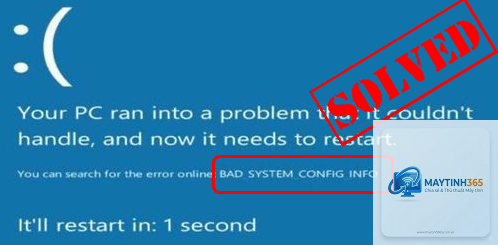
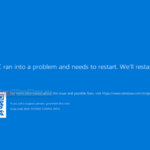
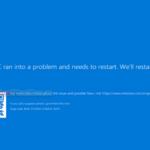
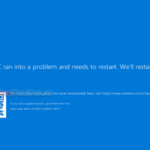
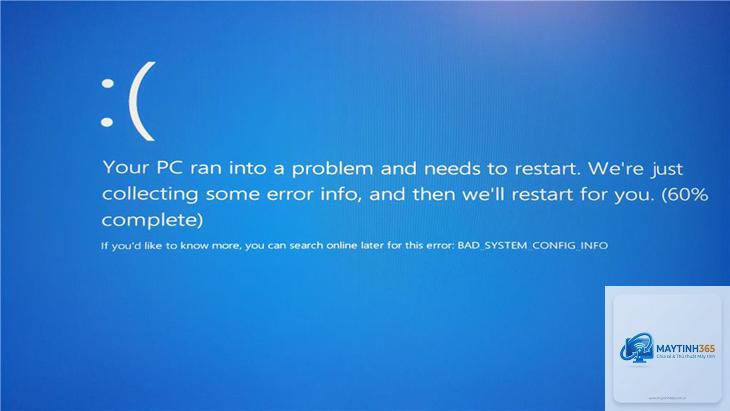
Lỗi này thường xuất hiện dưới dạng màn hình xanh với dòng chữ “Your PC ran into a problem and needs to restart. We’ll restart for you. If you’d like to know more, you can search online later for this error: BAD_SYSTEM_CONFIG_INFO”. Máy tính sẽ tự động restart và thường rơi vào vòng lặp: khởi động, thấy logo Windows, BSOD, restart, lặp lại. Ở một số trường hợp, ” chọn Yes (gõ Y và Enter).
Sau khi chạy các lệnh này, đa số trường hợp lỗi bad system config info windows sẽ được giải quyết. Nếu không, chuyển sang phương pháp tiếp theo.
Phương pháp 3: Sửa lỗi registry bị hỏng gây ra Bad System Config Info
Lỗi registry nằm trong key HKEY_LOCAL_MACHINESYSTEMCurrentControlSetControlSession ManagerBootExecute hoặc các key liên quan đến Boot Configuration. Cách an toàn nhất là khôi phục lại registry từ bản backup của Windows. Windows tự động backup registry vào thư mục C:WindowsSystem32configRegBack.
Nếu đã thử tất cả các phương pháp trên mà lỗi bad system config info windows vẫn tiếp diễn, khả năng cao file hệ thống bị hỏng nặng không thể sửa. Lúc này, cài lại Windows là giải pháp cuối cùng.
Lỗi này không trực tiếp xóa dữ liệu cá nhân. Tuy nhiên, nếu bạn phải format ổ cứng hoặc cài lại Windows để sửa lỗi, dữ liệu có thể bị mất. Luôn backup dữ liệu sang ổ ngoài trước khi thực hiện các bước sửa chữa mạnh như sửa registry hay cài lại hệ điều hành.
Tại sao lỗi bad system config info xuất hiện sau khi cập nhật Windows?
Bản cập nhật Windows đôi khi thay đổi cấu hình boot loader hoặc registry, nhưng quá trình này bị gián đoạn (mất điện, hệ thống treo) dẫn đến file cấu hình không được ghi hoàn chỉnh. Kết quả là Windows không thể đọc thông tin boot, gây ra BSOD.
Có thể vào Safe Mode để sửa lỗi bad system config info không?
Rất khó vì lỗi xảy ra ngay khi Windows bắt đầu khởi động, trước khi kịp vào chế độ Safe Mode. Nếu may mắn
Không trực tiếp. Nhưng nếu SSD bị lỗi firmware hoặc có bad block, quá trình ghi dữ liệu boot có thể bị lỗi dẫn đến hỏng BCD. Khi đó, chạy chkdsk sẽ không sửa được, bạn cần cập nhật firmware hoặc thay SSD.
Sự khác nhau giữa lỗi bad system config info và lỗi bootmgr is missing là gì?
Lỗi “bootmgr is missing” thường do boot sector bị hỏng hoặc ổ đĩa boot không được gán đúng. Lỗi bad system config info liên quan đến nội dung bên trong file BCD và registry, phức tạp hơn và cần sửa bằng lệnh chuyên dụng chứ không đơn giản là set active partition.
Kết luận: Xử lý lỗi Bad System Config Info Windows không hề khó nếu bạn làm đúng quy trình

Lỗi màn hình xanh bad system config info windows là một trong những lỗi boot dễ sửa nhất nếu bạn hiểu rõ bản chất. Nguyên nhân thường do file BCD hoặc registry bị hỏng, và hơn 90% trường hợp có thể khắc phục bằng các lệnh bootrec và bcdboot trong Command Prompt. Các phương pháp như Startup Repair, System Restore, kiểm tra RAM và ổ cứng cũng là những bước bổ trợ quan trọng. Điều quan trọng là không hoảng loạn, làm từng bước một, kiểm tra kết quả sau mỗi bước. Nếu tất cả đều thất bại, cài lại Windows là giải pháp cuối cùng nhưng vẫn có thể giữ được dữ liệu nếu bạn chọn đúng tùy chọn Reset. Hy vọng với hướng dẫn chi tiết trên, bạn đã có thể tự tin sửa lỗi ngay tại nhà mà không cần mang máy ra tiệm.