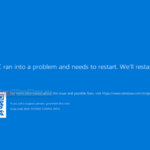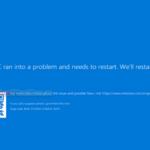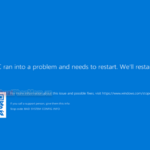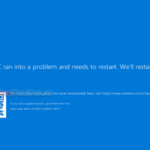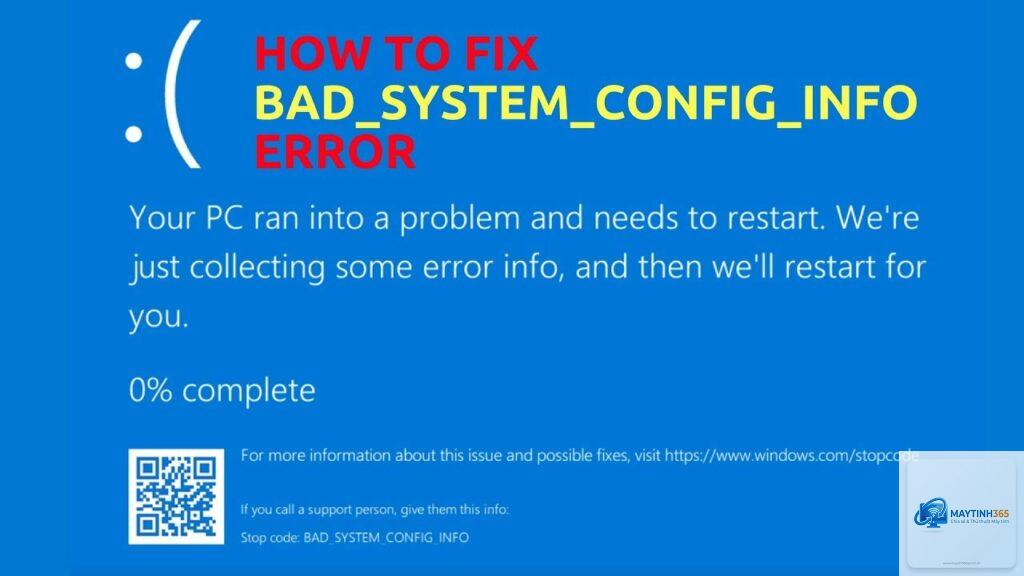
Lỗi bad system config info bsod là một trong những lỗi màn hình xanh phổ biến nhất trên Windows. Mã lỗi này xuất hiện khi hệ thống không thể đọc hoặc xử lý đúng cấu hình Registry liên quan đến khởi động. Nếu bạn đang gặp phải lỗi này, máy tính sẽ khởi động lại liên tục hoặc hiển thị màn hình xanh ngay khi Windows load. Nguyên nhân có thể đến từ file boot bị hỏng, driver xung đột, hoặc lỗi ổ cứng. Bài viết dưới đây sẽ giúp bạn hiểu rõ bản chất lỗi và các bước khắc phục từ cơ bản đến nâng cao.
Bad System Config Info BSOD Là Gì?
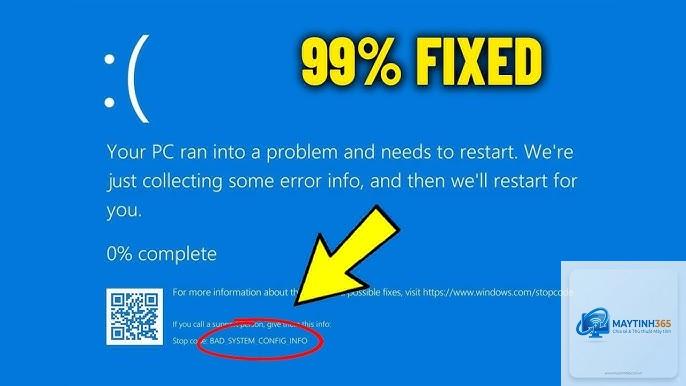
Bad system config info là thông báo lỗi dừng (Stop Code) xuất hiện khi Windows phát hiện cấu hình hệ thống trong Registry không hợp lệ. Registry chứa các thiết lập quan trọng cho quá trình khởi động, bao gồm đường dẫn đến boot loader, chế độ khởi động, và cấu hình dịch vụ. Khi một hoặc nhiều giá trị này bị hỏng hoặc sai lệch, Windows không thể tiếp tục quá trình boot và buộc phải dừng lại với BSOD.
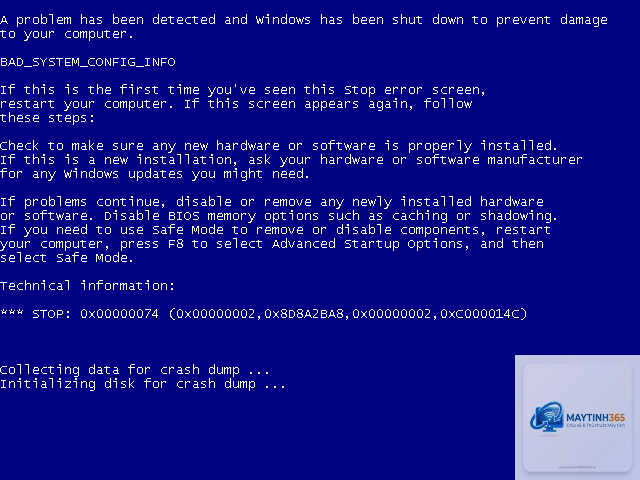
Lỗi này thường xuất hiện trên Windows 10 và Windows 11, nhưng cũng có thể gặp trên các phiên bản cũ hơn. Mã lỗi STOP thường đi kèm là 0x00000074.
Nguyên Nhân Gây Ra Lỗi Bad System Config Info
Có nhiều nguyên nhân dẫn đến lỗi này.
- Driver không tương thích hoặc lỗi thời: Driver đồ họa, chipset, hoặc thiết bị ngoại vi có thể ghi đè lên cấu hình khởi động gây xung đột.
- Cập nhật Windows bị lỗi: Một số bản cập nhật không hoàn chỉnh hoặc bị gián đoạn có thể làm hỏng registry.
- Phần mềm độc hại: Malware thường nhắm vào registry để phá hủy hoặc thay đổi cấu hình.
- Lỗi ổ cứng hoặc RAM: Bad sector trên ổ cứng hoặc lỗi bộ nhớ có thể gây hỏng dữ liệu khi đọc/ghi registry.
- Overclock CPU hoặc RAM: Ép xung không ổn định có thể làm hỏng dữ liệu trong quá trình boot.
Triệu Chứng Nhận Biết Lỗi Bad System Config Info
Trước khi tiến hành sửa chữa, bạn cần xác định đúng lỗi. Các triệu chứng phổ biến gồm:
- Máy tính tự khởi động lại ngay sau logo Windows.
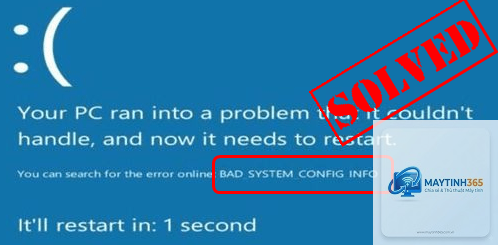
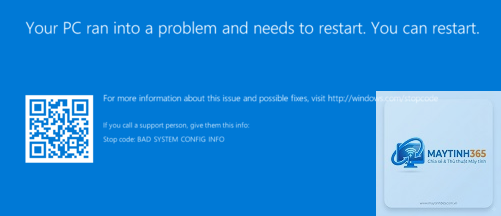
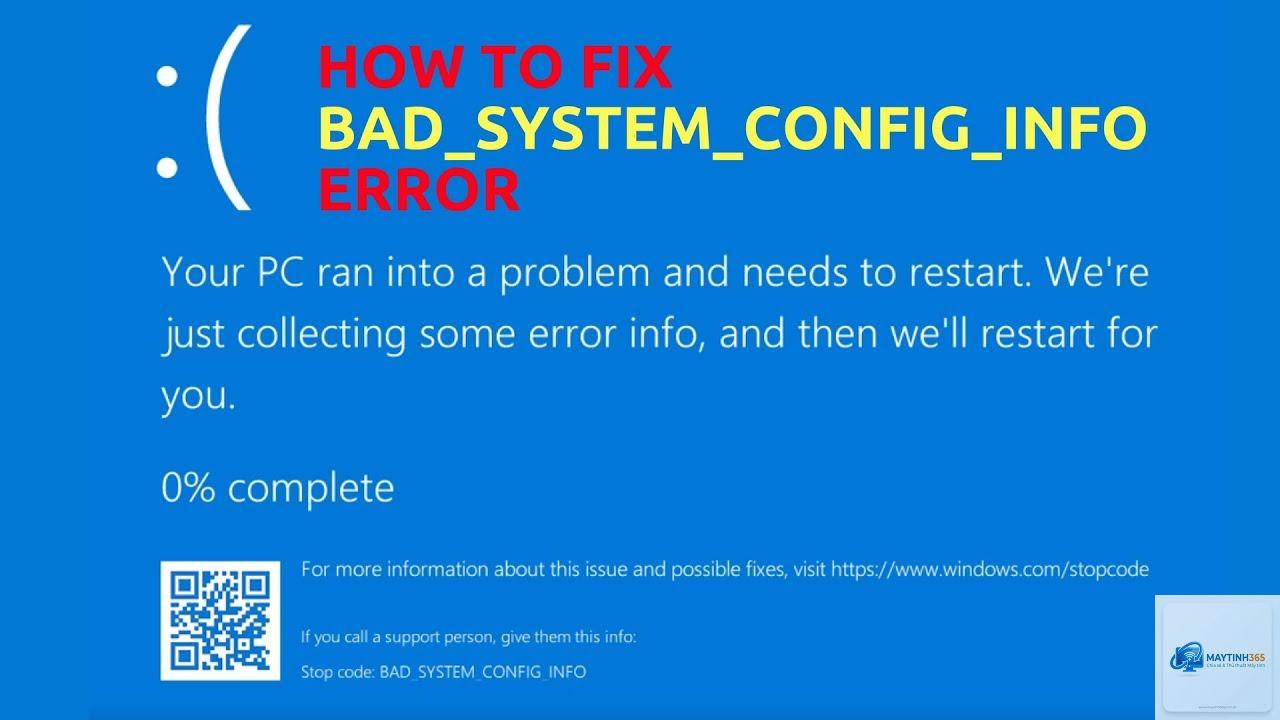
- Màn hình xanh hiện lên với dòng chữ bad system config info và dừng ở 0%.
- Không thể vào Safe Mode hoặc các tùy chọn khởi động nâng cao.
- Đôi khi lỗi xuất hiện sau khi cài driver mới hoặc cập nhật Windows.
Các Phương Pháp Khắc Phục Lỗi Bad System Config Info BSOD
1. Khởi Động Lại Máy Tính Đơn Giản
Trong nhiều trường hợp, lỗi chỉ là tạm thời. Nhấn giữ nút nguồn để tắt máy, đợi 30 giây rồi bật lại. Nếu máy boot thành công, hãy sao lưu dữ liệu ngay lập tức.
2. Vào Safe Mode Để Khắc Phục
Nếu máy không thể boot bình thường, hãy thử vào Safe Mode:
- Khi bật máy, nhấn giữ phím Shift và chọn Restart (lặp lại 2-3 lần nếu cần) để vào môi trường WinRE.
- Chọn Troubleshoot → Advanced Options → Startup Settings → Restart.
- Sau khi khởi động lại, nhấn phím 4 hoặc 5 để vào Safe Mode with Networking.
Khi đã vào Safe Mode,
Bản thân lỗi BSOD không làm mất dữ liệu, nhưng nếu phải reset hoặc cài lại Windows, dữ liệu có thể bị xóa nếu bạn không chọn giữ lại. Luôn sao lưu trước khi thực hiện các bước khắc phục.
Tại sao lỗi xuất hiện ngay sau khi cài driver?
Driver không tương thích hoặc driver beta có thể ghi đè lên các giá trị registry quan trọng. Gỡ cài đặt driver đó trong Safe Mode là cách nhanh nhất.
Có thể sửa lỗi mà không cần đĩa cài Windows không?
Có,
Có. Một số loại malware có thể sửa đổi registry để tự khởi động cùng hệ thống, gây ra lỗi này. Nên chạy Windows Defender hoặc phần mềm diệt virus trong Safe Mode để quét.
Nên làm gì nếu tất cả các cách đều thất bại?
Nếu không thể vào Windows dù là Safe Mode, hãy tạo USB cài Windows và chọn Repair your computer → Troubleshoot → Advanced Options → Command Prompt. Nếu vẫn không được, backup dữ liệu bằng Live USB Linux và cài lại Windows sạch.
Kết Luận
Lỗi bad system config info bsod tuy gây phiền toái nhưng hoàn toàn có thể khắc phục được. Từ các bước đơn giản như khởi động lại, vào Safe Mode cho đến sử dụng công cụ dòng lệnh hoặc reset hệ thống, bạn đều có thể tự thực hiện tại nhà. Điều quan trọng là không hoảng loạn, xác định đúng nguyên nhân và làm theo thứ tự từ dễ đến khó. Nếu bạn đã thử mọi cách mà vẫn không thành công, có thể ổ cứng hoặc RAM đang gặp vấn đề vật lý, hãy mang máy đến trung tâm bảo hành để kiểm tra chuyên sâu. Hy vọng bài viết này giúp bạn giải quyết triệt để lỗi màn hình xanh và trở lại làm việc suôn sẻ.