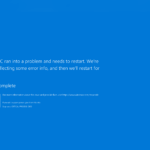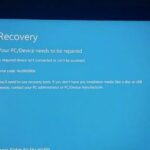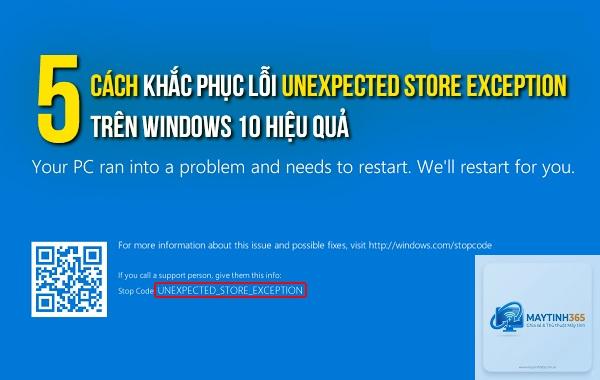
Unexpected Store Exception là một mã lỗi màn hình xanh (Blue Screen of Death – BSOD) thường xuất hiện trên Windows 10 và Windows 11. Lỗi này cho biết hệ thống đã gặp một ngoại lệ bất ngờ liên quan đến “store” – cơ chế quản lý bộ nhớ và tập tin tạm thời của hệ điều hành. Khi gặp lỗi này, máy tính sẽ đột ngột khởi động lại hoặc treo, khiến người dùng mất dữ liệu chưa lưu. Hiểu rõ unexpected store exception là lỗi gì giúp bạn nhanh chóng xác định nguyên nhân và áp dụng các biện pháp khắc phục hiệu quả.
Bản chất của lỗi Unexpected Store Exception
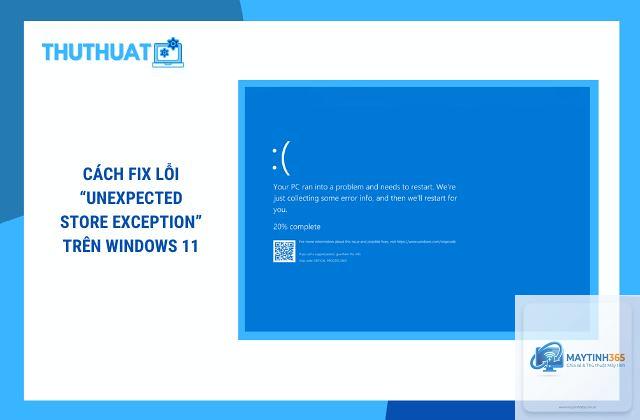
Lỗi unexpected store exception xảy ra khi trình điều khiển (driver) hoặc phần cứng cố gắng truy cập vào vùng lưu trữ (store) của bộ nhớ mà không có quyền hoặc gặp xung đột. Cụ thể, Windows sử dụng “store” để quản lý các trang bộ nhớ ảo, file cache và dữ liệu hệ thống quan trọng. Nếu một hành động không hợp lệ xảy ra – chẳng hạn như ghi vào vùng chỉ đọc hoặc xóa dữ liệu khi đang được sử dụng – hệ thống sẽ ngay lập tức kích hoạt lỗi này để bảo vệ toàn vẹn dữ liệu.
Mã lỗi thường đi kèm với thông báo “Unexpected Store Exception” và đôi khi có thêm mã dừng (stop code) như 0x000000C9 hoặc 0x00000139. Tuy nhiên, điểm chung là nó luôn liên quan đến việc xử lý store trong kernel mode, không phải lỗi do ứng dụng thông thường gây ra.
Nguyên nhân phổ biến gây ra unexpected store exception

1. Trình điều khiển lỗi thời hoặc không tương thích
Driver thiết bị – đặc biệt là driver bo mạch chủ, card đồ họa, ổ cứng SSD/HDD – nếu không được cập nhật sẽ gây xung đột với cơ chế store của Windows. Các driver chipset từ Intel, AMD hay Realtek thường là thủ phạm chính. Khi driver gọi sai hàm API hoặc sử dụng bộ nhớ không đúng cách, hệ thống sẽ kích hoạt lỗi.
2. Lỗi từ phần mềm diệt virus hoặc tường lửa
Một số ứng dụng bảo mật can thiệp sâu vào nhân hệ thống (kernel) có thể vô tình chặn hoặc thay đổi luồng xử lý store. Ví dụ, các phần mềm như McAfee, Norton, hoặc một số tường lửa bên thứ ba đã được báo cáo là nguyên nhân gây lỗi trong nhiều phiên bản Windows 10.
3. Lỗi phần cứng – RAM, ổ cứng hoặc bo mạch chủ
RAM bị lỗi (bad sector) hoặc không tương thích, ổ cứng bị hỏng bad block, cáp SATA lỏng, hoặc nguồn điện không ổn định đều có thể gây ra các ngoại lệ store. Trong trường hợp này, lỗi thường xuất hiện ngẫu nhiên và tăng dần theo thời gian sử dụng.
4. Hệ thống tệp bị hỏng (corrupted system files)
Windows sử dụng các tệp hệ thống để quản lý store. Nếu những tệp này bị hỏng do virus, update lỗi hoặc tắt máy đột ngột, lỗi unexpected store exception rất dễ xảy ra. Đặc biệt, các tệp liên quan đến bộ nhớ ảo (pagefile.sys) bị hư hỏng là một trong những nguyên nhân phổ biến.
5. Tác động từ bản cập nhật Windows
Đôi khi một bản cập nhật Windows được phát hành chưa tối ưu sẽ gây xung đột với driver hoặc phần mềm hiện có, dẫn đến lỗi store. Nhiều người dùng gặp lỗi này ngay sau khi cài đặt bản cập nhật tính năng (feature update) như Windows 10 22H2 hoặc Windows 11 23H2.
Dấu hiệu nhận biết lỗi unexpected store exception
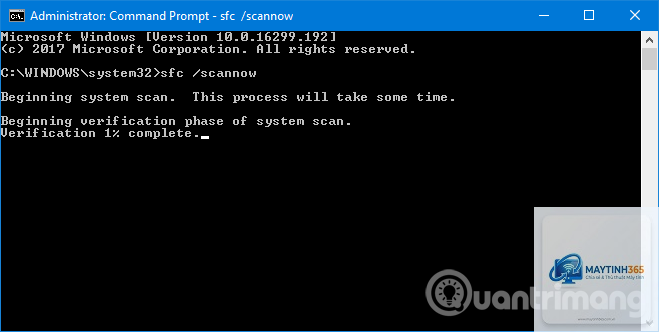
- Màn hình xanh xuất hiện đột ngột, thường khi máy đang khởi động hoặc chạy ứng dụng nặng.
- Thông báo lỗi hiển thị: “Unexpected Store Exception” hoặc “Your PC ran into a problem and needs to restart”.
- Máy tính tự động khởi động lại, đôi khi lặp lại liên tục (restart loop).
- Hệ thống chậm, treo trước khi xảy ra lỗi, đặc biệt khi truy cập ổ cứng hoặc chạy game.
- Mở Device Manager (Windows + X > Device Manager).
- Mở rộng các mục như Display Adapters, System Devices, Storage Controllers.
- Chuột phải vào từng thiết bị, chọn Update driver > Search automatically for drivers.
- Ưu tiên cập nhật driver chipset, SATA controller và card đồ họa từ trang chủ nhà sản xuất (Intel, AMD, NVIDIA).
- Nếu gần đây bạn cài driver mới, hãy vào Properties của driver đó, chọn Driver > Roll Back Driver.
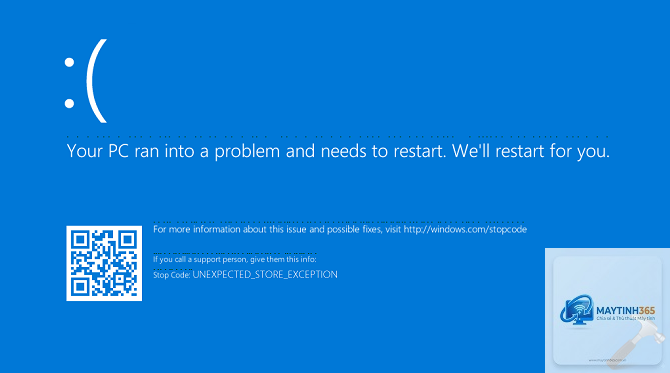
- sfc /scannow – quét và sửa các tệp hệ thống bị hỏng.
- Sau đó chạy: DISM /Online /Cleanup-Image /RestoreHealth – sửa image Windows.
- Vội vàng cài lại Windows ngay lập tức: Đây là sai lầm phổ biến. Lỗi unexpected store exception thường do driver hoặc cache hỏng, có thể sửa mà không cần cài lại. Hãy thử các bước trên trước.
- Không ghi nhớ thời điểm lỗi xảy ra: Lỗi thường xuất hiện sau khi cài phần mềm mới hoặc update. Nếu không nhớ,
Lỗi này không làm hỏng phần cứng ngay lập tức nhưng có thể gây mất dữ liệu nếu bạn không kịp lưu. Nếu lỗi lặp lại thường xuyên, nó có thể báo hiệu ổ cứng hoặc RAM đang xuống cấp, cần được kiểm tra sớm.
Lỗi unexpected store exception có liên quan đến virus không?
Một số loại malware có thể can thiệp vào kernel, gây ra lỗi này. Tuy nhiên, đa số trường hợp là do driver hoặc lỗi hệ thống. Bạn nên quét virus bằng Windows Defender Offline để loại trừ khả năng này.
Tại sao lỗi unexpected store exception xuất hiện khi chơi game?
Khi chơi game, card đồ họa và CPU hoạt động ở cường độ cao, yêu cầu bộ nhớ lớn. Nếu driver đồ họa không ổn định hoặc RAM bị lỗi, rất dễ gây ra lỗi store. Hạ cấu hình game hoặc kiểm tra nhiệt độ phần cứng là biện pháp tạm thời.
Làm thế nào để xem log lỗi unexpected store exception?
Mở Event Viewer (eventvwr.msc), duyệt đến Windows Logs > System. Lọc theo mức Critical hoặc Error, tìm sự kiện có ID 41 (Kernel-Power) hoặc ID 1001 (BugCheck). Trong tab Details,
Đây là cách đơn giản nhất nếu bạn có điểm khôi phục trước thời điểm lỗi xảy ra. Vào Control Panel > Recovery > Open System Restore, chọn điểm khôi phục phù hợp. Lưu ý sao lưu dữ liệu trước khi thực hiện.
Kết luận
Unexpected store exception là một lỗi màn hình xanh phổ biến nhưng hoàn toàn có thể xử lý nếu bạn xác định đúng nguyên nhân. Từ việc cập nhật driver, sửa lỗi hệ thống tệp, cho đến kiểm tra phần cứng, mỗi bước đều có tỷ lệ thành công nhất định. Hãy kiên nhẫn thực hiện các giải pháp theo thứ tự từ dễ đến khó. Nếu sau tất cả mà lỗi vẫn còn, đó là lúc bạn nên cân nhắc sự trợ giúp từ kỹ thuật viên chuyên nghiệp. Việc hiểu rõ unexpected store exception là lỗi gì và cách khắc phục sẽ giúp bạn tự tin làm chủ hệ thống Windows, giảm thiểu rủi ro gián đoạn công việc.
So sánh lỗi unexpected store exception với một số BSOD khác
| Lỗi BSOD | Nguyên nhân chính | Mức độ phổ biến | Cách khắc phục thường dùng |
|---|---|---|---|
| Unexpected Store Exception | Xung đột driver, lỗi RAM, hệ thống tệp hỏng | Trung bình – cao | Cập nhật driver, kiểm tra RAM, sfc /scannow |
| Critical Process Died | Tiến trình hệ thống bị dừng đột ngột | Rất cao | Khôi phục hệ thống, kiểm tra nguồn điện |
| IRQL Not Less or Equal | Driver sử dụng sai mức ưu tiên ngắt | Cao | Gỡ driver mới cài, cập nhật chipset |
| Machine Check Exception | Lỗi phần cứng nghiêm trọng | Thấp | Kiểm tra CPU, mainboard, PSU |
Khác với các lỗi liên quan đến phần mềm thông thường, unexpected store exception đặc trưng bởi sự can thiệp vào vùng lưu trữ kernel, do đó cần các bước xử lý chuyên sâu hơn.
Hướng dẫn chi tiết khắc phục lỗi unexpected store exception
Thực hiện lần lượt theo thứ tự để tăng tỷ lệ thành công.
Bước 1: Khởi động vào Safe Mode
Nếu máy tính không thể vào Windows bình thường, bạn cần khởi động ở chế độ Safe Mode để thao tác. Nhấn giữ phím Shift khi chọn Restart, sau đó vào Troubleshoot > Advanced Options > Startup Settings > Restart > chọn 4 (Enable Safe Mode) hoặc 5 (Safe Mode with Networking).
Bước 2: Cập nhật hoặc khôi phục driver mới nhất
Bước 3: Chạy công cụ SFC và DISM để sửa tệp hệ thống
Mở Command Prompt với quyền Administrator (tìm cmd, chuột phải chọn Run as administrator). Chạy lần lượt:
Quá trình này có thể mất 15–30 phút. Sau khi hoàn tất, khởi động lại máy.
Bước 4: Kiểm tra và sửa lỗi ổ cứng
Mở Command Prompt (Admin) và gõ lệnh: chkdsk C: /f /r. Nhấn Y để lên lịch kiểm tra vào lần khởi động tiếp theo. Restart máy và chờ quá trình chạy (có thể mất hàng giờ nếu ổ cứng lớn). Lệnh này sẽ quét bad sector, sửa lỗi hệ thống tệp.
Bước 5: Kiểm tra RAM bằng Windows Memory Diagnostic
Nhấn Windows + R, gõ mdsched.exe, chọn “Restart now and check for problems”. Máy sẽ khởi động lại và chạy kiểm tra RAM. Nếu phát hiện lỗi, bạn cần thay thanh RAM mới.
Bước 6: Gỡ cài đặt phần mềm diệt virus bên thứ ba
Tạm thời gỡ bỏ các phần mềm bảo mật (Kaspersky, Bitdefender, Norton) bằng Control Panel > Programs and Features. Sau khi gỡ, khởi động lại máy và kiểm tra lỗi có còn không. Nếu hết lỗi, hãy chuyển sang dùng Windows Defender mặc định.
Bước 7: Xóa bộ nhớ cache và cập nhật Windows
Mở Disk Cleanup (dùng lệnh cleanmgr), chọn ổ C, tick vào các mục như Temporary files, Delivery Optimization Files, rồi OK. Sau đó, vào Settings > Update & Security > Windows Update và cài đặt các bản cập nhật mới nhất. Đôi khi Microsoft đã vá lỗi này ở bản update gần đây.
Bước 8: Sửa Registry liên quan đến store
Biện pháp nâng cao: Mở Registry Editor (regedit), đi đến đường dẫn HKEY_LOCAL_MACHINESYSTEMCurrentControlSetControlSession ManagerMemory Management. Tìm giá trị ClearPageFileAtShutdown và đặt thành 1. Điều này buộc Windows xóa bộ nhớ ảo khi tắt, giảm xung đột store. Lưu ý sao lưu registry trước khi chỉnh sửa.