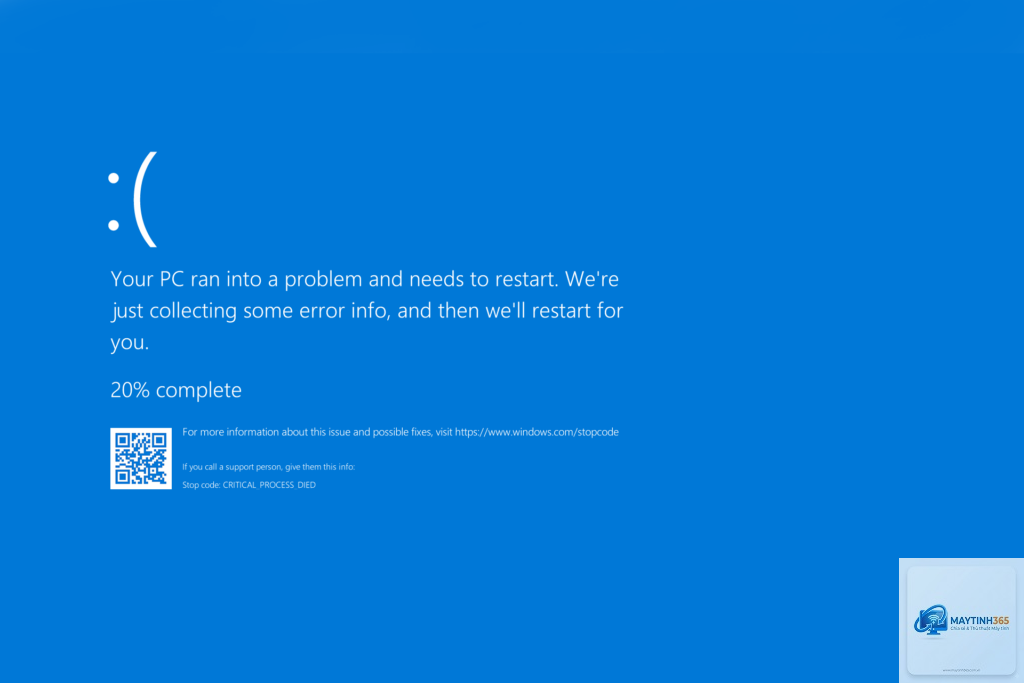
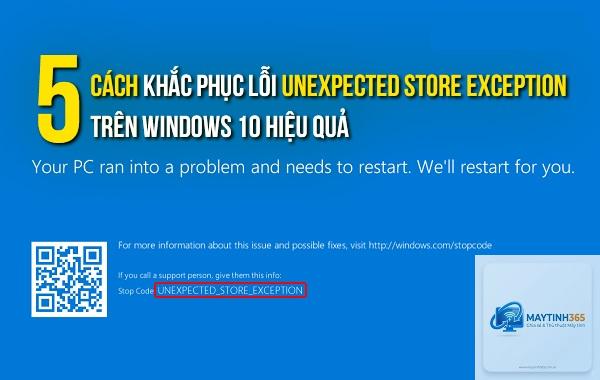
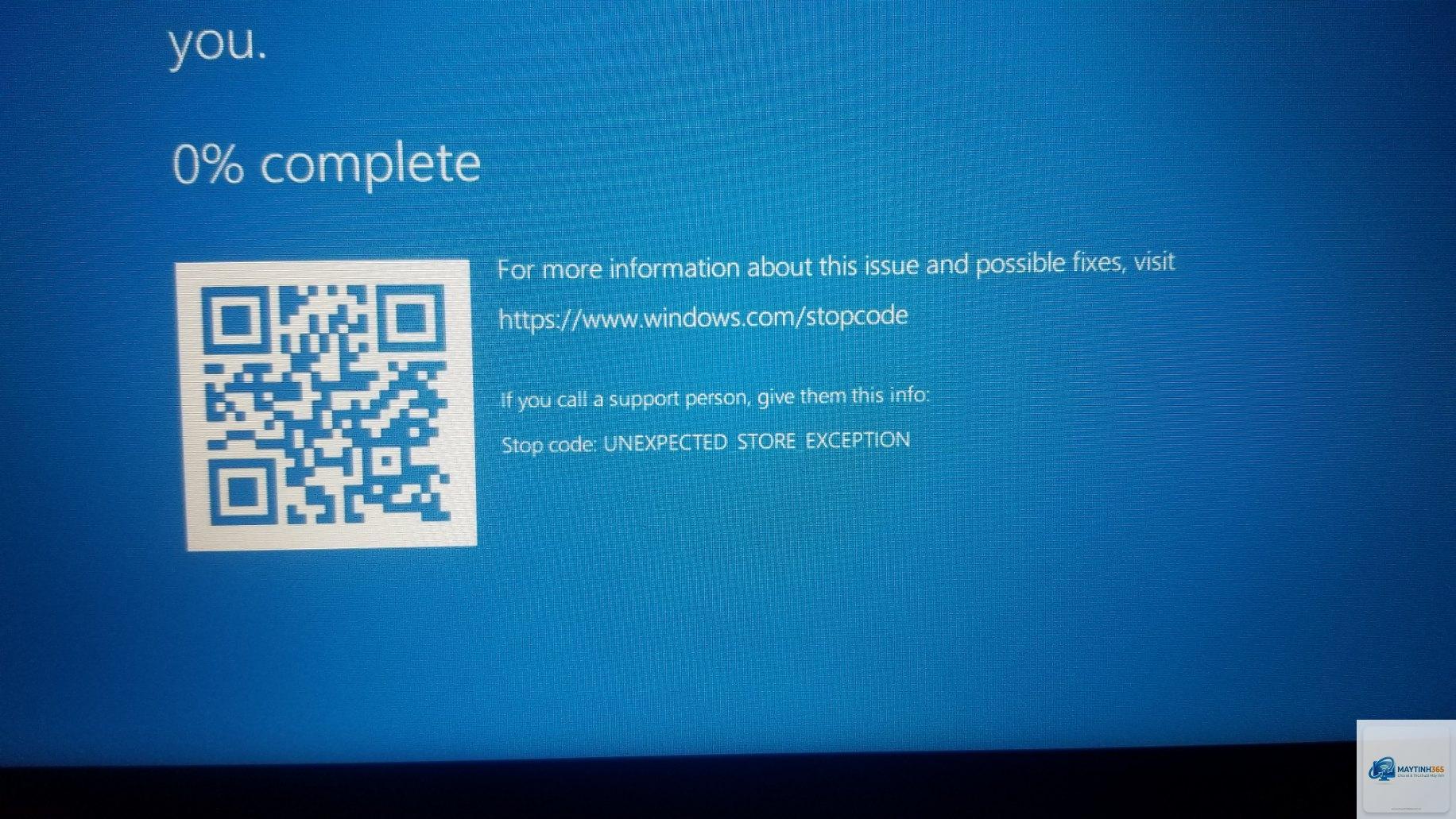
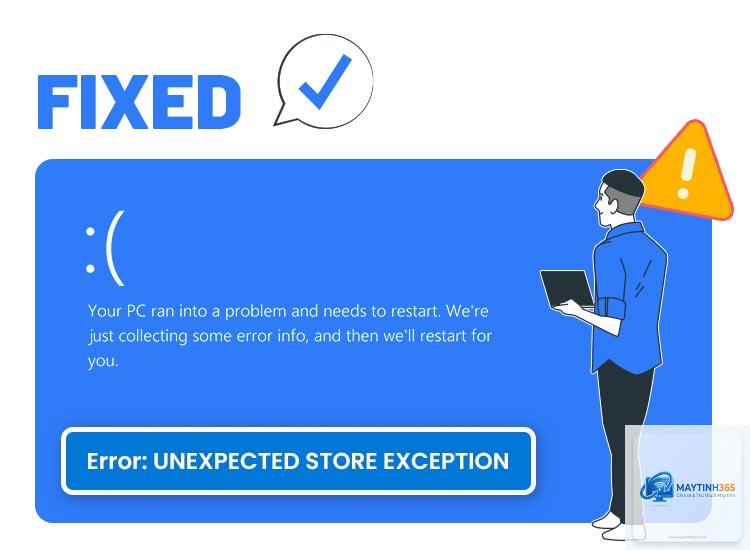
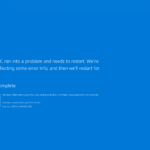
Lỗi Unexpected Store Exception kèm mã dừng 0x00000154 thường xuất hiện bất ngờ trên màn hình xanh khiến người dùng Windows hoang mang. Lỗi này liên quan trực tiếp đến ổ cứng thể rắn SSD, đặc biệt là các dòng NVMe. Khi gặp unexpected store exception ssd, hệ thống buộc phải khởi động lại, có thể làm mất dữ liệu chưa lưu. Hiểu rõ bản chất và cách xử lý triệt để lỗi này sẽ giúp bạn duy trì hiệu suất làm việc ổn định.
Unexpected Store Exception Là Gì? Bản Chất Của Lỗi Liên Quan Đến SSD
Unexpected Store Exception là một lỗi nghiêm trọng trong hệ điều hành Windows, xuất hiện khi trình điều khiển lưu trữ gặp sự cố giao tiếp với ổ SSD. Mã lỗi 0x00000154 cho thấy hệ thống không thể truy xuất hoặc ghi dữ liệu vào bộ nhớ đệm của ổ cứng một cách chính xác. Không giống như các lỗi RAM hay CPU, unexpected store exception tập trung vào lớp giao tiếp giữa Windows và thiết bị lưu trữ.
Khi một tiến trình yêu cầu đọc hoặc ghi dữ liệu, hệ thống sẽ gửi lệnh đến ổ cứng. Nếu SSD phản hồi sai, bị treo hoặc driver xử lý không đúng, Windows kích hoạt cơ chế bảo vệ và hiển thị màn hình xanh. Lỗi này phổ biến hơn trên các ổ NVMe tốc độ cao do giao thức phức tạp hơn so với SATA truyền thống.
Nguyên Nhân Gây Ra Lỗi Unexpected Store Exception Trên SSD
Có nhiều nguyên nhân dẫn đến unexpected store exception ssd, từ phần mềm đến phần cứng. Driver Lưu Trữ Lỗi Thời Hoặc Xung Đột
Trình điều khiển chipset và bộ điều khiển SSD đóng vai trò then chốt. Driver cũ từ nhà sản xuất bo mạch chủ hoặc phiên bản Windows cập nhật không tương thích có thể gây ra xung đột. Đặc biệt, driver NVMe chuẩn của Microsoft đôi khi hoạt động không ổn định với một số dòng SSD.
2. Lỗi Firmware Của Ổ SSD
Các nhà sản xuất như Samsung, WD, Kingston thường phát hành bản cập nhật firmware để vá lỗi. Một số đợt firmware đầu tiên có chứa lỗi quản lý bộ nhớ cache hoặc lệnh TRIM, kích hoạt unexpected store exception khi hệ thống tải nặng.
3. Sự Cố Về Cáp Kết Nối Hoặc Khe Cắm M.2
Đối với SSD SATA, cáp dữ liệu bị lỏng hoặc hỏng có thể gây nhiễu tín hiệu. Trên SSD NVMe M.2, khe cắm bị bám bụi, chân tiếp xúc oxy hóa hoặc lắp không khít đều dẫn đến lỗi giao tiếp. Nhiệt độ cao cũng làm giãn nở linh kiện, mất kết nối tạm thời.
4. Tính Năng Quản Lý Năng Lượng Của Windows
Windows có các chế độ tiết kiệm điện như Link State Power Management và PCI Express Active State Power Management. Khi kích hoạt, hệ thống có thể ngắt nguồn hoặc giảm xung nhịp cổng PCIe kết nối SSD, dẫn đến lỗi khi SSD cố gắng truyền dữ liệu.
5. Phần Mềm Chống Virus Hoặc Ảo Ảnh Hóa
Một số ứng dụng bảo mật can thiệp sâu vào hệ thống tệp hoặc driver lưu trữ. Tương tự, phần mềm ảo hóa như VMware hay Hyper-V đôi khi chiếm quyền điều khiển ổ cứng và gây xung đột.
6. Lỗi Phần Cứng SSD Thực Sự
Nếu tất cả giải pháp phần mềm không hiệu quả, có thể SSD đã bị lỗi vật lý: chip nhớ NAND xuống cấp, bộ điều khiển chết hoặc tụ điện hỏng. Trường hợp này thường đi kèm với tiếng ồn lạ hoặc máy không nhận ổ.
Dấu Hiệu Nhận Biết Khi Sắp Gặp Lỗi Unexpected Store Exception
Trước khi màn hình xanh xuất hiện, người dùng có thể nhận thấy các triệu chứng cảnh báo sớm:
Máy tính đột nhiên chậm hoặc treo vài giây rồi tiếp tục hoạt động.
Văn bản hoặc hình ảnh trên màn hình bị méo trong thời gian ngắn.
Ổ cứng phát ra tiếng lạch cạch hoặc tiếng vo ve bất thường.
Hệ thống báo lỗi “A device which does not exist was specified” trong Event Viewer.
Windows thường xuyên kiểm tra ổ cứng khi khởi động mà không có lý do.
Hướng Dẫn Khắc Phục Lỗi Unexpected Store Exception SSD Chi Tiết
Bước 1: Khởi Động Lại Và Kiểm Tra Kết Nối Vật Lý
Trước tiên, tắt nguồn máy tính hoàn toàn, rút dây nguồn, tháo và lắp lại SSD. Với ổ M.2, tháo ra vệ sinh chân cắm bằng cồn isopropyl và lắp chặt lại. Với SSD SATA, thay cáp dữ liệu mới và cắm vào cổng khác trên bo mạch chủ. Đôi khi chỉ cần reset kết nối là hết lỗi unexpected store exception.
Bước 2: Cập Nhật Driver Chipset Và SSD
Vào trang chủ nhà sản xuất bo mạch chủ (ASUS, Gigabyte, MSI) tải driver chipset và driver Intel Rapid Storage Technology hoặc AMD Chipset Driver mới nhất. Sau đó, cập nhật driver NVMe riêng cho SSD. Đối với SSD Samsung, dùng Samsung Magician. Với WD, dùng Western Digital Dashboard. Khởi động lại sau khi cài.
Bước 3: Cập Nhật Firmware SSD
Mở phần mềm quản lý SSD của hãng, kiểm tra firmware hiện tại và so sánh với phiên bản mới trên website. Cập nhật firmware thường giải quyết các lỗi nghiêm trọng về điều khiển bộ nhớ. Sao lưu dữ liệu quan trọng trước khi tiến hành vì quá trình này có thể reset ổ.
Bước 4: Tắt Các Tính Năng Quản Lý Năng Lượng
Vào Control Panel > Power Options > Change plan settings > Change advanced power settings.
Mở rộng PCI Express > Link State Power Management, chọn Off.
Mở rộng Hard disk > Turn off hard disk after, đặt thành 0 (Never).
Mở Command Prompt với quyền Admin, nhập lệnh: powercfg -h off để tắt ngủ đông.
Khởi động lại và kiểm tra lỗi unexpected store exception còn không.
Bước 5: Chạy Công Cụ Kiểm Tra Lỗi Ổ Cứng Và Sửa Chữa
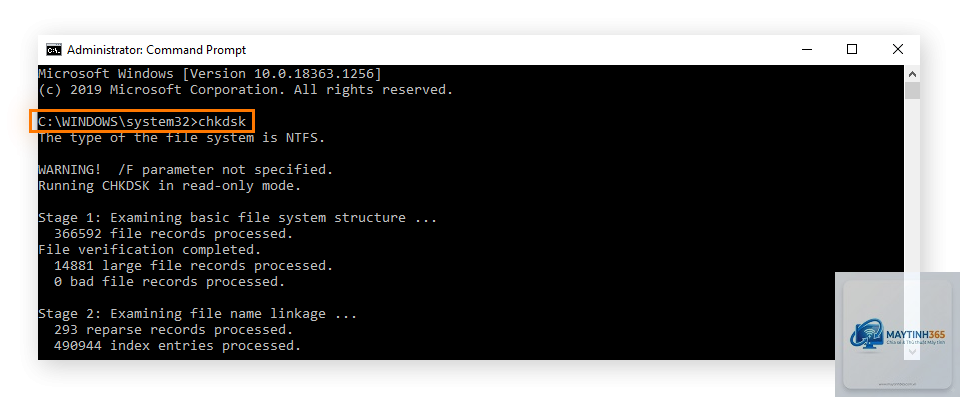
Mở Command Prompt Admin, gõ lệnh chkdsk C: /f /r để quét và sửa lỗi hệ thống tệp. Sau đó, chạy sfc /scannow để phục hồi file hệ thống. Cuối cùng, dùng DISM /Online /Cleanup-Image /RestoreHealth để sửa image Windows. Những công cụ này khắc phục lỗi phần mềm liên quan đến driver lưu trữ.
Bước 6: Cập Nhật Windows Và Gỡ Bản Cập Nhật Gây Lỗi
Vào Windows Update, cài bản vá mới nhất. Nếu lỗi xuất hiện sau một bản cập nhật gần đây, hãy gỡ nó: Settings > Update & Security > View update history > Uninstall updates. Gỡ bản cập nhật gần nhất, khởi động lại, tạm dừng cập nhật vài ngày để theo dõi.
Bước 7: Kiểm Tra Lỗi SSD Bằng Phần Mềm Chuyên Dụng
Tải CrystalDiskInfo hoặc Hard Disk Sentinel, kiểm tra thông số SMART. Nếu thấy “Reallocated Sectors Count” hoặc “Current Pending Sector Count” cao bất thường, đó là dấu hiệu SSD hỏng. Đối với lỗi unexpected store exception ssd, giá trị “UltraDMA CRC Error Count” tăng thường chỉ lỗi cáp hoặc cổng kết nối.
Bước 8: Thay Đổi Cổng Kết Nối Hoặc BIOS Settings
Vào BIOS/UEFI, tìm mục SATA Mode: thử chuyển từ AHCI sang RAID hoặc ngược lại tùy theo cấu hình. Đối với NVMe, tắt “NVMe OPROM” nếu không cần boot từ ổ cứng ngoài. Đặt “PCIe Speed” ở Gen3 thay vì Gen4 để giảm lỗi tín hiệu. Lưu ý backup dữ liệu trước vì thay đổi SATA Mode có thể khiến Windows không boot được.
Bước 9: Thực Hiện Clean Boot Và Loại Trừ Phần Mềm Xung Đột
Mở msconfig, chọn Selective Startup, bỏ Load startup items. Vào Services, check Hide all Microsoft services, Disable all. Khởi động lại. Nếu lỗi biến mất, bật từng dịch vụ để xác định thủ phạm. Phần mềm chống virus, tiện ích dọn rác, hoặc driver ảo thường là nguyên nhân.
Bước 10: Cài Lại Windows Hoặc Thay SSD Mới
Nếu đã thử tất cả mà lỗi unexpected store exception vẫn xuất hiện, hãy cài lại Windows từ USB sạch. Bước này loại bỏ hoàn toàn vấn đề driver và registry. Nếu lỗi vẫn tái diễn sau khi cài lại, khả năng cao SSD đã hỏng phần cứng. Liên hệ bảo hành hoặc thay ổ mới.
So Sánh Unexpected Store Exception Với Các Lỗi Xanh Khác Liên Quan Đến Ổ Cứng
Loại lỗi
Mã dừng
Nguyên nhân chính
Đối tượng thường gặp
Unexpected Store Exception
0x00000154
Driver lưu trữ, firmware, kết nối PCIe/NVMe
SSD NVMe, SSD SATA
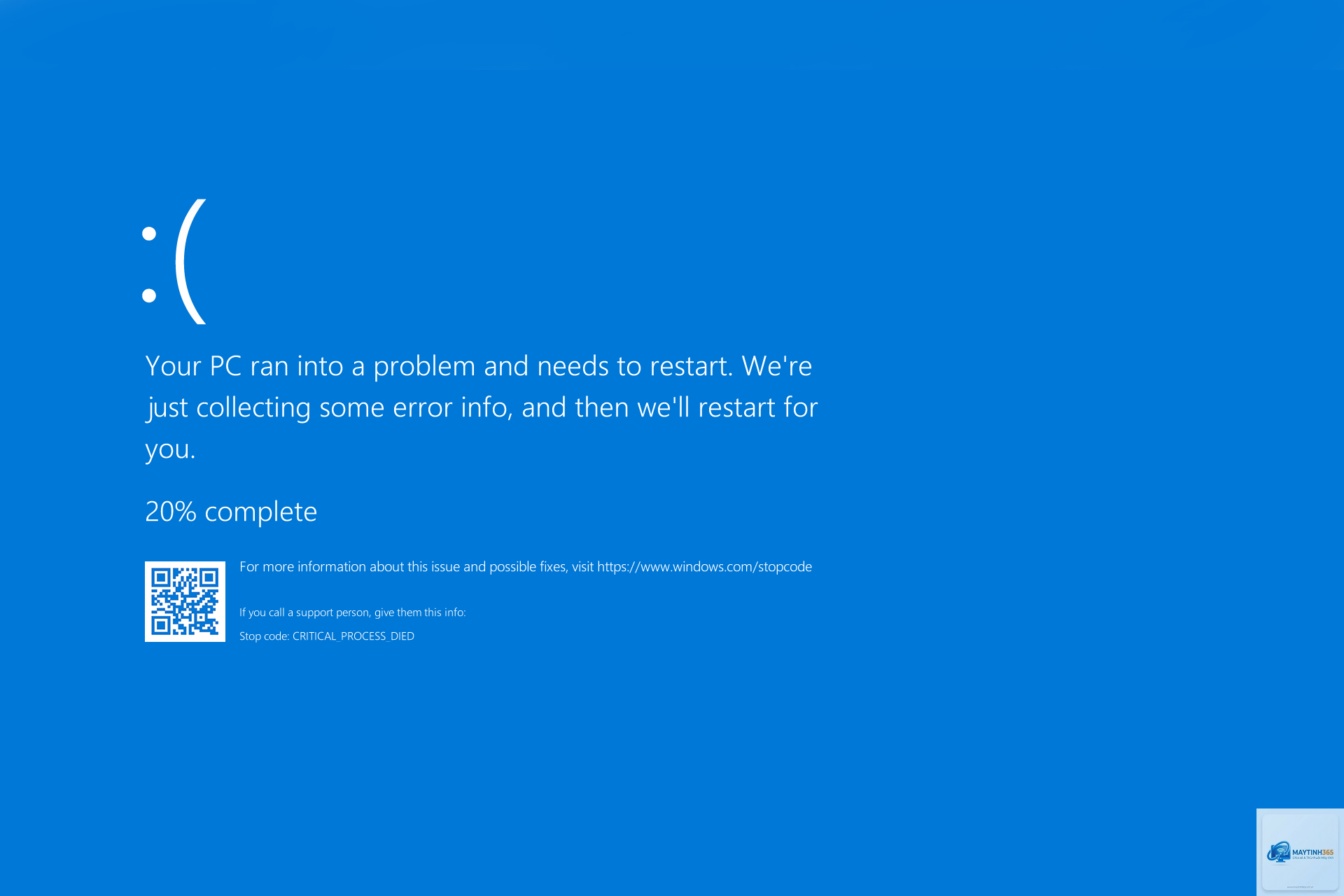
Critical Process Died
0x000000EF
Hệ thống tệp hỏng, driver lõi
Mọi loại ổ cứng
Inaccessible Boot Device
0x0000007B
Controller mode sai, driver boot lỗi
SSD dùng controller Intel/AMD
Kernel Data Inpage Error
0x0000007A
Bad sector, lỗi bộ nhớ cache
HDD cũ, SSD sắp hỏng
So với Critical Process Died hay Inaccessible Boot Device, unexpected store exception đặc thù hơn ở chỗ nó liên quan trực tiếp đến lớp store exception handler của Windows – cơ chế quản lý lỗi bộ nhớ đệm của SSD. Điều này giải thích tại sao lỗi thường xuất hiện khi máy đang thực hiện tác vụ I/O ngẫu nhiên cường độ cao như chơi game hoặc render video.
Sai Lầm Thường Gặp Khi Xử Lý Lỗi Unexpected Store Exception
Vào ngay Safe Mode mà không kiểm tra kết nối vật lý: Nhiều người mở Safe Mode ngay lập tức. Trong khi đó, lỗi kết nối lỏng có thể được khắc phục đơn giản bằng cách lắp lại SSD.
Format ổ cứng vô tội vạ: Xóa sạch dữ liệu không giải quyết được lỗi driver hay firmware. Chỉ format khi bạn chắc chắn lỗi do hệ thống tệp hỏng.
Cập nhật driver sai nguồn: Dùng phần mềm cập nhật driver tự động thường cài phiên bản không tương thích. Luôn lấy driver từ trang chủ nhà sản xuất bo mạch hoặc SSD.
Bỏ qua nhiệt độ SSD: Nhiệt độ trên 70 độ C liên tục có thể gây lỗi giao tiếp. Kiểm tra tản nhiệt, gắn thêm heatsink nếu cần.
Vô hiệu hóa hoàn toàn Pagefile: Một số hướng dẫn khuyên tắt pagefile để giảm ghi SSD. Điều này làm tăng áp lực lên RAM và có thể kích hoạt store exception khi bộ nhớ đệm tràn.
Lưu Ý Quan Trọng Khi Sử Dụng SSD Để Tránh Lỗi
Để hạn chế tối đa unexpected store exception ssd, bạn nên duy trì một số thói quen bảo trì sau:
Cập nhật driver chipset và BIOS định kỳ, ít nhất mỗi 6 tháng.
Không để dung lượng SSD đầy quá 90%. Duy trì ít nhất 20% dung lượng trống cho quá trình TRIM và garbage collection.
Sử dụng nguồn điện chất lượng, tránh sụt áp đột ngột khiến SSD mất dữ liệu cache.
Thực hiện kiểm tra SMART hàng tháng bằng CrystalDiskInfo để phát hiện sớm bad sector.
Nếu dùng laptop, tránh rung lắc mạnh khi ổ đang hoạt động.
Câu Hỏi Thường Gặp Về Unexpected Store Exception SSD
Lỗi unexpected store exception có nguy hiểm cho SSD không?
Có. Nếu lỗi xuất hiện thường xuyên, nó có thể làm hỏng bảng ánh xạ dữ liệu của SSD, dẫn đến mất dữ liệu vĩnh viễn. Xử lý sớm là rất quan trọng.
Tôi có nên tự cập nhật firmware SSD không?
Nên, nhưng phải đọc kỹ hướng dẫn từ nhà sản xuất. Một số đợt firmware có thể reset ổ về trạng thái xuất xưởng, mất hết dữ liệu. Hãy sao lưu trước.
Lỗi này chỉ xuất hiện trên SSD NVMe hay cả SATA?
Cả hai. Tuy nhiên, tỷ lệ trên NVMe cao hơn do giao thức phức tạp và tốc độ cao dễ gây xung đột tín hiệu hơn.
Có cách nào khắc phục nhanh không cần cài lại Windows?
Có. Tắt Link State Power Management và chạy lệnh sfc /scannow thường giải quyết được 70% trường hợp. Nếu không, cần làm theo các bước từ 2 đến 8.
Sau khi thay SSD mới, lỗi có tự hết không?
Nếu nguyên nhân do SSD phần cứng, thay mới sẽ hết. Nhưng nếu do driver hoặc kết nối, bạn vẫn có thể gặp lại lỗi với ổ mới.
Kết Luận
Lỗi unexpected store exception ssd tuy gây gián đoạn công việc nhưng hoàn toàn có thể khắc phục nếu bạn tiếp cận có hệ thống. Bắt đầu từ kiểm tra phần cứng cơ bản, cập nhật driver firmware, đến tinh chỉnh Windows và phần mềm. Với hướng dẫn chi tiết trong bài viết, bạn đã có đầy đủ công cụ để xử lý triệt để lỗi xanh này. Đừng quên sao lưu dữ liệu định kỳ – đó là lớp bảo vệ cuối cùng cho bất kỳ sự cố ổ cứng nào.