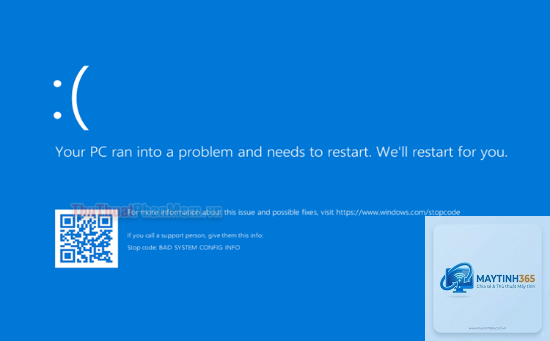
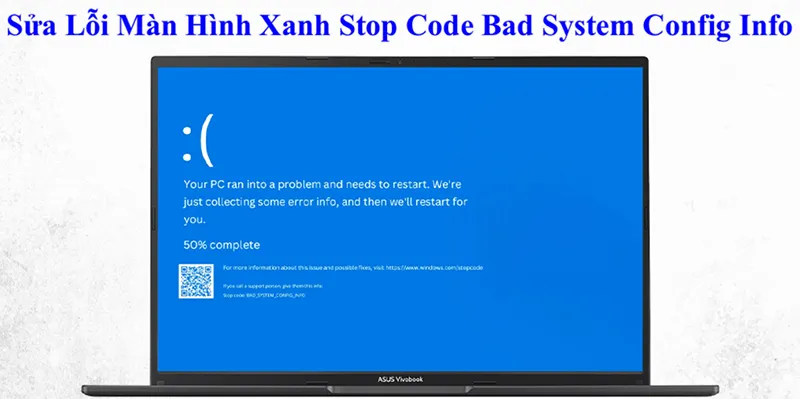
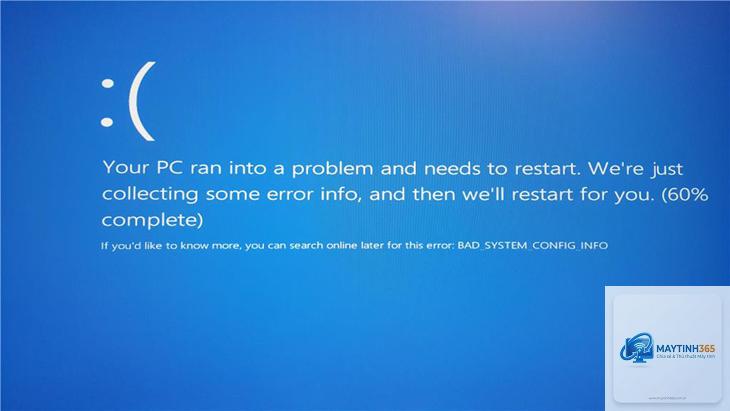
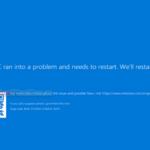
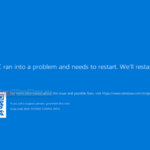
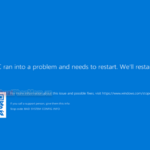
Khi máy tính Windows bất ngờ xuất hiện màn hình xanh với dòng chữ “Bad System Config Info”, đó là dấu hiệu cho thấy hệ thống đang gặp vấn đề nghiêm trọng với cấu hình khởi động. Đây là mã lỗi thuộc nhóm Blue Screen of Death (BSoD) phổ biến nhất trên Windows 10 và Windows 11. Mã lỗi cụ thể thường là “STOP: 0x00000074” hoặc “BAD_SYSTEM_CONFIG_INFO”.
Bản chất của lỗi này nằm ở việc Windows không thể đọc hoặc xử lý các tập tin cấu hình hệ thống quan trọng trong quá trình khởi động. Các tập tin này lưu trữ thông tin về cách Windows khởi động, các trình điều khiển thiết bị và các thiết lập quan trọng khác. Một khi các tập tin này bị hỏng, thiếu hoặc cấu hình sai, hệ thống sẽ từ chối khởi động và đưa ra cảnh báo lỗi bad system config info.
Nguyên nhân chính gây ra lỗi Bad System Config Info
Có nhiều yếu tố có thể dẫn đến lỗi này, nhưng phổ biến nhất là:
Hỏng boot configuration data (BCD) – Đây là nguyên nhân số một. BCD là cơ sở dữ liệu lưu trữ thông tin khởi động, nếu file này bị hỏng hoặc bị ghi đè sai, Windows sẽ không thể khởi động.
File registry bị lỗi – Registry là trái tim của Windows, chứa hàng ngàn cài đặt. Một key registry bị hỏng liên quan đến System Config Info có thể gây ra màn hình xanh.
Driver hoặc phần mềm xung đột – Việc cài đặt driver mới không tương thích hoặc driver cũ bị hỏng cũng là thủ phạm thường thấy. Đặc biệt là driver của card đồ họa, chipset hoặc ổ cứng.
Windows Update lỗi – Cập nhật Windows không thành công hoặc bị gián đoạn có thể làm hỏng các tập tin cấu hình hệ thống.
Phần cứng gặp vấn đề – Ổ cứng bị bad sector, RAM lỗi hoặc mainboard có vấn đề cũng có thể kích hoạt lỗi này.
Can thiệp vào cấu hình khởi động – Người dùng tự sửa đổi boot.ini, BCD hoặc các tham số khởi động mà không hiểu rõ hậu quả.
Dấu hiệu nhận biết lỗi Bad System Config Info
Khi gặp lỗi này, máy tính thường có các biểu hiện sau:
Màn hình xanh (BSoD) xuất hiện ngay khi Windows bắt đầu khởi động, kèm dòng chữ “Bad_System_Config_Info”.
Hệ thống tự động khởi động lại nhiều lần nhưng không vào được Windows.
Đôi khi máy tính chỉ hiển thị logo Windows rồi treo, sau đó chuyển sang màn hình xanh.
Khi vào được Safe Mode, hệ thống hoạt động bình thường, nhưng khởi động chế độ bình thường lại bị lỗi.
Hướng dẫn chi tiết cách sửa lỗi Bad System Config Info
Phương pháp 1: Khởi động vào Safe Mode và sử dụng System Restore
Đây là cách đơn giản nhất, hiệu quả trong 60–70% trường hợp. System Restore sẽ đưa hệ thống trở lại trạng thái hoạt động ổn định trước khi lỗi xảy ra.
Tắt máy hoàn toàn. Bật lại và ngay khi thấy logo Windows, nhấn giữ nút nguồn để tắt máy. Lặp lại 3 lần để kích hoạt Automatic Repair.
Tại màn hình Automatic Repair, chọn “Advanced options” → “Troubleshoot” → “Advanced options” → “Startup Settings” → “Restart”.
Sau khi máy khởi động lại, nhấn phím số 4 hoặc F4 để chọn “Enable Safe Mode”.
Vào Safe Mode, mở Control Panel → “Recovery” → “Open System Restore”.
Chọn một điểm khôi phục trước thời điểm xảy ra lỗi (thường là 1–2 ngày trước).
Làm theo hướng dẫn và chờ quá trình hoàn tất. Máy sẽ tự động khởi động lại.
Nếu Safe Mode không khởi động được,
Bản thân lỗi này chỉ khiến Windows không khởi động được, không trực tiếp xóa dữ liệu. Tuy nhiên, nếu bạn chọn cách sửa chữa sai (ví dụ: format ổ cứng, xóa phân vùng) thì dữ liệu sẽ bị mất. Việc sử dụng System Restore hoặc các lệnh bootrec không gây mất dữ liệu cá nhân.
Vì sao lỗi Bad System Config Info xuất hiện sau khi cập nhật Windows?
Các bản cập nhật Windows đôi khi thay đổi cấu hình khởi động hoặc ghi đè lên file registry. Nếu quá trình cập nhật bị gián đoạn (mất điện, tắt máy đột ngột), file BCD hoặc registry có thể bị hỏng. Cách khắc phục nhanh là chạy System Restore để đưa về trước bản cập nhật.
Lỗi Bad System Config Info có thể tự sửa mà không cần dùng lệnh không?
Có. Trong một số trường hợp, Windows Recovery tự động phát hiện và sửa lỗi này khi bạn chọn “Startup Repair” từ menu Troubleshoot. Tuy nhiên, Startup Repair không phải lúc nào cũng thành công. Nếu không được, bạn sẽ cần can thiệp bằng các lệnh thủ công.
Tôi nên làm gì nếu không vào được Safe Mode và cũng không vào được Windows Recovery bằng cách nhấn nút nguồn?
Hãy dùng USB cài Windows hoặc USB Rescue (như Hiren’s Boot CD) để boot vào môi trường cứu hộ. Từ đó,
Rất hiếm. Virus thường không trực tiếp gây ra lỗi này. Tuy nhiên, một số loại malware tấn công vào boot sector hoặc BCD có thể là nguyên nhân gián tiếp. Nếu nghi ngờ, hãy quét virus từ môi trường WinPE hoặc Linux Live USB.
Kết luận
Lỗi Bad System Config Info là một lỗi màn hình xanh phổ biến nhưng hoàn toàn có thể khắc phục được bằng các phương pháp từ cơ bản đến nâng cao. Điều quan trọng nhất là giữ bình tĩnh, xác định nguyên nhân tiềm năng (hỏng BCD, registry, ổ cứng) và thử từng phương pháp theo thứ tự ưu tiên an toàn. Hãy luôn bắt đầu với System Restore hoặc các lệnh bootrec. Nếu mọi cách đều thất bại, cài đặt lại Windows là giải pháp cuối cùng với tỷ lệ thành công gần như tuyệt đối. Đừng quên thường xuyên sao lưu dữ liệu và tạo điểm khôi phục hệ thống để tránh rơi vào tình huống khó khăn khi gặp lỗi blue screen tương tự.