Khi sử dụng máy tính Windows, việc gặp phải tình trạng Windows bị lỗi file hệ thống là điều không hiếm gặp. Lỗi này thường biểu hiện qua các thông báo như “Windows Resource Protection found corrupt files”, “The system file is missing”, hoặc các hành vi bất thường như máy tính khởi động chậm, treo máy, màn hình xanh (Blue Screen of Death). Vậy bản chất của lỗi file hệ thống là gì, nguyên nhân nào gây ra và làm thế nào để khắc phục triệt để? Bài viết này sẽ cung cấp cho bạn cái nhìn toàn diện về vấn đề Windows bị lỗi file hệ thống, từ khái niệm cơ bản đến các giải pháp nâng cao, giúp bạn tự tin xử lý mà không cần mang máy ra tiệm.
File hệ thống (System Files) là những tệp tin quan trọng mà hệ điều hành Windows cần để hoạt động bình thường. Chúng bao gồm các tệp như kernel, thư viện DLL (Dynamic Link Libraries), các tệp cấu hình, driver thiết bị và nhiều thành phần cốt lõi khác. Khi một hoặc nhiều tệp này bị hỏng, bị thiếu hoặc bị thay đổi trái phép, Windows sẽ không thể thực thi các tác vụ cơ bản, dẫn đến hàng loạt lỗi khác nhau.
Windows bị lỗi file hệ thống thường được phát hiện thông qua các công cụ như System File Checker (SFC) hoặc Deployment Imaging Service and Management Tool (DISM). Bản chất của lỗi này là sự suy giảm tính toàn vẹn của hệ thống, khiến Windows không thể truy cập hoặc đọc đúng thông tin từ các tệp tin quan trọng.
Nguyên nhân phổ biến khiến Windows bị lỗi file hệ thống
Có nhiều yếu tố có thể dẫn đến tình trạng Windows bị lỗi file hệ thống. Lỗi ổ cứng (Bad Sector)
Ổ cứng bị lỗi vật lý hoặc bad sector là nguyên nhân hàng đầu gây hỏng file hệ thống. Khi Windows cố gắng đọc/ghi dữ liệu vào vùng bị lỗi, các tệp tin có thể bị phân mảnh hoặc hỏng một phần. Theo thống kê từ các trung tâm sửa chữa, khoảng 40% trường hợp Windows bị lỗi file hệ thống xuất phát từ lỗi ổ cứng.
2. Tắt máy đột ngột
Mất điện, reset máy khi đang cập nhật Windows hoặc khi đang ghi dữ liệu có thể làm hỏng các tệp tin đang mở. Quá trình cập nhật Windows đặc biệt nhạy cảm, vì các file hệ thống đang được thay thế sẽ dễ bị tổn thương nếu quá trình bị gián đoạn.
3. Virus và phần mềm độc hại
Một số loại malware được thiết kế để thay đổi hoặc xóa file hệ thống nhằm vô hiệu hóa bảo mật. Ví dụ, ransomware có thể mã hóa các tệp.exe hoặc.dll quan trọng, khiến Windows không thể khởi động.
4. Lỗi từ bản cập nhật Windows
Các bản vá lỗi (Windows Update) đôi khi chứa xung đột driver hoặc thay thế file không chính xác, dẫn đến lỗi hệ thống. Điển hình là sự cố từ bản cập nhật KB5005565 vào năm 2021 khiến nhiều máy tính gặp lỗi SFC.
5. Xóa nhầm file hệ thống
Người dùng vô tình xóa các tệp tin quan trọng trong thư mục System32 hoặc WinSxS. Mặc dù Windows đã cố gắng bảo vệ các tệp này, nhưng vẫn có thể bị xóa nếu người dùng chạy với quyền Administrator.
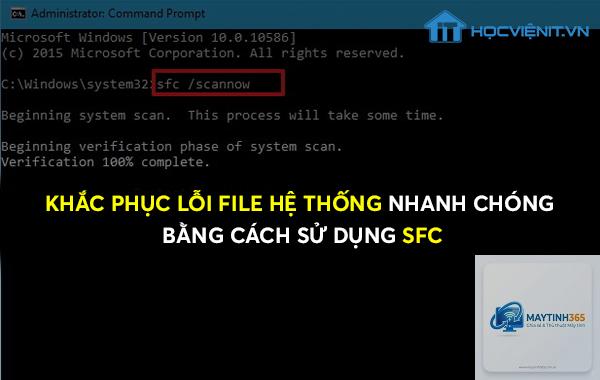
Sau khi kết thúc, bạn sẽ thấy một trong các kết quả:
“Windows Resource Protection did not find any integrity violations” – không có lỗi.
“Windows Resource Protection found corrupt files and successfully repaired them” – đã sửa thành công.
“Windows Resource Protection found corrupt files but was unable to fix some of them” – cần sử dụng DISM hoặc các công cụ khác.
Nếu SFC không thể sửa được tất cả lỗi, hãy chuyển sang bước tiếp theo.
Phương pháp 2: Sử dụng DISM để sửa chữa file hệ thống
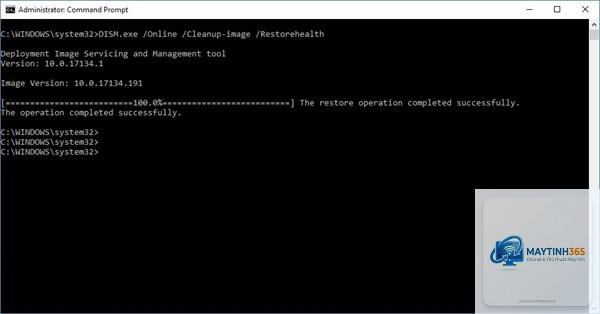
DISM (Deployment Imaging Service and Management Tool) là công cụ mạnh mẽ hơn, có thể sửa chữa ảnh hệ thống (Windows image) và các thành phần bị hỏng trong WinSxS.
Mở Command Prompt với quyền Administrator.
Nhập lần lượt các lệnh sau, mỗi lệnh nhấn Enter và đợi hoàn tất:
DISM /Online /Cleanup-Image /CheckHealth – kiểm tra tình trạng tổng thể.
DISM /Online /Cleanup-Image /ScanHealth – quét sâu hơn để tìm lỗi.
DISM /Online /Cleanup-Image /RestoreHealth – sửa chữa các file bị hỏng (có thể mất 20-30 phút, cần kết nối Internet để tải file gốc từ Windows Update).
Nếu không có Internet,
Thời gian trung bình từ 10 đến 15 phút, nhưng có thể lâu hơn nếu hệ thống có nhiều lỗi hoặc ổ cứng chậm. Trong một số trường hợp hiếm, quá trình có thể kéo dài đến 30 phút.
Làm thế nào để biết file hệ thống nào bị hỏng?
Khi chạy SFC với lệnh sfc /scannow, kết quả chi tiết được lưu trong file log tại C:WindowsLogsCBSCBS.log.
Mặc định, lệnh DISM /Online /Cleanup-Image /RestoreHealth sẽ tải các file thay thế từ Windows Update, vì vậy cần có Internet. Tuy nhiên,
Trong một số trường hợp rất hiếm, các bản cập nhật Windows tiếp theo có thể thay thế các file bị hỏng. Tuy nhiên, phần lớn các trường hợp Windows bị lỗi file hệ thống cần sự can thiệp chủ động từ người dùng. Không nên chờ đợi mà hãy sử dụng các công cụ chuyên dụng để sửa chữa kịp thời, tránh để lỗi lan rộng.
Khôi phục hệ thống có làm mất dữ liệu không?
System Restore chỉ tác động đến các file hệ thống, cài đặt phần mềm và registry. Dữ liệu cá nhân như tài liệu Word, hình ảnh, nhạc sẽ không bị ảnh hưởng. Tuy nhiên, bạn sẽ mất các bản cập nhật và ứng dụng đã cài sau thời điểm khôi phục.
Kết luận
Windows bị lỗi file hệ thống là vấn đề kỹ thuật phổ biến nhưng hoàn toàn có thể khắc phục nếu bạn hiểu rõ nguyên nhân và các bước xử lý. Bằng cách tuần tự kiểm tra với SFC, DISM, CHKDSK và sử dụng System Restore, bạn có thể tự mình giải quyết phần lớn các lỗi mà không cần sự trợ giúp từ kỹ thuật viên. Điều quan trọng là sao lưu dữ liệu thường xuyên và bảo trì ổ cứng định kỳ để giảm thiểu rủi ro. Nếu tất cả các phương pháp đều thất bại, việc cài đặt lại Windows sạch sẽ là giải pháp cuối cùng giúp máy tính bạn hoạt động trơn tru trở lại.