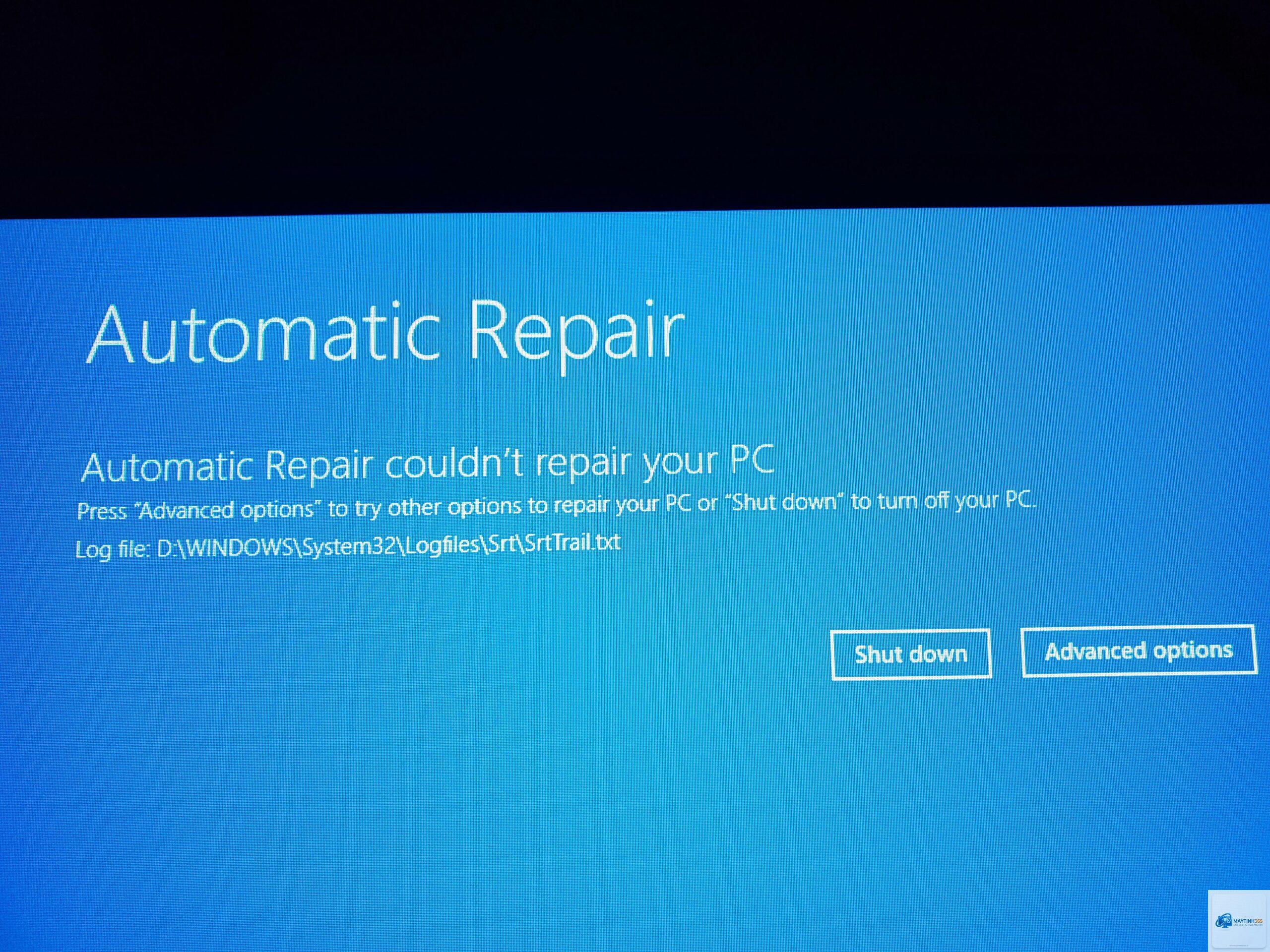
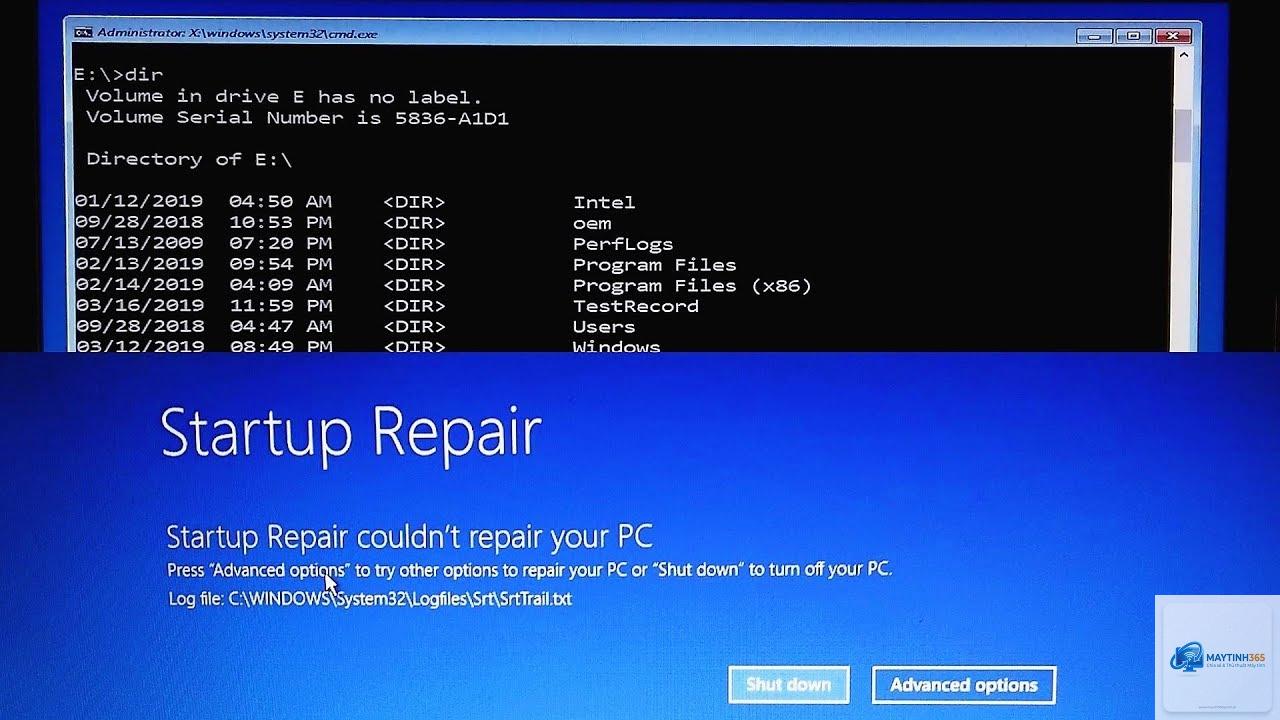
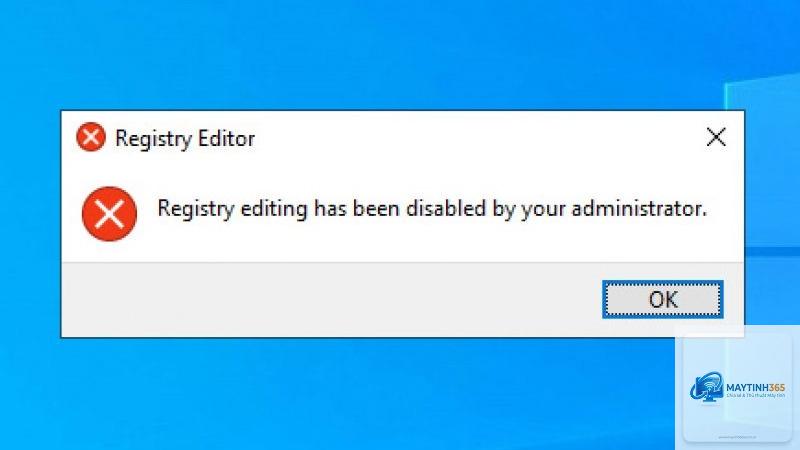
Khi máy tính Windows bắt đầu xuất hiện các hiện tượng chậm, treo, xuất hiện thông báo lỗi đỏ hoặc thậm chí không thể khởi động, một trong những nguyên nhân phổ biến nhất là windows bị lỗi registry. Registry là trái tim của hệ điều hành Windows, lưu trữ mọi cấu hình từ phần mềm, phần cứng cho đến tài khoản người dùng. Một khi registry gặp vấn đề, toàn bộ hệ thống bị ảnh hưởng nghiêm trọng. Trong bài viết này bạn sẽ hiểu rõ bản chất lỗi registry, những dấu hiệu nhận biết sớm, các phương pháp sửa lỗi một cách an toàn và hiệu quả, cùng những sai lầm thường gặp khiến tình trạng tồi tệ hơn.
Registry trong Windows là gì và tại sao nó lại quan trọng?
Registry (hay còn gọi là Windows Registry) là một cơ sở dữ liệu phân cấp tập trung lưu trữ tất cả cài đặt và cấu hình của hệ điều hành Windows, bao gồm thông tin về phần cứng, phần mềm đã cài đặt, hồ sơ người dùng, tùy chỉnh hệ thống và các chính sách bảo mật. Mỗi khi bạn cài một chương trình, thay đổi hình nền, gắn thiết bị mới hoặc cập nhật driver, Windows đều ghi lại thông tin này vào registry.
Registry được tổ chức thành các cấu trúc gọi là keys (khóa) và values (giá trị). Nó đóng vai trò như bộ não điều phối hoạt động của mọi thành phần trong hệ thống. Nếu registry bị hỏng hoặc chứa dữ liệu sai, hệ điều hành không thể đọc được cấu hình cần thiết, dẫn đến hàng loạt lỗi khác nhau.
Dấu hiệu nhận biết Windows bị lỗi Registry
Nhận diện sớm các triệu chứng giúp bạn can thiệp kịp thời trước khi lỗi lan rộng.
Xuất hiện các hộp thoại lỗi với nội dung như “Error accessing Registry”, “Registry corruption detected” hoặc “Windows cannot access the specified device”.
Ứng dụng thường xuyên bị đóng bất ngờ hoặc không thể mở được.
Mất kết nối với một số thiết bị ngoại vi như chuột, bàn phím, máy in mà không rõ lý do.
Khi cài hoặc gỡ phần mềm gặp lỗi “Error writing to registry” hoặc “Cannot delete registry key”.
Menu Start, thanh tác vụ hoặc các tính năng Windows như Search, Notifications ngừng hoạt động.
Xuất hiện thông báo lỗi “Registry is corrupted” khi chạy một số ứng dụng hệ thống.
Những triệu chứng này có thể do nhiều nguyên nhân khác nhau, nhưng khi chúng xuất hiện đồng thời hoặc tăng dần theo thời gian, khả năng cao là registry đã bị hỏng.
Nguyên nhân gây ra lỗi Registry trên Windows
Hiểu được nguồn gốc của vấn đề giúp bạn phòng tránh hiệu quả. Các nguyên nhân khiến windows bị lỗi registry rất đa dạng:
Cài đặt và gỡ bỏ phần mềm không đúng cách
Khi bạn cài một chương trình, nó tạo ra hàng trăm key và value trong registry. Khi bạn gỡ bỏ, nếu phần mềm đó không có chức năng cleanup hoặc bạn xóa thủ công thư mục, các mục registry rác vẫn tồn tại. Dần dần chúng tích tụ gây phình to, xung đột với các phần mềm khác và làm suy giảm hiệu năng.
Tấn công của virus và malware
Mã độc thường nhắm vào registry để ẩn thân, tự khởi động cùng Windows hoặc vô hiệu hóa tính năng bảo mật. Khi phần mềm diệt virus loại bỏ malware, nó có thể để lại các mục registry bị hỏng hoặc thay đổi sai lệch, dẫn đến lỗi.
Thao tác chỉnh sửa Registry thủ công sai
Nhiều người dùng tự ý mở Registry Editor (regedit) và sửa đổi các key mà không hiểu rõ cấu trúc. Một sai sót nhỏ như xóa nhầm key, thay đổi sai kiểu dữ liệu có thể khiến hệ thống sụp đổ.
Lỗi phần cứng và tắt máy đột ngột
Mất điện, treo máy buộc phải restart cứng hoặc lỗi ổ cứng khiến quá trình ghi registry bị gián đoạn, sinh ra các mục dữ liệu không hoàn chỉnh hoặc bị hỏng.
Registry bị phân mảnh sau thời gian dài sử dụng
Giống như ổ cứng bị phân mảnh, registry cũng có thể bị phân mảnh khi các key liên tục được thêm, xóa và thay đổi. Điều này khiến Windows phải mất nhiều thời gian hơn để đọc và ghi dữ liệu.
Update Windows bị lỗi
Các bản cập nhật Windows đôi khi gặp lỗi trong quá trình áp dụng, dẫn đến các key registry không tương thích hoặc bị ghi đè sai thứ tự ưu tiên.
Lỗi “Cannot find registry key” khi chạy chương trình
Corrupt Value
Dữ liệu trong value bị hỏng, không đúng định dạng
Ứng dụng khởi động sai, cài đặt không áp dụng được
Duplicate Entry
Nhiều mục trùng lặp gây xung đột
Biểu tượng Desktop bị trùng, menu ngữ cảnh bị lỗi
Invalid Path
Đường dẫn đến file hoặc thư mục không còn tồn tại
Thông báo “The specified path does not exist” khi chạy file
Permission Error
Registry key bị khóa quyền truy cập không đúng
Không thể cài hoặc gỡ phần mềm, “Access denied”
Size Limit
Registry quá lớn (thường trên 200MB) làm chậm hệ thống
Hiệu năng giảm rõ rệt, thời gian khởi động kéo dài
Tác hại khi Windows bị lỗi Registry kéo dài
Nếu không được xử lý kịp thời, lỗi registry có thể gây ra những hậu quả nghiêm trọng:
Hiệu năng hệ thống sụt giảm mạnh: Máy tính chạy chậm dần, thậm chí giật lag ngay cả khi thực hiện tác vụ đơn giản. Thời gian khởi động có thể tăng gấp 2–3 lần bình thường.
Mất dữ liệu người dùng: Một số lỗi registry có thể khiến Windows không nhận dạng được hồ sơ người dùng, dẫn đến mất desktop, tài liệu, bookmark trình duyệt.
Không thể cài đặt hoặc gỡ bỏ ứng dụng: Trình cài đặt báo lỗi liên quan đến registry khiến bạn không thể thêm hoặc xóa phần mềm, làm đầy ổ cứng với rác.
Mất ổn định hệ thống: Máy tính thường xuyên treo, tự khởi động lại hoặc màn hình xanh (BSOD) với mã lỗi như REGISTRY_ERROR, KERNEL_DATA_INPAGE_ERROR.
Nguy cơ bảo mật: Malware có thể khai thác registry lỏng lẻo để chiếm quyền điều khiển, vô hiệu hóa tường lửa hoặc đánh cắp thông tin.
Các phương pháp sửa lỗi Registry hiệu quả và an toàn
Khi windows bị lỗi registry, bạn cần áp dụng các giải pháp từ đơn giản đến nâng cao.
1. Sử dụng công cụ System File Checker và DISM
Trước khi can thiệp sâu vào registry, hãy kiểm tra và sửa các file hệ thống bị hỏng vì chúng có thể là nguyên nhân gốc rễ. Mở Command Prompt với quyền Administrator và chạy lệnh sfc /scannow. Nếu phát hiện lỗi, hệ thống sẽ tự động thay thế file hỏng bằng bản gốc. Sau đó chạy DISM /Online /Cleanup-Image /RestoreHealth để sửa ảnh hệ thống. Hai bước này thường giải quyết được nhiều lỗi registry phát sinh từ file hệ thống bị tổn thương.
Windows tự động tạo bản sao lưu registry mỗi 10 ngày (tính từ thời điểm hệ thống hoạt động ổn định) và lưu trong thư mục C:WindowsSystem32configRegBack. Để khôi phục, bạn khởi động vào Windows Recovery Environment (WinRE), chọn Troubleshoot > Advanced Options > Command Prompt, sao chép các file từ RegBack vào thư mục config. Lưu ý chỉ áp dụng nếu bạn có bản sao lưu gần đây trước khi lỗi xảy ra.
3. Sử dụng System Restore
Đây là phương pháp an toàn nhất cho người không chuyên. System Restore tạo các điểm khôi phục bao gồm cả registry. Vào Control Panel > Recovery > Open System Restore, chọn một điểm khôi phục trước thời điểm bắt đầu gặp lỗi. Quá trình này không ảnh hưởng đến file cá nhân nên
Lỗi registry thường không trực tiếp xóa file người dùng, nhưng nó có thể khiến Windows không truy cập được profile, dẫn đến mất dữ liệu desktop hoặc thư mục cá nhân. Do đó bạn nên sao lưu dữ liệu quan trọng định kỳ.
Có cần phải cài lại Windows khi registry bị hỏng nặng không?
Không nhất thiết. Nếu bạn vẫn vào được Safe Mode hoặc Advanced Startup, hãy thử System Restore, sfc, DISM hoặc khôi phục từ bản backup. Chỉ cài lại khi các phương pháp này thất bại và không thể khởi động máy.
CCleaner có an toàn để dọn registry không?
CCleaner Registry Cleaner tương đối an toàn nếu bạn dùng bản chính thức và chọn “Save backup” trước khi sửa. Tuy nhiên, không nên dùng nó quá thường xuyên. Một số chuyên gia khuyến cáo chỉ nên quét registry 2–3 tháng một lần.
Sao lưu registry bằng cách nào?
Có hai cách phổ biến: (1) Mở Registry Editor, chọn File > Export, chọn “All” để sao lưu toàn bộ registry. (2) Tạo điểm khôi phục hệ thống (System Restore point) sẽ bao gồm cả registry. Cách thứ hai dễ thực hiện hơn cho người dùng phổ thông.
Tại sao registry tự động bị lỗi dù không cài gì mới?
Registry bị phân mảnh tự nhiên theo thời gian, cộng với các bản cập nhật Windows, lỗi ghi do tắt máy đột ngột, hoặc driver cũ không tương thích với bản cập nhật mới có thể gây lỗi mà bạn không cần cài thêm phần mềm.
Kết luận
Windows bị lỗi registry không phải là án tử cho chiếc máy tính của bạn. Với kiến thức và công cụ phù hợp, bạn hoàn toàn có thể khôi phục hệ thống về trạng thái hoạt động ổn định mà không cần cài lại Windows. Điều quan trọng là phát hiện sớm các dấu hiệu, chọn phương pháp sửa lỗi an toàn dựa trên mức độ nghiêm trọng, và luôn sao lưu trước khi can thiệp. Duy trì thói quen bảo trì hệ thống định kỳ như quét virus, dọn rác bằng công cụ uy tín, cập nhật Windows đúng cách sẽ giúp registry luôn sạch và khỏe. Nếu bạn chưa tự tin, hãy bắt đầu bằng System Restore hoặc sfc /scannow – những phương pháp ít rủi ro nhất. Khi đã nắm vững các kỹ thuật trong bài viết này, bạn có thể chủ động xử lý mọi lỗi registry mà không cần nhờ đến kỹ thuật viên.