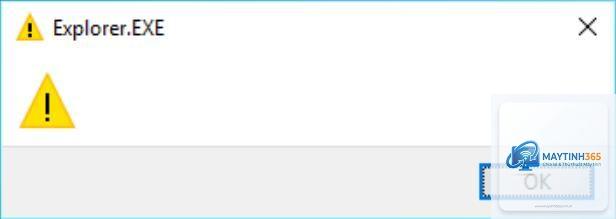
Lỗi Windows bị lỗi explorer khiến thanh taskbar, menu Start và các cửa sổ thư mục đột ngột đơ hoặc tự động khởi động lại là tình huống thường gặp với người dùng Windows 10, Windows 11. Trong quá trình làm việc, nếu explorer.exe gặp sự cố, hệ thống sẽ trở nên “đứng hình”, không thể thao tác được gì ngoài việc buộc phải reset explorer hoặc khởi động máy. Bài viết này đi sâu vào phân tích nguyên nhân gốc rễ, hướng dẫn chi tiết từng bước khắc phục lỗi explorer cùng những sai lầm phổ biến cần tránh.
Windows bị lỗi explorer – hay đúng hơn là lỗi File Explorer (Windows Explorer) – không chỉ đơn thuần là treo thư mục. Nó có thể đến từ file hệ thống bị hỏng, driver đồ họa lỗi thời, phần mềm xung đột, hoặc do registry bị lỗi. Hiểu rõ bản chất của explorer.exe và cách hoạt động sẽ giúp bạn xử lý triệt để mà không mất thời gian cài lại Windows.
Explorer.exe là gì và vì sao Windows bị lỗi explorer?
Explorer.exe (Windows Explorer) là một tiến trình hệ thống quan trọng quản lý giao diện người dùng đồ họa (GUI) của Windows. Nó điều khiển desktop, thanh tác vụ, menu Start, icon thư mục và tất cả các cửa sổ quản lý file. Khi explorer.exe gặp trục trặc, toàn bộ lớp vỏ shell của Windows bị ảnh hưởng.
Các nguyên nhân chính khiến Windows bị lỗi explorer bao gồm:
File hệ thống bị hỏng: Do lỗi ổ cứng, virus, hoặc quá trình cập nhật Windows thất bại.
Xung đột phần mềm bên thứ ba: Các chương trình shell extension (như công cụ nén, phần mềm đồ họa) can thiệp sâu vào registry.
Driver đồ họa lỗi hoặc không tương thích: Gây ra crash explorer khi render icon, thumbnail, hoặc hiệu ứng trong suốt.
Thiết bị ngoại vi gây lỗi: USB, chuột, bàn phím có driver xung đột.
Lỗi registry: Các khóa registry liên quan đến shell bị thay đổi hoặc thiếu giá trị.
Phần mềm độc hại: Malware thường nhắm vào explorer.exe để chiếm quyền điều khiển.
Phân loại các dạng lỗi Windows bị lỗi explorer thường gặp
Người dùng thường gặp các biểu hiện dưới đây khi Windows bị lỗi explorer:
Dạng lỗi
Biểu hiện
Nguyên nhân phổ biến
Explorer tự đóng và khởi động lại ngay
Desktop nhấp nháy, taskbar biến mất rồi xuất hiện lại
Shell extension xung đột, file hệ thống lỗi nhẹ
Explorer không phản hồi (Not responding)
Không thể mở thư mục, click chuột không có tác dụng
Driver đồ họa, phần mềm chiếm CPU cao
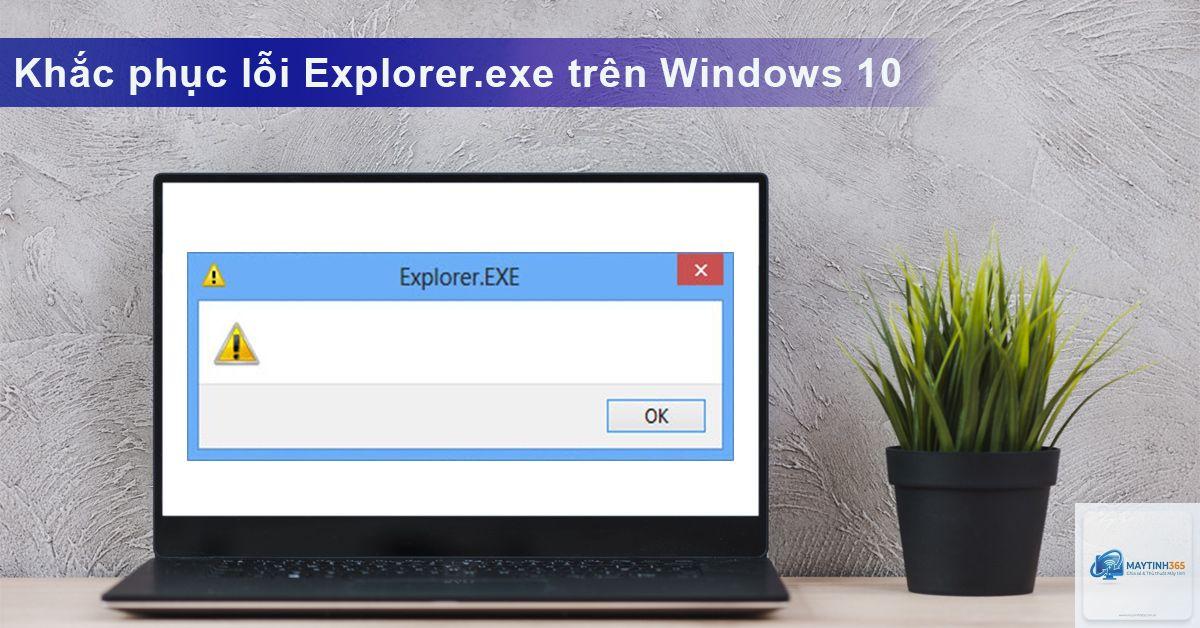
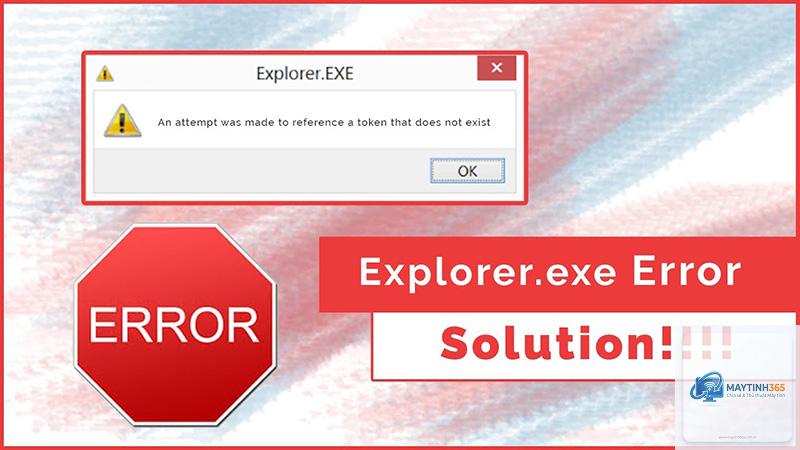
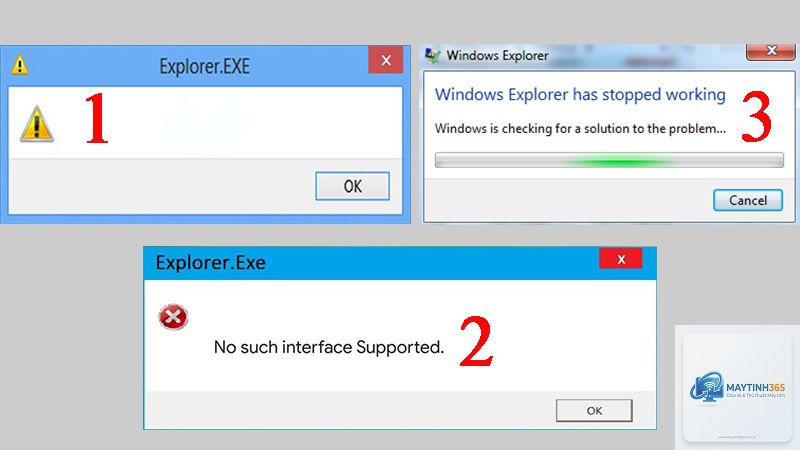
Lỗi “Windows Explorer đã ngừng hoạt động”
Xuất hiện hộp thoại lỗi, yêu cầu đóng chương trình
Lỗi nghiêm trọng trong explorer.exe, thường do update
Không thể khởi động explorer sau khi logon
Màn hình đen hoặc chỉ có con trỏ chuột
Registry shell bị hỏng, virus hoặc malware
Hướng dẫn chi tiết cách khắc phục Windows bị lỗi explorer
1. Khởi động lại explorer.exe bằng Task Manager
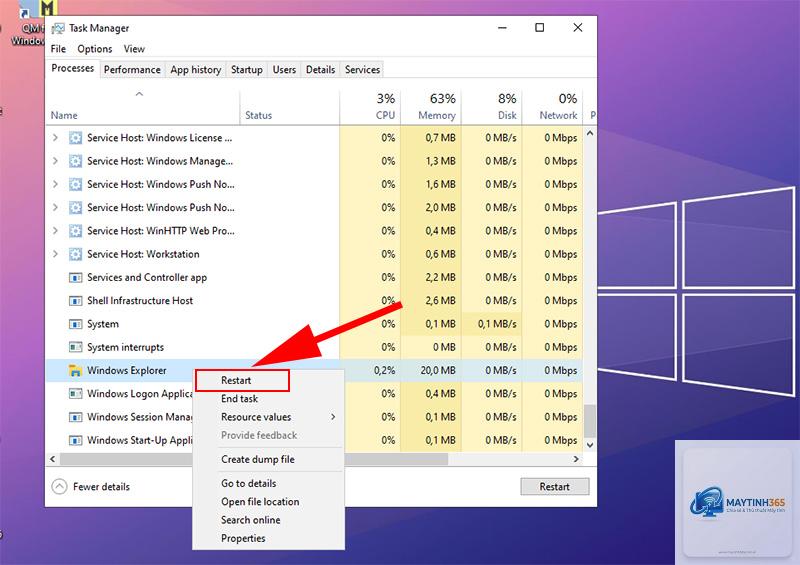
Đây là thao tác đầu tiên và nhanh nhất khi Windows bị lỗi explorer nhưng chuột vẫn hoạt động. Nhấn tổ hợp Ctrl + Shift + Esc để mở Task Manager. Nếu Task Manager không xuất hiện, dùng Ctrl + Alt + Del và chọn Task Manager. Trong tab Processes, tìm “Windows Explorer” hoặc “File Explorer”. Click chuột phải chọn Restart. Màn hình Desktop và taskbar sẽ tạm thời biến mất rồi xuất hiện lại trong vài giây.
2. Chạy lệnh sfc /scannow
Khi Windows bị lỗi explorer do file hệ thống bị hỏng, công cụ System File Checker sẽ quét và phục hồi chúng. Mở Command Prompt với quyền Administrator (gõ cmd vào Start, chuột phải chọn Run as administrator). Nhập lệnh sfc /scannow và nhấn Enter. Quá trình quét có thể kéo dài 15-30 phút. Kết thúc lệnh sẽ báo cáo file lỗi và tự động sửa nếu có.
3. Chạy DISM để sửa ảnh hệ thống
Nếu sfc không giải quyết được, có thể ảnh Windows (image) đã bị hỏng. DISM (Deployment Imaging Service and Management Tool) sẽ khắc phục điều này. Mở Command Prompt (Admin) và chạy lần lượt hai lệnh:
DISM /Online /Cleanup-Image /CheckHealth – kiểm tra tình trạng.
DISM /Online /Cleanup-Image /RestoreHealth – sửa chữa từ Windows Update hoặc nguồn cài đặt.
Sau khi DISM hoàn thành, chạy lại sfc /scannow một lần nữa để đảm bảo tất cả file đã lành.
4. Gỡ bỏ các shell extension nghi ngờ
Shell extension là các add-on của bên thứ ba tích hợp vào File Explorer (ví dụ: menu chuột phải của WinRAR, Dropbox, Google Drive). Chúng thường gây ra Windows bị lỗi explorer. Dùng công cụ ShellExView (miễn phí của NirSoft) để xem danh sách tất cả extension. Tắt các extension của phần mềm không cần thiết hoặc extension có nguồn gốc đáng ngờ. Khởi động lại explorer và kiểm tra. Nếu hết lỗi, hãy gỡ cài đặt hoàn toàn phần mềm tương ứng.
5. Cập nhật hoặc rollback driver đồ họa
Driver card màn hình lỗi thời hoặc lỗi là nguyên nhân hàng đầu khiến Windows bị lỗi explorer khi duyệt thư mục chứa nhiều ảnh/video. Mở Device Manager (devmgmt.msc), mở rộng mục Display adapters. Click chuột phải vào card đồ họa, chọn Properties -> Driver. Chọn Update driver để cài bản mới nhất từ Windows Update hoặc tự tải từ trang nhà sản xuất (Nvidia, AMD, Intel). Nếu lỗi xuất hiện sau khi cập nhật driver, chọn Roll Back Driver để quay về phiên bản cũ.
6. Xóa file thumbnail cache bị hỏng
Windows lưu thumbnail trong file Thumbs.db và một số cache khác. Khi cache bị lỗi, có thể dẫn đến crash explorer khi mở thư mục chứa nhiều tập tin. Mở Disk Cleanup (cleanmgr.exe), chọn ổ C:, đánh dấu vào mục “Thumbnails” và chọn OK để xóa. Ngoài ra Có mất dữ liệu không?
Bản thân lỗi explorer không làm mất dữ liệu vì dữ liệu nằm trên ổ cứng, không phụ thuộc vào explorer.exe. Tuy nhiên, nếu cứ để lỗi tái diễn nhiều lần,
Nguyên nhân chính là driver hoặc phần mềm cũ không tương thích với phiên bản Windows mới. Đặc biệt các shell extension từ phần mềm như context menu của công cụ nén, tiện ích đồ họa thường xung đột. Hãy cập nhật tất cả driver và phần mềm lên phiên bản mới nhất sau mỗi đợt cập nhật Windows.
Làm sao để biết extension nào gây lỗi explorer?
Nếu đã thử sfc, DISM, kiểm tra driver, shell extension, registry và virus mà vẫn Windows bị lỗi explorer thì có thể cân nhắc reset Windows (Keep my files) hoặc cài sạch. Nhưng trước đó hãy kiểm tra hardware: ổ cứng bị bad sector hoặc RAM lỗi cũng có thể gây crash explorer. Dùng công cụ như chkdsk và Windows Memory Diagnostic để kiểm tra.
Explorer bị lỗi chỉ khi mở thư mục có nhiều video/ảnh?
Đây là dấu hiệu của driver đồ họa lỗi hoặc thumbnail cache hỏng. Hãy cập nhật driver card màn hình, xóa cache thumbnail và thử tắt tính năng “Always show icons, never thumbnails” trong File Explorer Options. Nếu hết lỗi, nguyên nhân là do thumbnail generation bị crash.
Kết luận
Windows bị lỗi explorer là vấn đề phức tạp nhưng hoàn toàn có thể xử lý nếu bạn làm đúng quy trình từ cơ bản đến nâng cao. Bắt đầu bằng khởi động lại explorer và chạy sfc /scannow trước khi can thiệp sâu vào registry hay phần mềm thứ ba. Luôn sao lưu dữ liệu và tạo điểm khôi phục trước các thay đổi lớn. Với hướng dẫn chi tiết trên đây, bạn hoàn toàn có thể tự khắc phục mà không cần mang máy ra tiệm, tiết kiệm thời gian và chi phí. Nếu sau cùng vẫn thất bại, đừng ngần ngại reset Windows – giải pháp cuối cùng nhưng hiệu quả để đưa máy trở về trạng thái ổn định.