Lỗi search trên Windows là một trong những vấn đề gây khó chịu nhất cho người dùng, khiến việc tìm kiếm file, ứng dụng hay cài đặt trở nên bất khả thi. Khi windows bị lỗi search, thanh tìm kiếm trên taskbar hoặc trong File Explorer không phản hồi, trả về kết quả rỗng hoặc hoạt động rất chậm. Tình trạng này không chỉ làm gián đoạn công việc mà còn ảnh hưởng đến trải nghiệm sử dụng hệ điều hành. Bài viết này sẽ đi sâu vào phân tích nguyên nhân gốc rễ và cung cấp các giải pháp thực tế, có thể áp dụng ngay để khôi phục chức năng tìm kiếm trên Windows 10 và Windows 11.
Lỗi Search Trên Windows Là Gì? Bản Chất Của Vấn Đề
Khi nhắc đến windows bị lỗi search, chúng ta đang nói đến sự cố liên quan đến dịch vụ Windows Search (SearchIndexer.exe) hoặc cơ sở dữ liệu chỉ mục (index) bị hỏng. Bản chất của tính năng tìm kiếm trên Windows là xây dựng một bảng chỉ mục từ tất cả các file, thư mục, email, và nội dung khác trên ổ cứng. Khi người dùng gõ từ khóa, Windows sẽ tra cứu trong bảng chỉ mục này thay vì quét toàn bộ ổ đĩa, giúp tốc độ tìm kiếm gần như tức thì.
Nếu quá trình xây dựng chỉ mục bị gián đoạn, cơ sở dữ liệu bị lỗi, hoặc các dịch vụ nền tảng bị tắt, kết quả là thanh search không hoạt động hoặc hoạt động sai cách. Người dùng thường gặp các triệu chứng như: gõ từ khóa nhưng không hiện gì, nhấp vào thanh search nhưng không mở được, hoặc kết quả tìm kiếm chỉ hiển thị một phần.
Dịch vụ Windows Search là thành phần cốt lõi. Nếu bạn vô tình tắt nó trong Services, hoặc do lỗi hệ thống khiến nó bị treo, tính năng tìm kiếm sẽ ngừng hoạt động. Đây là nguyên nhân đầu tiên cần kiểm tra khi windows bị lỗi search.
2. Cơ Sở Dữ Liệu Chỉ Mục Bị Hỏng
File chỉ mục (Windows.edb) có thể bị hỏng do lỗi ổ cứng, tắt máy đột ngột, hoặc xung đột phần mềm. Khi đó, Windows không thể đọc hoặc cập nhật chỉ mục, dẫn đến lỗi search.
3. Xung Đột Với Các Bản Cập Nhật Windows
Một số bản cập nhật Windows (đặc biệt là các bản tích hợp tính năng mới hoặc vá lỗi bảo mật) có thể gây ra xung đột với Windows Search. Nhiều người dùng báo cáo rằng lỗi search xuất hiện sau khi cài đặt một bản cập nhật cụ thể.
4. Phần Mềm Chống Virus Hoặc Bảo Mật Can Thiệp
Các chương trình antivirus hoặc bảo mật của bên thứ ba đôi khi chặn quá trình indexing hoặc can thiệp vào hoạt động của SearchIndexer.exe, vì coi đó là hành vi đáng ngờ.
5. Lỗi File Hệ Thống Hoặc Registry
File hệ thống bị hỏng do virus, lỗi ghi, hoặc các thao tác can thiệp không đúng cách có thể làm gián đoạn dịch vụ tìm kiếm. Registry liên quan đến Windows Search cũng có thể bị lỗi sau khi cài/gỡ phần mềm.
6. Cấu Hình Chỉ Mục Không Phù Hợp
Nếu bạn loại trừ quá nhiều thư mục khỏi chỉ mục, hoặc vô tình xóa mất các vị trí quan trọng như Start Menu hay thư mục hệ thống, Windows Search sẽ không tìm thấy dữ liệu cần thiết.
Phân Loại Lỗi Search Trên Windows: Triệu Chứng Và Mức Độ
Loại lỗi
Triệu chứng
Mức độ nghiêm trọng
Lỗi không phản hồi
Nhấp vào thanh search nhưng không mở, con trỏ không nhấp nháy
Cao – không thể sử dụng
Lỗi không tìm thấy kết quả
Gõ từ khóa nhưng danh sách trống, dù file tồn tại
Trung bình – mất chức năng tra cứu
Lỗi chậm hoặc đơ
Search mất vài giây mới hiện kết quả, hoặc bị treo khi gõ
Thấp đến trung bình – gây khó chịu
Lỗi chỉ tìm được một số loại file
Tìm thấy file văn bản nhưng không tìm thấy file ảnh, nhạc
Trung bình – thiếu dữ liệu
Hướng Dẫn Khắc Phục Lỗi Search Windows Toàn Diện
Giải Pháp Cơ Bản – Ai Cũng Làm Được
Trước khi can thiệp sâu, hãy thử các bước đơn giản sau. Những thao tác này thường giải quyết được đến 50% các trường hợp windows bị lỗi search do tạm thời.
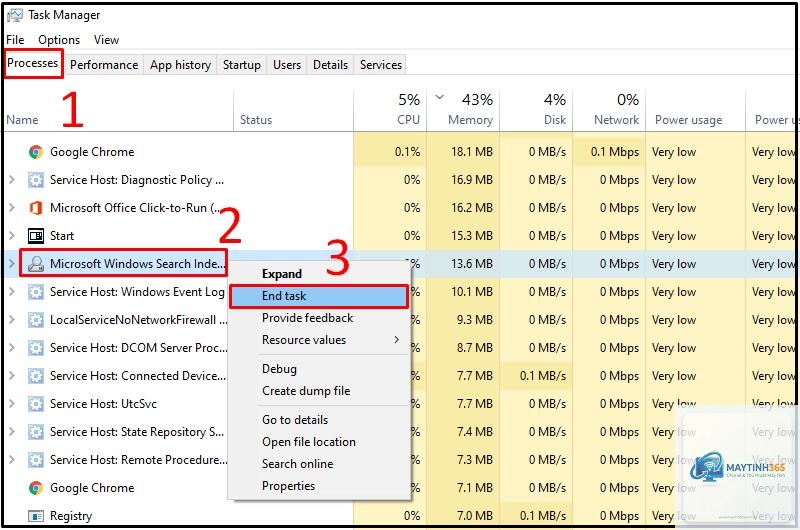
Khởi động lại File Explorer: Nhấn Ctrl+Shift+Esc để mở Task Manager, tìm Windows Explorer, nhấp chuột phải chọn Restart. Việc này làm mới giao diện shell và có thể kích hoạt thanh search hoạt động lại.
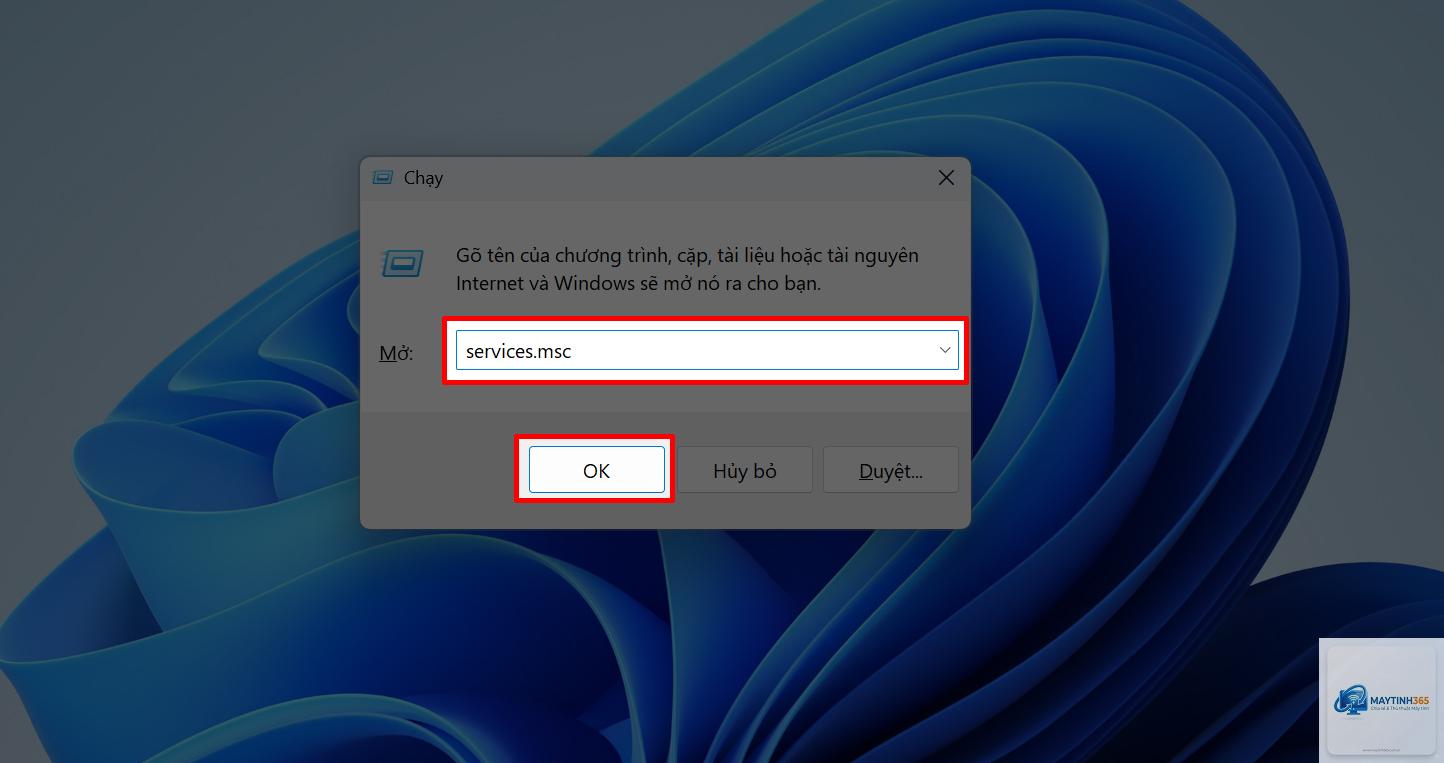
Khởi động lại dịch vụ Windows Search: Mở Run (Win+R), gõ services.msc. Tìm dịch vụ Windows Search, nhấp chuột phải chọn Restart. Sau đó nhấp chuột phải chọn Properties, đảm bảo Startup type là Automatic, nếu chưa thì sửa lại.
Chạy trình gỡ rối tìm kiếm và lập chỉ mục: Vào Settings > Update & Security > Troubleshoot > Additional troubleshooters, chọn Search and Indexing, chạy trình gỡ rối. Windows sẽ tự động kiểm tra và sửa lỗi cơ bản.
Giải Pháp Nâng Cao – Xử Lý Chuyên Sâu
1. Xây Dựng Lại Chỉ Mục Tìm Kiếm
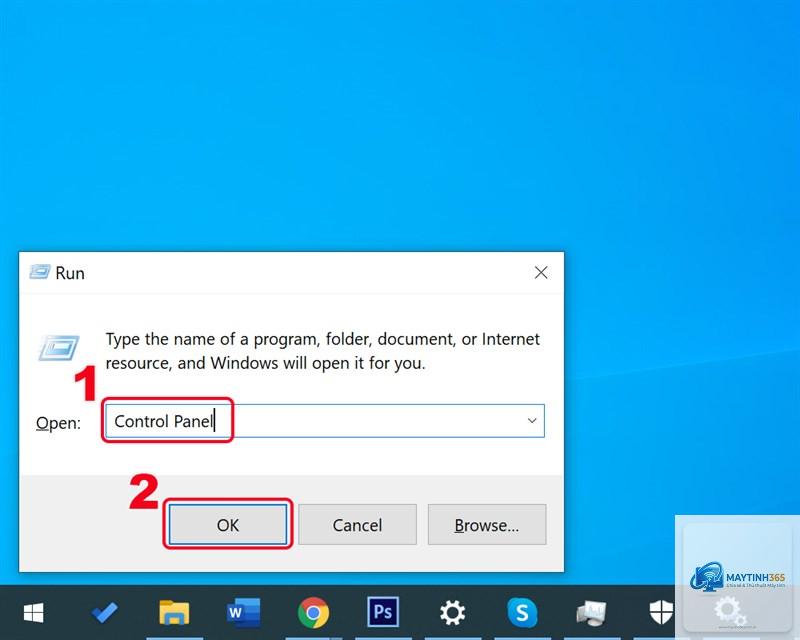
Đây là cách hiệu quả nhất khi cơ sở dữ liệu chỉ mục bị hỏng. Vào Control Panel > Indexing Options > Advanced. Trong phần Troubleshooting, nhấp Rebuild. Quá trình này có thể mất vài giờ tùy dung lượng ổ cứng, nhưng sẽ tạo lại chỉ mục sạch hoàn toàn.
Lưu ý: Khi rebuild, bạn không thể sử dụng tính năng tìm kiếm cho đến khi hoàn thành. Windows vẫn hoạt động bình thường, chỉ riêng search bị tạm ngưng.
2. Sửa Chữa File Hệ Thống Bằng DISM Và SFC
Mở Command Prompt với quyền Administrator, chạy lần lượt các lệnh:
DISM /Online /Cleanup-Image /RestoreHealth – sửa lỗi image hệ thống.
SFC /SCANNOW – quét và sửa file hệ thống bị hỏng.
Sau khi hoàn tất, khởi động lại máy. Đây là bước quan trọng để loại bỏ lỗi do file hệ thống gây ra windows bị lỗi search.
3. Kiểm Tra Và Xóa Bộ Nhớ Cache Của Windows Search
Mở Run (Win+R), gõ %ProgramData%MicrosoftSearchDataApplicationsWindows. Đóng hoàn toàn Windows Search (tắt dịch vụ trong services.msc), sau đó xóa tất cả file trong thư mục này (bao gồm Windows.edb). Sau đó khởi động lại dịch vụ Windows Search. Windows sẽ tạo lại file chỉ mục mới từ đầu.
4. Cập Nhật Windows Lên Bản Mới Nhất
Microsoft thường xuyên phát hành các bản vá sửa lỗi tìm kiếm. Vào Settings > Windows Update, kiểm tra và cài đặt tất cả bản cập nhật khả dụng. Đặc biệt chú ý các bản cập nhật driver và.NET Framework.
5. Sử Dụng Registry Editor Để Khôi Phục Cài Đặt Mặc Định
Mở Registry Editor, đi đến HKEY_LOCAL_MACHINESOFTWAREMicrosoftWindows Search. Xem các giá trị SetupCompletedSuccessfully, nếu đang là 0, đổi thành 1. Có thể tạo file.reg backup trước khi sửa.
Chú ý: Thao tác trên registry có thể gây nguy hiểm nếu sai. Chỉ nên thực hiện khi đã sao lưu đầy đủ.
6. Tạo Lại Tài Khoản Người Dùng (Nếu Lỗi Chỉ Xảy Ra Với Một Tài Khoản)
Đôi khi lỗi search chỉ ảnh hưởng đến profile người dùng cụ thể. Tạo một tài khoản mới trong Settings > Accounts > Family & other users, đăng nhập vào tài khoản đó và kiểm tra search. Nếu hoạt động bình thường, bạn cần di chuyển dữ liệu từ tài khoản cũ sang tài khoản mới.
So Sánh Giải Pháp Cho Windows 10 Và Windows 11
Giải pháp
Windows 10
Windows 11
Chạy trình gỡ rối
Có sẵn trong Troubleshoot
Có sẵn, giao diện khác nhưng tương tự
Rebuild index
Giống nhau, vào Indexing Options
Giống nhau
Thanh search trên taskbar
Có thể hiện icon hoặc thanh
Taskbar tích hợp search, có thể gây lỗi riêng
Phím tắt
Win+S hoặc gõ trực tiếp
Win+S hoặc biểu tượng
Lỗi đặc thù
Thường do Cortana
Thường do web search trong taskbar
Sai Lầm Thường Gặp Khi Xử Lý Lỗi Search Windows
Tắt hoàn toàn Windows Search: Nhiều người chọn cách tắt dịch vụ để khỏi bị lỗi, nhưng điều này làm mất luôn chức năng tìm kiếm. Thay vào đó nên sửa lỗi hoặc rebuild index.
Không khởi động lại sau khi sửa: Các lệnh sửa chữa như SFC hay rebuild index yêu cầu khởi động để có hiệu lực. Bỏ qua bước này khiến lỗi vẫn tồn tại.
Xóa file Windows.edb giữa lúc hệ thống đang chạy: Nếu không tắt dịch vụ Windows Search trước khi xóa, file sẽ bị khóa và không thể xóa. Điều này có thể gây lỗi nghiêm trọng hơn.
Tin vào phần mềm không rõ nguồn gốc: Có nhiều tool quảng cáo “sửa lỗi search trong 1 click” nhưng thực chất chứa malware hoặc làm thay đổi registry không an toàn.
Ứng Dụng Thực Tế: Khi Nào Cần Can Thiệp Chuyên Sâu?
Trong môi trường doanh nghiệp, lỗi search trên Windows có thể gây ảnh hưởng đến năng suất làm việc hàng loạt. Nếu một nhân viên báo windows bị lỗi search, thông thường IT sẽ thử các bước cơ bản. Nếu không được, họ sẽ tiến hành rebuild index qua Group Policy hoặc sử dụng PowerShell script để đồng bộ cấu hình index cho nhiều máy. Một trường hợp thực tế: sau khi nâng cấp lên Windows 11, hàng loạt máy tính trong công ty mất chức năng search. Nguyên nhân được xác định là do bản cập nhật KB5006674 gây xung đột với dịch vụ Search. Cách xử lý là gỡ bản cập nhật đó và tạm thời ẩn nó qua công cụ wushowhide.diagcab.
Lưu Ý Quan Trọng Để Phòng Tránh Lỗi Search
Để hạn chế tối đa tình trạng windows bị lỗi search, bạn nên duy trì các thói quen sau:
Thường xuyên cập nhật Windows đầy đủ, nhưng có thể trì hoãn các bản cập nhật tính năng lớn vài tuần để theo dõi phản hồi từ cộng đồng.
Không tắt máy đột ngột khi hệ thống đang indexing (đèn ổ cứng nhấp nháy liên tục).
Hạn chế cài quá nhiều phần mềm bảo mật cùng lúc, vì chúng có thể xung đột với nhau và với Windows Search.
Định kỳ kiểm tra sức khỏe ổ cứng bằng công cụ CHKDSK để phát hiện bad sector sớm – nguyên nhân tiềm ẩn gây hỏng index.
Nếu sử dụng SSD, tránh chạy chống phân mảnh cho ổ SSD vì điều này không cần thiết và có thể làm giảm tuổi thọ.
Câu Hỏi Thường Gặp Về Lỗi Search Trên Windows
Tại sao thanh search trên taskbar không gõ được?
Nguyên nhân thường là do File Explorer bị treo hoặc dịch vụ Windows Search bị tắt. Khởi động lại File Explorer và đảm bảo dịch vụ Windows Search đang chạy ở chế độ Automatic.
Lỗi search Windows có phải do virus không?
Một số malware có thể tấn công vào file hệ thống hoặc vô hiệu hóa Windows Search, nhưng phần lớn trường hợp lỗi search là do lỗi kỹ thuật không liên quan đến virus. Tuy nhiên, nếu bạn nghi ngờ, hãy chạy Windows Defender hoặc Malwarebytes để kiểm tra.
Cách khôi phục tìm kiếm Windows khi bị mất hoàn toàn?
Nếu mọi cách đều thất bại,
Có thể có xung đột với profile người dùng hoặc file hệ thống vẫn chưa được sửa triệt để. Hãy chạy SFC và DISM trước khi rebuild lại lần nữa. Nếu vẫn không được, tạo tài khoản mới để kiểm tra.
Lỗi search có ảnh hưởng đến hiệu suất máy tính không?
Bản thân lỗi search không gây hao tài nguyên đáng kể. Nhưng quá trình indexing khi bị lỗi có thể tốn CPU hoặc RAM nếu SearchIndexer.exe hoạt động liên tục mà không thành công. Sau khi sửa lỗi, hiệu suất sẽ trở lại bình thường.
Kết Luận
Windows bị lỗi search là một vấn đề phổ biến nhưng hoàn toàn có thể khắc phục nếu bạn hiểu rõ nguyên nhân và áp dụng đúng phương pháp. Từ các bước cơ bản như khởi động lại dịch vụ, chạy trình gỡ rối, cho đến các kỹ thuật nâng cao như rebuild index, sửa file hệ thống hay chỉnh sửa registry, đều có thể thực hiện tại nhà mà không cần thợ sửa chữa. Quan trọng nhất là kiên nhẫn: việc xây dựng lại chỉ mục có thể mất thời gian, nhưng đó là cách triệt để nhất. Nếu đã thử tất cả các giải pháp trong bài viết này mà lỗi vẫn không được giải quyết, bạn nên cân nhắc tạo lại tài khoản người dùng hoặc thực hiện cài đặt sửa chữa bằng file ISO – đây là giải pháp cuối cùng nhưng đảm bảo khôi phục hoàn toàn chức năng tìm kiếm của Windows.