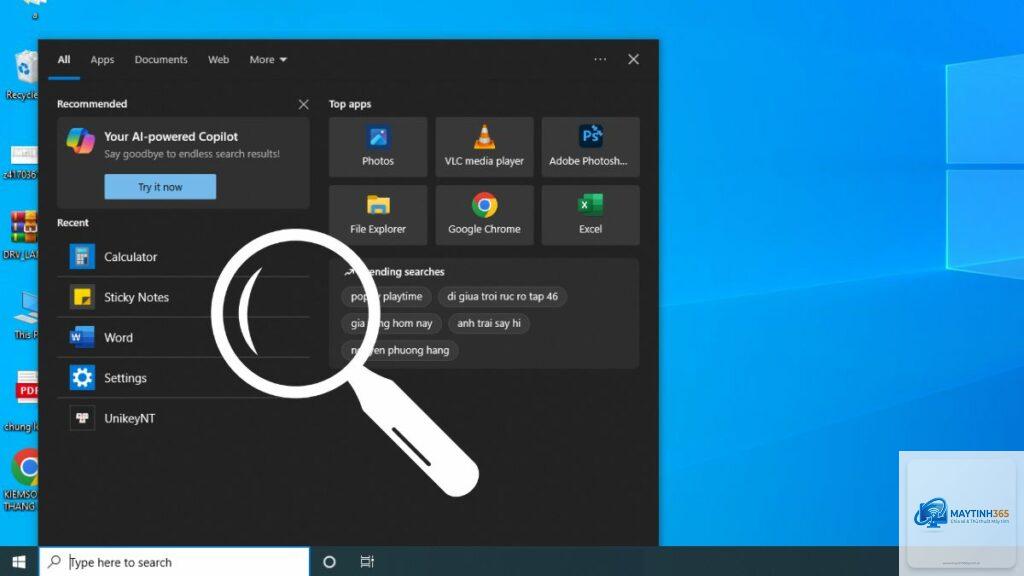
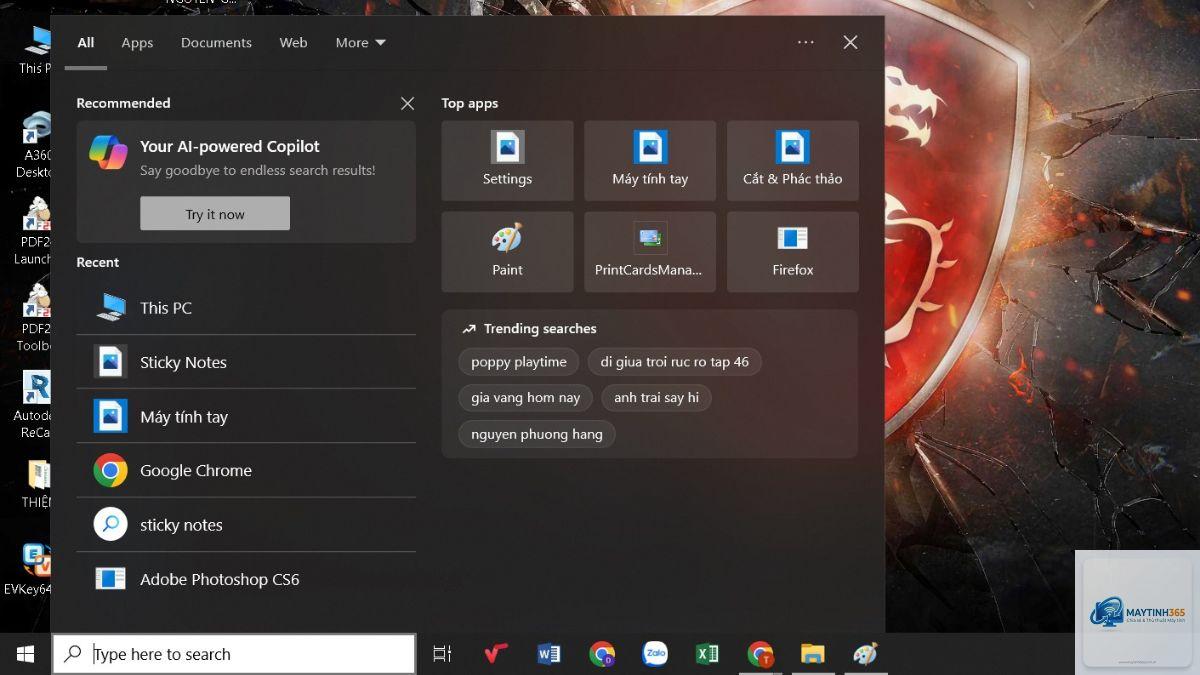
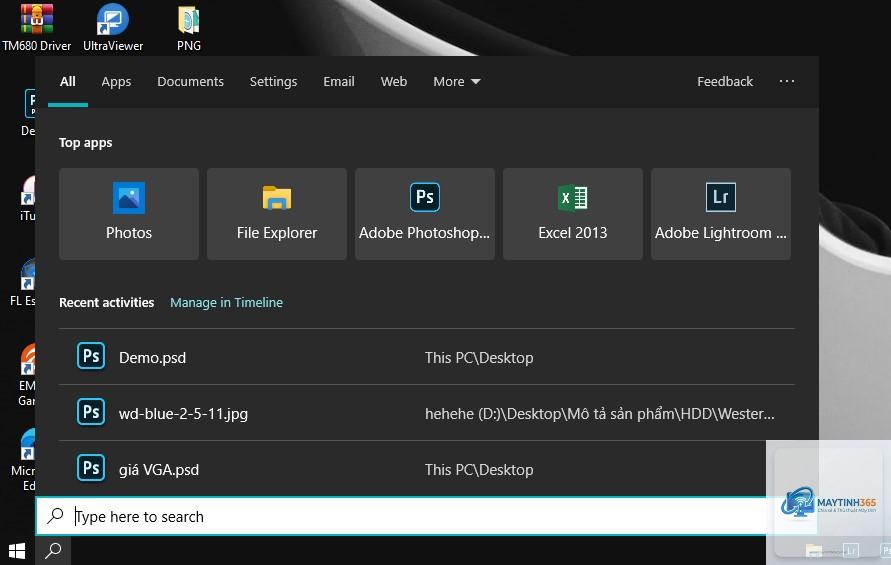
Thanh tác vụ (taskbar) là một trong những thành phần quan trọng nhất trên hệ điều hành Windows, nơi bạn truy cập nhanh vào các ứng dụng và tính năng. Tuy nhiên, hộp tìm kiếm hoặc biểu tượng tìm kiếm trên taskbar đôi khi chiếm diện tích và gây khó chịu cho người dùng muốn tối giản giao diện. Việc nắm rõ cách tắt tìm kiếm trên taskbar không chỉ giúp bạn giải phóng không gian mà còn tăng tốc độ thao tác hàng ngày. Bài viết này sẽ hướng dẫn bạn từng bước cụ thể, từ cơ bản đến nâng cao, áp dụng cho cả Windows 11 và Windows 10.
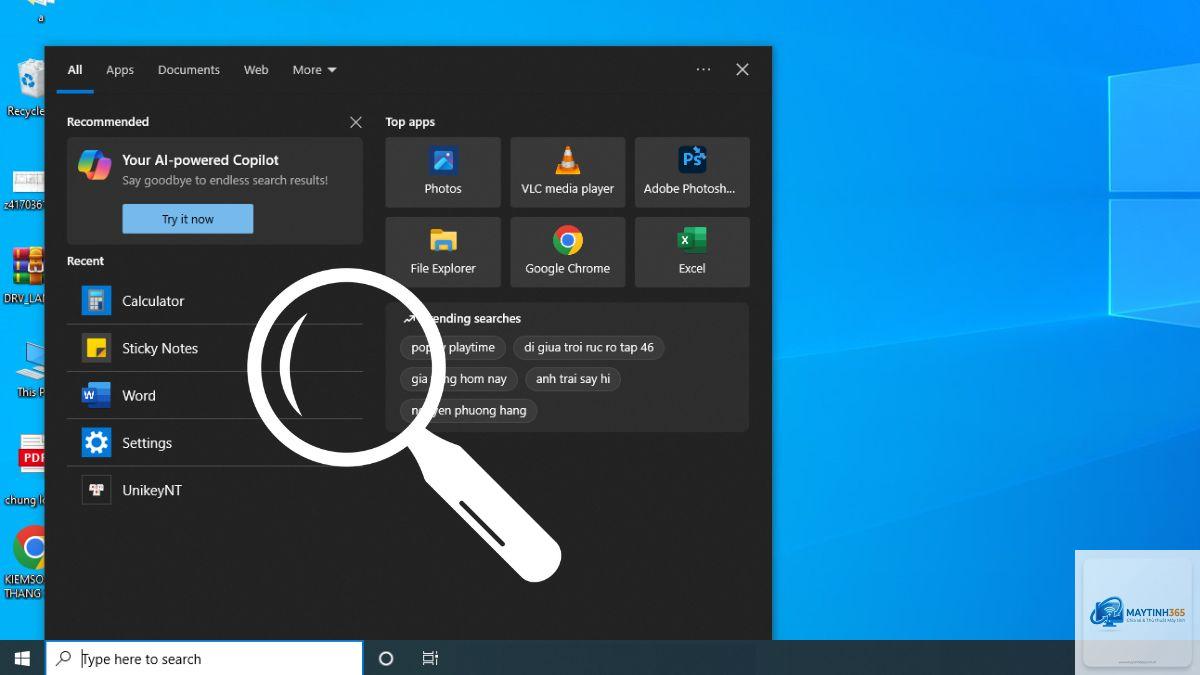
Hộp tìm kiếm trên taskbar (Search Box) là một tính năng tích hợp sẵn trong Windows, cho phép người dùng tra cứu file, ứng dụng, cài đặt hoặc thông tin trên web ngay từ thanh tác vụ. Trên Windows 10, nó thường hiển thị dưới dạng một ô văn bản dài bên cạnh nút Start. Trên Windows 11, Microsoft đã thay đổi thành biểu tượng kính lúp nhỏ gọn hơn, nhưng vẫn có thể tùy chỉnh hoặc ẩn hoàn toàn.
Mặc dù hữu ích, nhiều người dùng lựa chọn tắt tính năng này vì những lý do như: tiết kiệm diện tích màn hình, giảm thiểu xao nhãng khi làm việc, hoặc đơn giản là họ đã quen sử dụng phím tắt Windows + S để mở tìm kiếm. Hiểu được nhu cầu đó, Windows cung cấp nhiều phương pháp khác nhau để thực hiện cách tắt tìm kiếm trên taskbar một cách nhanh chóng.
Hướng dẫn chi tiết cách tắt tìm kiếm trên taskbar Windows 11
Sử dụng menu chuột phải trên taskbar
Đây là phương pháp nhanh nhất và trực quan nhất dành cho người dùng Windows 11. Bạn không cần phải vào sâu trong cài đặt hệ thống.
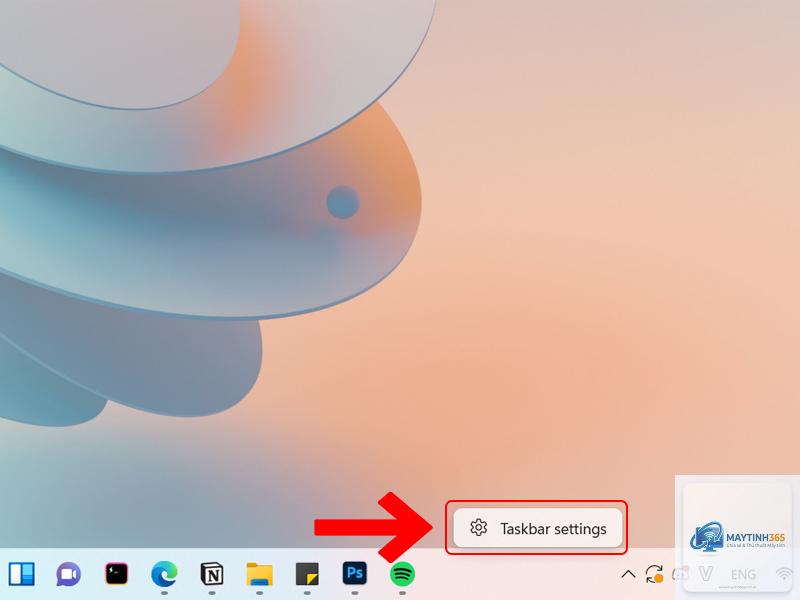
Nhấp chuột phải vào một khoảng trống trên thanh taskbar.
Trong menu hiện ra, di chuột đến mục “Taskbar settings” (Cài đặt thanh tác vụ).
Một cửa sổ mới sẽ mở ra, tìm đến phần “Taskbar items” (Mục trên thanh tác vụ).
Tại đây, bạn sẽ thấy tùy chọn “Search” (Tìm kiếm). Nhấp vào biểu tượng mũi tên thả xuống bên cạnh.
Chọn “Hide” (Ẩn) để tắt hoàn toàn biểu tượng tìm kiếm khỏi taskbar.
Kết quả là biểu tượng kính lúp sẽ biến mất ngay lập tức. Bạn vẫn có thể truy cập tìm kiếm bằng phím tắt Windows + S bất cứ lúc nào.
Tùy chỉnh qua ứng dụng Settings
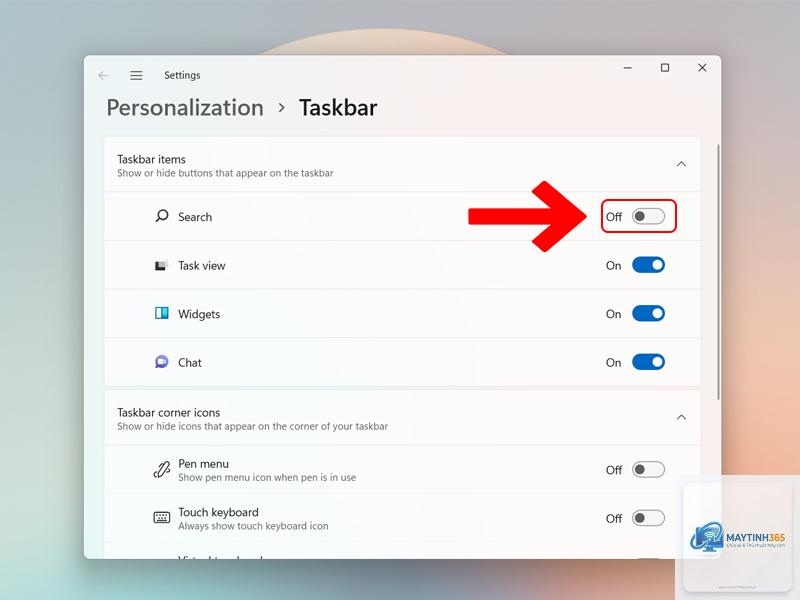
Nếu bạn muốn kiểm soát chi tiết hơn các thành phần trên taskbar, hãy thực hiện qua ứng dụng Settings.
Nhấn tổ hợp phím Windows + I để mở Settings.
Chọn mục “Personalization” (Cá nhân hóa) ở cột bên trái.
Nhấp vào “Taskbar” (Thanh tác vụ) ở phía bên phải.
Trong phần “Taskbar items”, tìm tùy chọn “Search”.
Chuyển trạng thái từ “On” sang “Off” hoặc chọn “Hide” từ menu thả xuống.
Phương pháp này đặc biệt hữu ích khi bạn muốn tùy chỉnh đồng thời nhiều biểu tượng khác như Task View, Widgets hay Chat.
Sử dụng Registry Editor (Phương pháp nâng cao)
Đối với người dùng muốn kiểm soát sâu hơn hoặc gặp lỗi khi dùng phương pháp thông thường, Registry Editor là giải pháp mạnh mẽ. Tuy nhiên, cần thao tác cẩn thận vì sai sót có thể ảnh hưởng đến hệ thống.
Nhấn Windows + R, gõ “regedit” và nhấn Enter.
Điều hướng đến đường dẫn: HKEY_CURRENT_USERSoftwareMicrosoftWindowsCurrentVersionSearch
Tìm giá trị “SearchboxTaskbarMode”. Nếu chưa có, nhấp chuột phải vào khoảng trống, chọn New > DWORD (32-bit) Value và đặt tên là “SearchboxTaskbarMode”.
Nhấp đúp vào giá trị này và đặt dữ liệu là 0 (tắt hoàn toàn), 1 (chỉ hiện biểu tượng), hoặc 2 (hiện hộp tìm kiếm).
Khởi động lại máy tính hoặc khởi động lại File Explorer để thay đổi có hiệu lực.
Phương pháp này đảm bảo tính năng tìm kiếm bị tắt vĩnh viễn, ngay cả khi bạn cập nhật Windows.
Hướng dẫn chi tiết cách tắt tìm kiếm trên taskbar Windows 10
Phương pháp đơn giản qua menu chuột phải
Trên Windows 10, quy trình thậm chí còn nhanh hơn. Bạn chỉ cần thực hiện một thao tác duy nhất.
Nhấp chuột phải vào một khoảng trống trên thanh taskbar.
Di chuột đến mục “Search” (Tìm kiếm).
Trong menu con hiện ra, chọn “Hidden” (Ẩn) để tắt hoàn toàn hộp tìm kiếm và biểu tượng.
Bạn cũng có thể chọn “Show search icon” để chỉ hiển thị biểu tượng kính lúp thay vì hộp văn bản dài, giúp tiết kiệm diện tích hơn.
Tùy chỉnh qua Settings
Nếu menu chuột phải không hoạt động hoặc bạn muốn tinh chỉnh thêm, hãy vào Settings.
Kéo xuống phần “Search” và chuyển tùy chọn thành “Hidden” hoặc “Show search icon”.
Lưu ý rằng trên Windows 10, tùy chọn này nằm ở vị trí khác so với Windows 11, nhưng vẫn rất dễ tìm.
Sử dụng Local Group Policy Editor (Windows 10 Pro trở lên)
Đối với người dùng Windows 10 Pro, Enterprise hoặc Education, Group Policy Editor cung cấp khả năng quản lý tập trung.
Nhấn Windows + R, gõ “gpedit.msc” và nhấn Enter.
Điều hướng đến: User Configuration > Administrative Templates > Start Menu and Taskbar.
Tìm chính sách “Remove Search box from taskbar”.
Nhấp đúp vào nó, chọn “Enabled” và nhấn OK.
Khởi động lại máy tính để áp dụng.
Phương pháp này đặc biệt hữu ích trong môi trường doanh nghiệp hoặc khi bạn muốn áp dụng chính sách cho nhiều người dùng.
So sánh các phương pháp tắt tìm kiếm trên taskbar
Phương pháp
Hệ điều hành
Độ khó
Thời gian thực hiện
Yêu cầu khởi động lại
Menu chuột phải
Windows 10 & 11
Dễ
Dưới 10 giây
Không
Settings
Windows 10 & 11
Dễ
30 giây
Không
Registry Editor
Windows 10 & 11
Trung bình
2 phút
Có
Group Policy Editor
Windows 10 Pro trở lên
Trung bình
1 phút
Có
Nhìn chung, phương pháp menu chuột phải là nhanh nhất và phù hợp với đa số người dùng. Registry Editor và Group Policy Editor dành cho những ai cần kiểm soát sâu hơn hoặc gặp sự cố với các phương pháp thông thường.
Lợi ích và hạn chế khi tắt tìm kiếm trên taskbar
Lợi ích rõ ràng
Tiết kiệm không gian màn hình: Hộp tìm kiếm chiếm từ 50 đến 100 pixel chiều ngang trên taskbar. Khi tắt, bạn có thêm chỗ cho các biểu tượng ứng dụng yêu thích.
Giảm xao nhãng: Không còn thấy hộp tìm kiếm nhấp nháy hoặc gợi ý từ Cortana, giúp tập trung hơn khi làm việc.
Tăng tốc khởi động: Một số báo cáo cho thấy việc tắt tính năng tìm kiếm có thể giảm thời gian khởi động File Explorer lên đến 15% trên các máy cấu hình thấp.
Giao diện tối giản: Phù hợp với những người yêu thích phong cách thiết kế sạch sẽ, không rườm rà.
Hạn chế cần cân nhắc
Mất tiện ích truy cập nhanh: Bạn sẽ không thể gõ trực tiếp vào taskbar để tìm kiếm file hay ứng dụng. Thay vào đó, phải dùng phím tắt Windows + S hoặc mở Start Menu.
Ảnh hưởng đến người dùng mới: Những người chưa quen với phím tắt có thể gặp khó khăn khi cần tìm kiếm nhanh.
Không tắt hoàn toàn dịch vụ nền: Việc ẩn biểu tượng không tắt hoàn toàn dịch vụ Windows Search, nó vẫn chạy ngầm để lập chỉ mục file.
Những sai lầm thường gặp khi thực hiện cách tắt tìm kiếm trên taskbar
Nhầm lẫn giữa ẩn và tắt hoàn toàn
Nhiều người dùng nghĩ rằng chọn “Show search icon” là đã tắt tính năng tìm kiếm. Thực tế, tùy chọn này chỉ thu nhỏ biểu tượng, không loại bỏ nó khỏi taskbar. Để tắt hoàn toàn, bạn phải chọn “Hidden” hoặc “Hide”.
Không khởi động lại sau khi chỉnh Registry
Sau khi thay đổi giá trị trong Registry Editor, nếu không khởi động lại máy tính hoặc ít nhất là File Explorer, thay đổi sẽ không có hiệu lực. Một số người dùng thấy biểu tượng vẫn còn và nghĩ rằng phương pháp không hoạt động.
Áp dụng sai chính sách Group Policy
Trong Group Policy Editor, có nhiều chính sách liên quan đến tìm kiếm. Việc chọn nhầm chính sách “Turn off search” thay vì “Remove Search box from taskbar” có thể vô hiệu hóa hoàn toàn chức năng tìm kiếm trong toàn bộ hệ thống, gây bất tiện.
Lưu ý quan trọng khi tắt tìm kiếm trên taskbar
Trước khi thực hiện bất kỳ thay đổi nào, hãy sao lưu Registry hoặc tạo điểm khôi phục hệ thống. Điều này giúp bạn dễ dàng khôi phục lại trạng thái ban đầu nếu có sự cố xảy ra.
Nếu bạn sử dụng máy tính trong môi trường công ty hoặc trường học, chính sách nhóm có thể ngăn chặn việc thay đổi cài đặt taskbar. Trong trường hợp này, hãy liên hệ với quản trị viên hệ thống để được hỗ trợ.
Việc tắt tìm kiếm trên taskbar không ảnh hưởng đến chức năng tìm kiếm trong File Explorer hoặc các ứng dụng khác. Bạn vẫn có thể sử dụng hộp tìm kiếm trong cửa sổ File Explorer hoặc trong Start Menu một cách bình thường.
Câu hỏi thường gặp về cách tắt tìm kiếm trên taskbar
Tôi có thể tắt tìm kiếm trên taskbar mà không cần dùng Registry không?
Có, bạn hoàn toàn có thể sử dụng menu chuột phải hoặc ứng dụng Settings để tắt tìm kiếm. Registry Editor chỉ là phương pháp dự phòng khi các cách thông thường không hoạt động.
Sau khi tắt, làm thế nào để mở lại tìm kiếm?
Bạn chỉ cần làm ngược lại các bước: vào Settings > Personalization > Taskbar và bật lại tùy chọn Search. Hoặc nhấp chuột phải vào taskbar, chọn Search > Show search box.
Tắt tìm kiếm trên taskbar có ảnh hưởng đến Cortana không?
Trên Windows 10, việc tắt hộp tìm kiếm cũng sẽ ẩn biểu tượng Cortana. Tuy nhiên, Cortana vẫn có thể được kích hoạt qua phím tắt hoặc Start Menu. Trên Windows 11, Cortana đã được tách riêng và không bị ảnh hưởng.
Tại sao tôi không thấy tùy chọn ẩn tìm kiếm trong Settings?
Điều này có thể xảy ra nếu bạn đang sử dụng phiên bản Windows cũ hoặc bản cập nhật bị lỗi. Hãy đảm bảo Windows của
Có, bạn có thể sử dụng Group Policy Editor (Windows 10 Pro trở lên) để áp dụng chính sách cho tất cả người dùng trên máy tính. Hoặc chỉnh sửa Registry trong nhánh HKEY_LOCAL_MACHINE thay vì HKEY_CURRENT_USER.
Việc nắm vững cách tắt tìm kiếm trên taskbar là một kỹ năng nhỏ nhưng mang lại lợi ích lớn trong việc tối ưu hóa không gian làm việc và cá nhân hóa trải nghiệm Windows. Dù bạn sử dụng Windows 10 hay Windows 11, đều có nhiều phương pháp từ đơn giản đến nâng cao để thực hiện. Menu chuột phải là lựa chọn nhanh nhất cho người dùng phổ thông, trong khi Registry Editor và Group Policy Editor dành cho những ai cần kiểm soát sâu hơn.
Hãy nhớ rằng, việc tắt tìm kiếm trên taskbar không làm mất đi chức năng tìm kiếm của Windows. Bạn vẫn có thể truy cập nó thông qua phím tắt Windows + S hoặc từ Start Menu. Nếu bạn thay đổi ý định, việc khôi phục lại cũng đơn giản không kém. Hãy thử áp dụng ngay hôm nay để có một thanh taskbar gọn gàng và hiệu quả hơn.