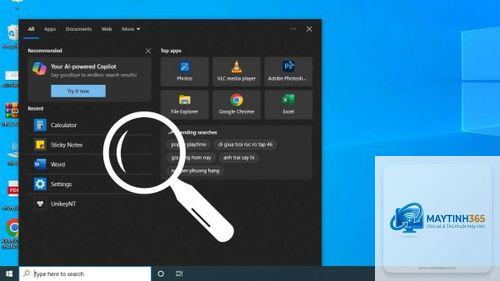
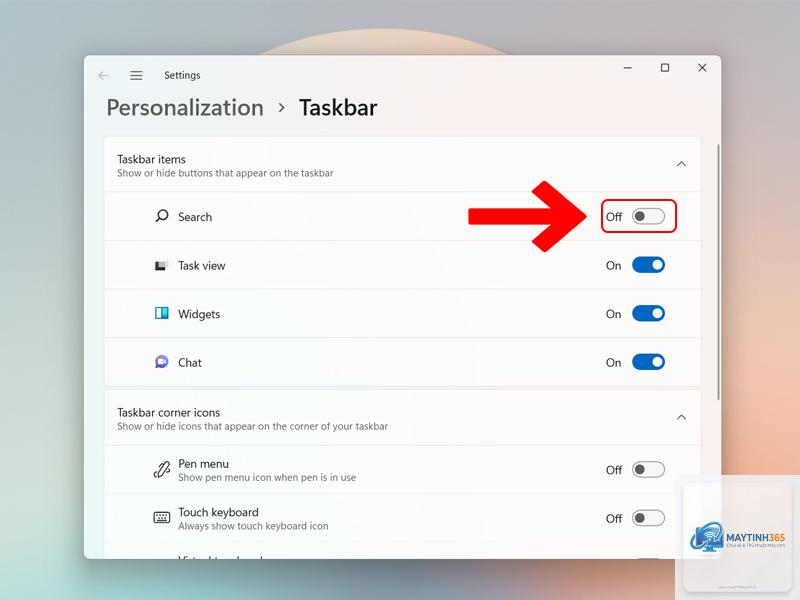
Ô tìm kiếm trên thanh taskbar là một trong những công cụ hữu ích nhất trên Windows, giúp người dùng nhanh chóng truy cập ứng dụng, tệp tin và cài đặt. Tuy nhiên, nhiều người gặp khó khăn khi ô tìm kiếm quá nhỏ hoặc bị thu gọn, gây bất tiện trong thao tác. Bài viết này sẽ hướng dẫn bạn cách mở rộng ô tìm kiếm taskbar một cách triệt để, từ các thao tác cơ bản đến nâng cao, áp dụng cho cả Windows 10 và Windows 11.
Ô tìm kiếm trên taskbar đóng vai trò trung tâm trong việc điều hướng hệ thống. Khi ô tìm kiếm bị thu nhỏ hoặc chỉ hiển thị dưới dạng biểu tượng, người dùng phải click nhiều lần hoặc gõ phím tắt mới có thể sử dụng. Việc mở rộng ô tìm kiếm taskbar mang lại nhiều lợi ích thiết thực:
Tiết kiệm thời gian khi không cần click vào biểu tượng để kích hoạt thanh tìm kiếm
Hiển thị trực quan hơn với thanh nhập liệu dài, dễ thao tác
Hỗ trợ người dùng có thói quen gõ nhanh hoặc sử dụng chuột nhiều
Tăng hiệu suất làm việc khi cần tìm kiếm thường xuyên
Cách mở rộng ô tìm kiếm taskbar trên Windows 10
Windows 10 cung cấp nhiều tùy chọn để tùy chỉnh thanh tìm kiếm trên taskbar.
Phương pháp 1: Sử dụng menu chuột phải trên taskbar
Đây là cách nhanh nhất và phổ biến nhất để thay đổi kích thước ô tìm kiếm taskbar:
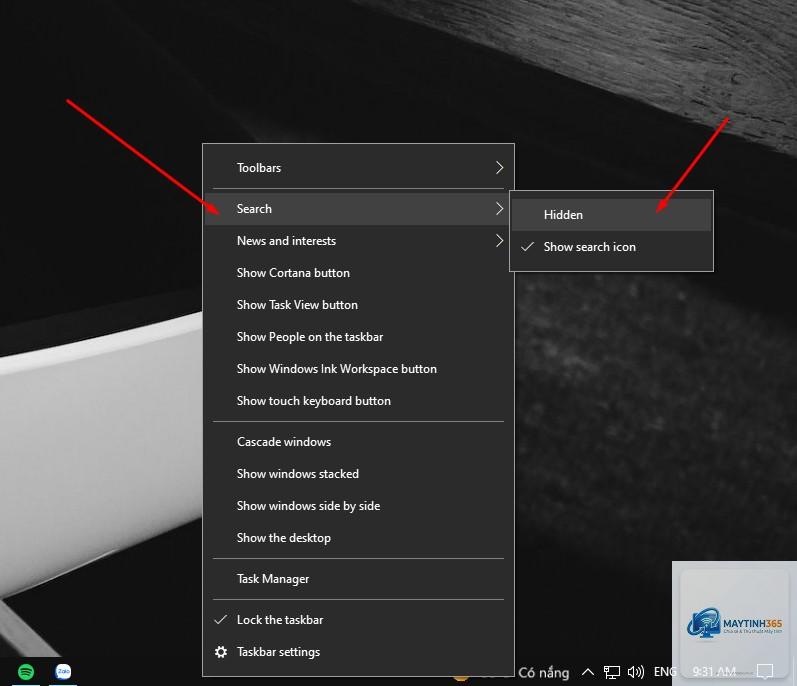
Nhấp chuột phải vào vùng trống trên thanh taskbar
Chọn mục “Search” (Tìm kiếm) từ menu xổ xuống
Trong menu con, bạn sẽ thấy ba tùy chọn: Hidden (Ẩn), Show search icon (Hiển thị biểu tượng tìm kiếm), Show search box (Hiển thị ô tìm kiếm)
Chọn “Show search box” để mở rộng ô tìm kiếm taskbar thành thanh nhập liệu đầy đủ
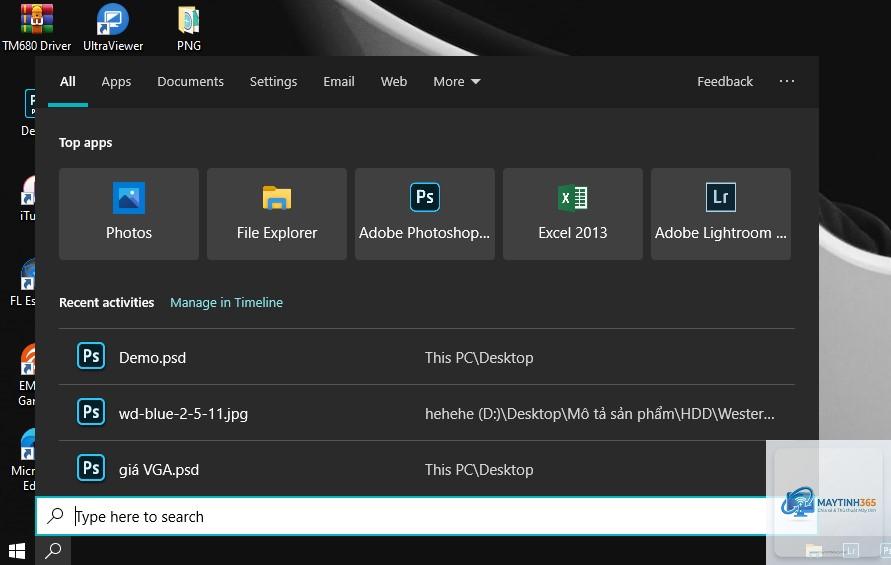
Khi chọn tùy chọn này, ô tìm kiếm sẽ hiển thị dưới dạng một thanh dài với biểu tượng kính lúp và dòng chữ “Search the web and Windows”. Đây là thiết lập lý tưởng cho hầu hết người dùng.
Phương pháp 2: Điều chỉnh thông qua Settings
Nếu menu chuột phải không hoạt động hoặc bạn muốn tinh chỉnh sâu hơn, có thể sử dụng ứng dụng Settings:
Nhấn tổ hợp phím Windows + I để mở Settings
Chọn mục “Personalization” (Cá nhân hóa)
Chuyển đến tab “Taskbar” ở menu bên trái
Kéo xuống phần “Search” và chọn “Show search box” từ dropdown menu
Phương pháp này đặc biệt hữu ích khi bạn muốn đồng bộ thiết lập trên nhiều máy tính hoặc cần khắc phục lỗi taskbar.
Phương pháp 3: Sử dụng Registry Editor để mở rộng ô tìm kiếm
Đối với người dùng nâng cao, Registry Editor cho phép tùy chỉnh chi tiết hơn. Tuy nhiên, cần thận trọng vì thay đổi sai có thể ảnh hưởng đến hệ thống:
Nhấn Windows + R, gõ “regedit” và nhấn Enter
Điều hướng đến đường dẫn: HKEY_CURRENT_USERSoftwareMicrosoftWindowsCurrentVersionSearch
Tìm giá trị “SearchboxTaskbarMode” trong khung bên phải
Nhấp đúp và thay đổi giá trị thành 2 (0 = ẩn, 1 = chỉ biểu tượng, 2 = ô tìm kiếm mở rộng)
Khởi động lại File Explorer hoặc đăng xuất để áp dụng thay đổi
Lưu ý: Sao lưu Registry trước khi thực hiện để tránh rủi ro không mong muốn.
Cách mở rộng ô tìm kiếm taskbar trên Windows 11
Windows 11 có giao diện taskbar khác biệt so với Windows 10, nhưng việc mở rộng ô tìm kiếm vẫn khả thi với các bước đơn giản.
Tùy chỉnh trực tiếp từ taskbar
Trên Windows 11, ô tìm kiếm mặc định thường hiển thị dưới dạng biểu tượng kính lúp. Để mở rộng ô tìm kiếm taskbar:
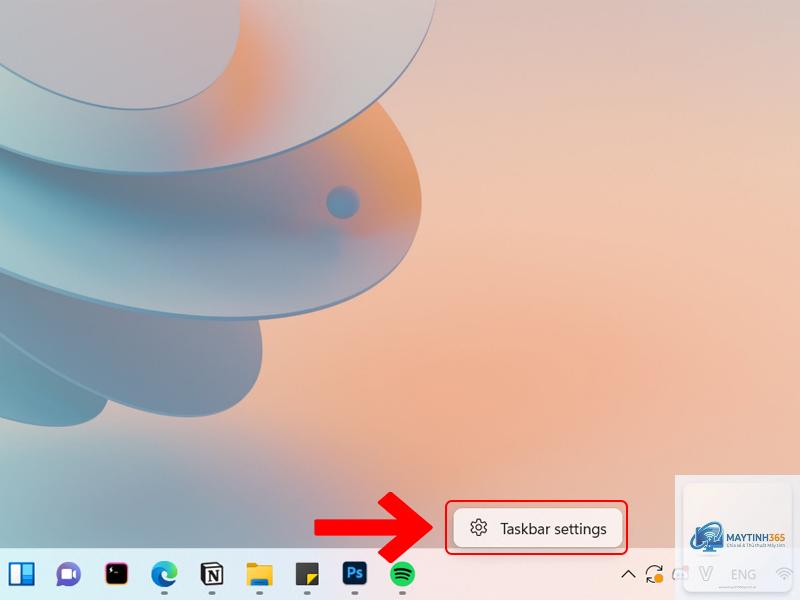
Nhấp chuột phải vào vùng trống trên taskbar
Chọn “Taskbar settings” (Cài đặt thanh tác vụ)
Trong cửa sổ Settings, tìm mục “Taskbar items” (Mục trên thanh tác vụ)
Kích hoạt tùy chọn “Search” và chọn chế độ “Search box” thay vì “Search icon only”
Sau khi thực hiện, ô tìm kiếm sẽ xuất hiện dưới dạng thanh dài với biểu tượng kính lúp và dòng chữ “Search”, giúp bạn dễ dàng nhập liệu ngay lập tức.
Sử dụng công cụ bên thứ ba để mở rộng ô tìm kiếm
Một số người dùng Windows 11 gặp hạn chế khi tùy chỉnh taskbar do Microsoft giới hạn tính năng. Trong trường hợp này, các công cụ như ExplorerPatcher hoặc StartAllBack có thể giúp mở rộng ô tìm kiếm taskbar với nhiều tùy chọn hơn:
ExplorerPatcher: Cho phép khôi phục taskbar kiểu Windows 10 và tùy chỉnh kích thước ô tìm kiếm
StartAllBack: Cung cấp giao diện taskbar cổ điển với thanh tìm kiếm mở rộng
Open-Shell: Miễn phí, hỗ trợ tùy chỉnh sâu về giao diện và chức năng
Các công cụ này đặc biệt hữu ích khi bạn muốn mở rộng ô tìm kiếm taskbar vượt quá giới hạn mặc định của Windows 11.
So sánh các phương pháp mở rộng ô tìm kiếm taskbar
Phương pháp
Độ khó
Tương thích
Ưu điểm
Nhược điểm
Menu chuột phải
Dễ
Windows 10
Nhanh, không cần cài đặt
Không có trên Windows 11
Settings
Dễ
Cả hai phiên bản
An toàn, trực quan
Ít tùy chọn nâng cao
Registry Editor
Trung bình
Windows 10
Tùy chỉnh sâu
Rủi ro nếu sai
Công cụ bên thứ ba
Trung bình
Windows 11
Nhiều tính năng mở rộng
Cần cài đặt thêm
Lợi ích khi mở rộng ô tìm kiếm taskbar
Việc mở rộng ô tìm kiếm taskbar không chỉ đơn thuần là thay đổi giao diện mà còn mang lại nhiều lợi ích thực tế:
Tăng tốc độ tìm kiếm: Thanh nhập liệu dài giúp bạn gõ từ khóa nhanh hơn mà không cần click chuột thêm
Giảm số lần thao tác: Không cần mở menu Start hay nhấn phím tắt mỗi lần tìm kiếm
Hiển thị gợi ý tốt hơn: Khi ô tìm kiếm mở rộng, các gợi ý tìm kiếm hiển thị đầy đủ hơn
Phù hợp với màn hình rộng: Tận dụng không gian trống trên taskbar để tối ưu trải nghiệm
Hạn chế và cách khắc phục khi mở rộng ô tìm kiếm
Mặc dù hữu ích, việc mở rộng ô tìm kiếm taskbar cũng có một số nhược điểm cần lưu ý:
Chiếm không gian taskbar: Trên màn hình nhỏ hoặc khi có nhiều ứng dụng ghim, ô tìm kiếm mở rộng có thể làm giảm diện tích hiển thị
Không tương thích với một số theme: Một số giao diện tùy chỉnh có thể làm ô tìm kiếm hiển thị lỗi
Tiêu tốn tài nguyên nhẹ: Thanh tìm kiếm hoạt động liên tục có thể ảnh hưởng đến hiệu năng trên máy cấu hình thấp
Nhấp chuột phải vào taskbar, chọn Search, sau đó chọn Show search box. Hoặc vào Settings > Personalization > Taskbar và chọn Show search box từ menu Search.
Tại sao ô tìm kiếm taskbar của tôi không mở rộng được?
Nguyên nhân có thể do lỗi hệ thống, xung đột phần mềm hoặc bản cập nhật Windows gây lỗi. Hãy thử khởi động lại File Explorer, kiểm tra cập nhật hoặc sử dụng Registry Editor để sửa lỗi.
Có cách nào mở rộng ô tìm kiếm taskbar trên Windows 11 không?
Có, bạn vào Settings > Personalization > Taskbar > Taskbar items, bật Search và chọn Search box. Nếu không có tùy chọn, hãy dùng công cụ bên thứ ba như ExplorerPatcher.
Mở rộng ô tìm kiếm taskbar có ảnh hưởng đến hiệu năng máy không?
Ảnh hưởng không đáng kể trên máy tính hiện đại. Tuy nhiên, trên máy cấu hình thấp, bạn nên dùng chế độ biểu tượng để tiết kiệm tài nguyên.
Tôi có thể tùy chỉnh kích thước ô tìm kiếm taskbar không?
Windows không hỗ trợ tùy chỉnh kích thước cụ thể. Bạn chỉ có thể chọn giữa ẩn, biểu tượng hoặc ô tìm kiếm mở rộng. Công cụ bên thứ ba có thể cung cấp thêm tùy chọn.
Kết luận
Việc mở rộng ô tìm kiếm taskbar là một thao tác đơn giản nhưng mang lại hiệu quả cao trong việc cải thiện trải nghiệm người dùng trên Windows. Dù bạn sử dụng Windows 10 hay Windows 11, đều có nhiều phương pháp từ cơ bản đến nâng cao để thực hiện. Hãy chọn cách phù hợp nhất với nhu cầu và trình độ kỹ thuật của bạn. Nếu gặp bất kỳ vấn đề nào, các bước khắc phục trong bài viết sẽ giúp bạn giải quyết nhanh chóng. Áp dụng ngay hôm nay để tối ưu hóa thao tác tìm kiếm và nâng cao hiệu suất làm việc trên máy tính.