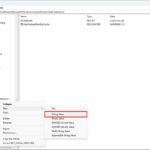
Registry Editor (Regedit) là công cụ quản lý cơ sở dữ liệu hệ thống Windows, nơi lưu trữ cấu hình phần cứng, phần mềm và tài khoản người dùng. Trên Windows 11, việc truy cập Registry Editor thường xuyên hơn khi bạn cần tinh chỉnh hệ thống, gỡ bỏ phần mềm cứng đầu, hoặc tối ưu hiệu năng. Bài viết này hướng dẫn bạn cách mở registry editor windows 11 bằng 8 phương pháp khác nhau – từ cơ bản đến chuyên sâu, giúp bạn chọn cách phù hợp nhất với thói quen làm việc.
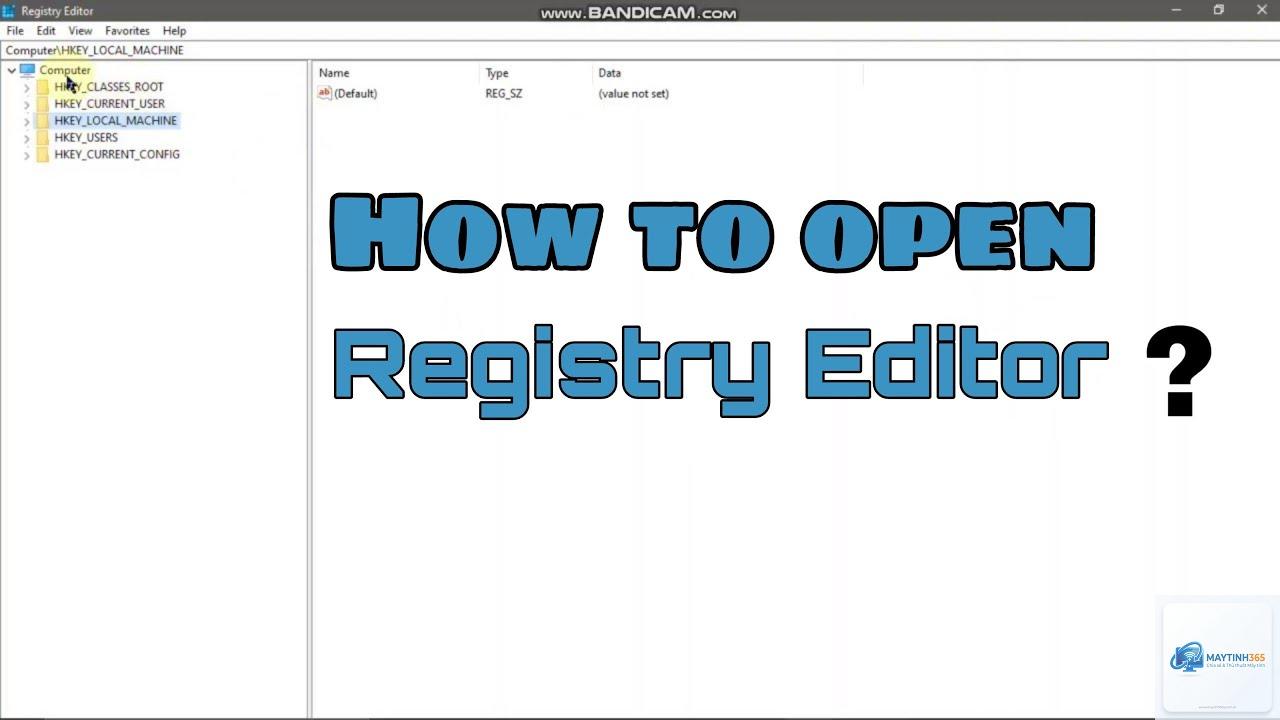
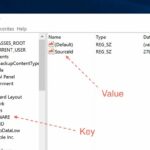
Registry Editor, còn gọi là Regedit, là trình biên tập registry có sẵn trong mọi phiên bản Windows. Nó cho phép bạn xem, tạo, sửa và xóa các khóa (keys) và giá trị (values) trong registry. Registry hoạt động như một cơ sở dữ liệu phân cấp, chứa thông tin về cài đặt hệ điều hành, driver, ứng dụng và hành vi người dùng.
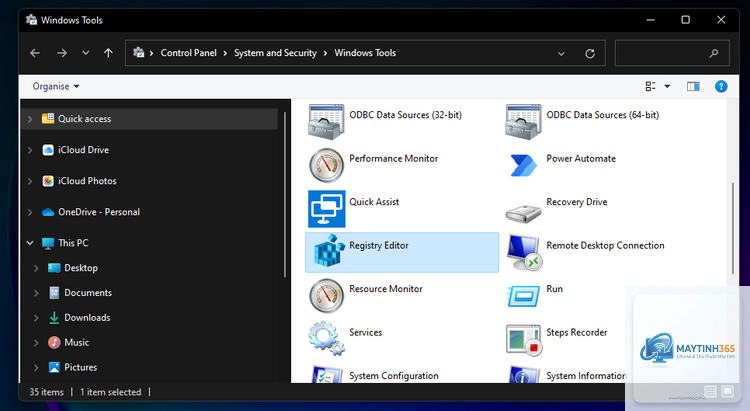
Trên Windows 11, giao diện Registry Editor không thay đổi nhiều so với Windows 10, nhưng cách thức mở có thể bị ảnh hưởng bởi các bản cập nhật và thay đổi menu Start. Nắm vững nhiều cách mở giúp bạn tiết kiệm thời gian khi cần khắc phục sự cố hoặc tùy chỉnh hệ thống.
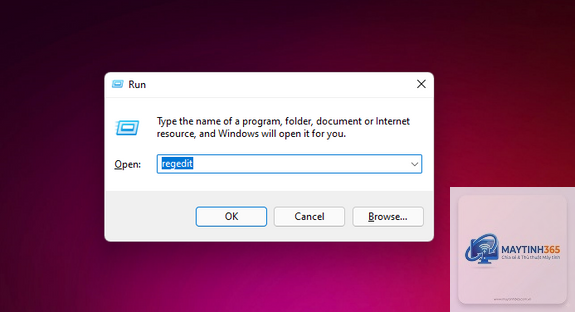
Cách nhanh nhất và phổ biến nhất. Nhấn tổ hợp phím Windows + R để mở hộp thoại Run. Gõ regedit và nhấn Enter. Nếu xuất hiện hộp thoại UAC (User Account Control), chọn Yes để xác nhận quyền quản trị. Đây là phương pháp được ưa chuộng vì chỉ cần hai thao tác.
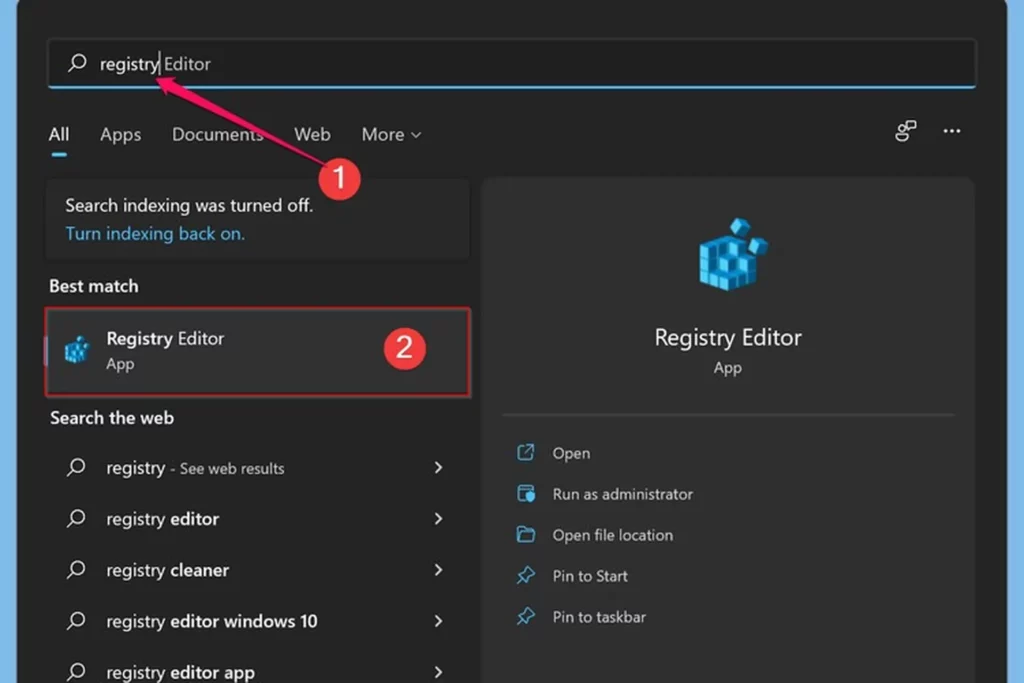
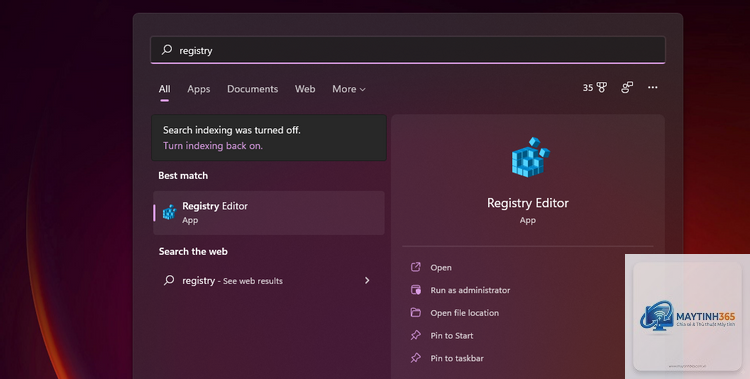
2. Từ thanh tìm kiếm Windows
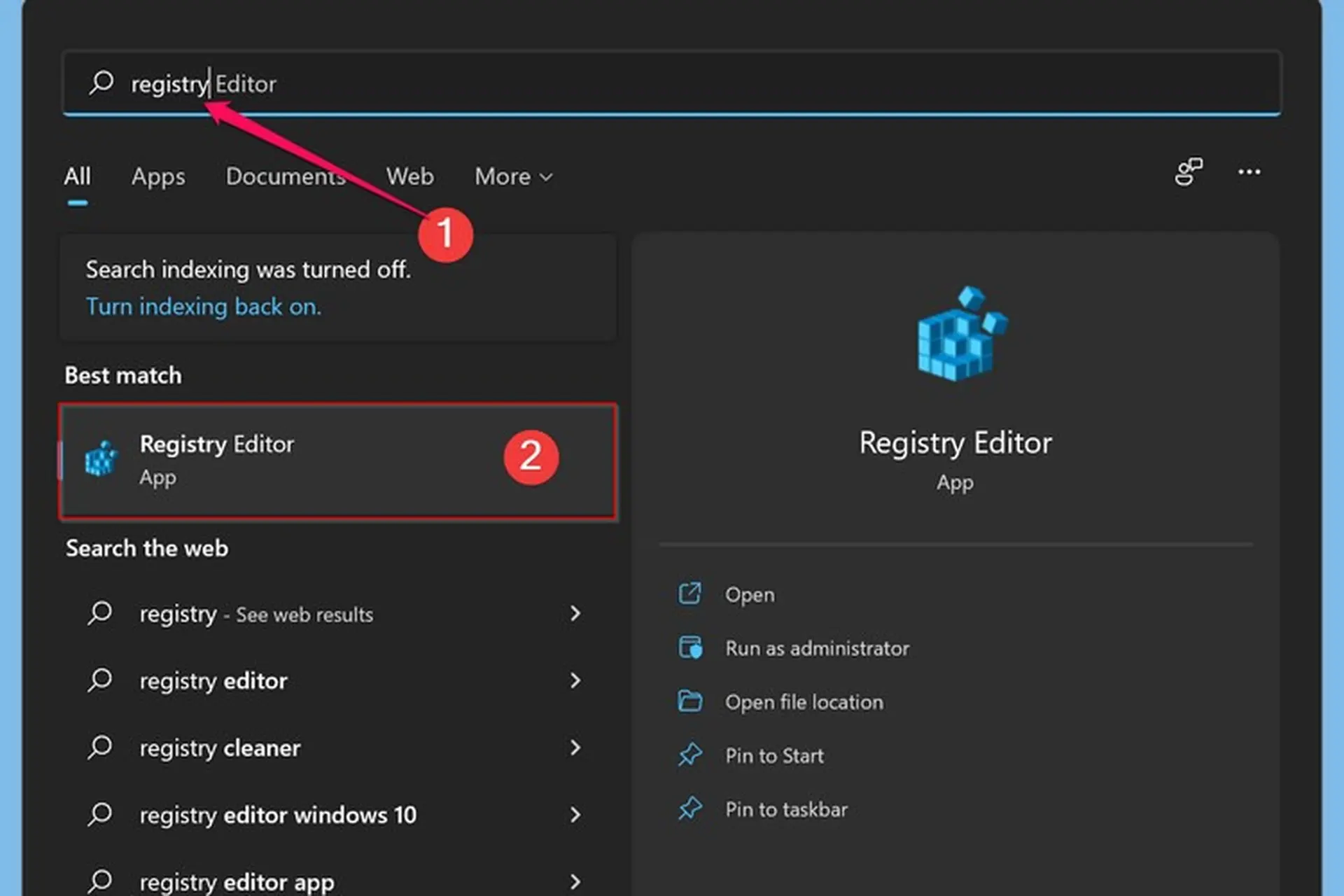
Nhấn phím Windows hoặc nhấp vào biểu tượng Search trên Taskbar. Gõ từ khóa registry editor hoặc regedit. Kết quả đầu tiên thường là ứng dụng Registry Editor. Nhấp chuột phải và chọn Run as administrator để có toàn quyền truy cập. Cách này trực quan, phù hợp với người thích dùng giao diện đồ họa.
3. Thông qua Command Prompt (CMD)
Mở Command Prompt với quyền Administrator (gõ cmd trong search, chuột phải chọn Run as administrator). Trong cửa sổ đen, gõ lệnh: regedit và nhấn Enter. Registry Editor sẽ khởi chạy ngay lập tức. Phương pháp này hữu ích khi bạn đang làm việc trong môi trường dòng lệnh và muốn mở nhanh mà không rời tay khỏi bàn phím.
4. Sử dụng PowerShell
Tương tự CMD,
Thay đổi hành vi File Explorer (ví dụ: hiển thị file ẩn, thêm menu context).
Chặn cập nhật Windows 10/11 tự động qua registry.
Customize Taskbar, Start Menu, hoặc context menu.
Xóa key của phần mềm độc hại hoặc driver lỗi.
Điều chỉnh thông số mạng, tốc độ mouse, âm thanh.
Sai lầm thường gặp khi mở Registry Editor và cách tránh
Không chạy với quyền Administrator
Nhiều người mở Registry Editor bằng cách nhấp đúp trực tiếp từ File Explorer mà không chọn Run as administrator. Kết quả là không thể sửa key nằm trong các nhánh bảo vệ (như HKEY_LOCAL_MACHINE). Luôn dùng phương pháp có quyền admin hoặc nhấp chuột phải chọn Run as administrator.
Nhầm lẫn giữa regedit và registry
Một số người gõ “registry” vào Search thay vì “regedit” và thấy kết quả không chính xác. Hãy nhập chính xác regedit để tìm ra công cụ chính thống.
Bỏ qua cảnh báo UAC
Khi hộp thoại User Account Control hiện lên, nhiều người vội vàng nhấn No hoặc Cancel vì sợ. Thực tế, nếu bạn có mục đích rõ ràng, hãy nhấn Yes để được cấp quyền. Nếu nghi ngờ, không chỉnh sửa registry.
Lưu ý quan trọng trước khi chỉnh sửa Registry
Sao lưu Registry toàn bộ: Trong Registry Editor, chọn File → Export → chọn Export range là All → lưu file.reg an toàn. Khi cần khôi phục, double-click file đó.
Chỉnh sửa một nhánh cụ thể: Nếu bạn chỉ thay đổi một key, hãy export riêng nhánh đó để dễ khôi phục.
Ghi chú lại thay đổi: Ghi lại đường dẫn key và giá trị cũ trước khi sửa để dễ dàng undo.
Sử dụng System Restore: Tạo điểm khôi phục hệ thống trước khi thực hiện các thay đổi phức tạp.
Chỉ thực hiện theo hướng dẫn đáng tin cậy: Tham khảo các trang uy tín như Microsoft Docs, các diễn đàn kỹ thuật có uy tín.
Câu hỏi thường gặp (FAQ)
Làm thế nào để mở Registry Editor Windows 11 khi máy bị khóa admin?
Nếu tài khoản của bạn là Standard User, bạn không thể mở Registry Editor với quyền admin trừ khi có mật khẩu của tài khoản Administrator. Hãy liên hệ với quản trị viên hệ thống hoặc đăng nhập bằng tài khoản admin. Nếu bạn quên mật khẩu, có thể sử dụng công cụ Windows Recovery Environment (WinRE) để kích hoạt tài khoản ẩn, nhưng cần thận trọng vì dễ vi phạm chính sách bảo mật.
Tại sao Registry Editor không mở được dù tôi đã gõ đúng lệnh?
Có thể file regedit.exe bị hỏng hoặc bị virus vô hiệu hóa. Hãy thử mở từ thư mục C:Windowsregedit.exe trực tiếp. Nếu không được, chạy System File Checker bằng lệnh sfc /scannow trong CMD (Admin). Nếu vẫn lỗi, kiểm tra máy tính bằng phần mềm diệt virus.
Có cách nào mở Registry Editor mà không cần chuột không?
Hoàn toàn có thể. Phím tắt Win + R → gõ regedit → Enter là cách không cần chuột. Ngoài ra,
Việc mở Registry Editor không gây nguy hiểm, giống như mở một công cụ quản lý. Nguy hiểm chỉ đến khi bạn thay đổi giá trị mà không hiểu rõ tác động. Nếu bạn chỉ xem hoặc sao lưu, hoàn toàn an toàn. Luôn backup trước khi sửa.
Sự khác biệt giữa Registry Editor và Group Policy Editor là gì?
Registry Editor quản lý toàn bộ cơ sở dữ liệu registry bao gồm tất cả cài đặt người dùng và hệ thống. Group Policy Editor (gpedit.msc) chỉ có trong Windows Pro/Enterprise, cung cấp giao diện đồ họa để cấu hình các chính sách nhóm, nhưng thực chất nó cũng ghi vào registry. Với các tác vụ đơn giản như tắt OneDrive, Registry Editor nhanh hơn.
Kết luận
Có rất nhiều cách mở Registry Editor Windows 11, từ dùng Run, Search, Command Prompt cho đến tạo shortcut. Mỗi phương pháp đều có ưu thế riêng tùy vào tình huống: khi cần nhanh dùng Win + R, khi cần admin chọn Search + Run as administrator, khi giao diện lỗi dùng Task Manager. Quan trọng nhất là bạn phải luôn thao tác cẩn thận, backup registry trước khi chỉnh sửa. Registry Editor là công cụ mạnh mẽ, nếu hiểu đúng và dùng đúng, bạn có thể kiểm soát Windows 11 ở mức độ chuyên sâu hơn nhiều so với các tùy chọn đồ họa thông thường.