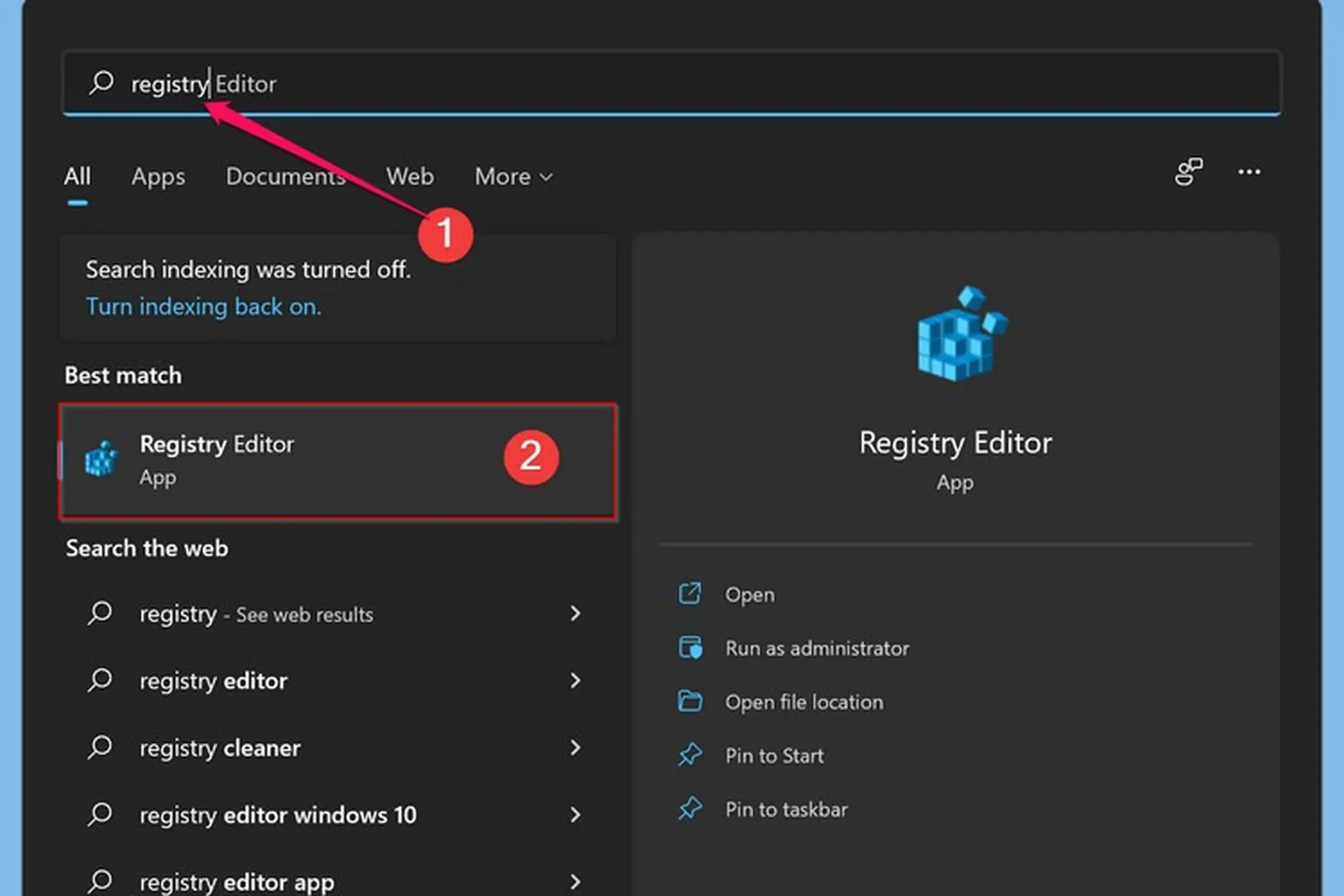
Registry Editor (regedit) là công cụ quản lý cơ sở dữ liệu trung tâm của hệ điều hành Windows, nơi lưu trữ cấu hình phần cứng, phần mềm và tài khoản người dùng. Việc truy cập nhanh vào regedit giúp bạn tiết kiệm thời gian khi cần chỉnh sửa các khóa (key) hoặc giá trị (value) trong registry. Bài viết này hướng dẫn chi tiết các cách mở regedit nhanh trên Windows 10, Windows 11 và các phiên bản cũ hơn, kèm phân tích ưu nhược điểm để bạn chọn phương pháp phù hợp nhất.
Registry Editor là gì và tại sao cần mở regedit nhanh?
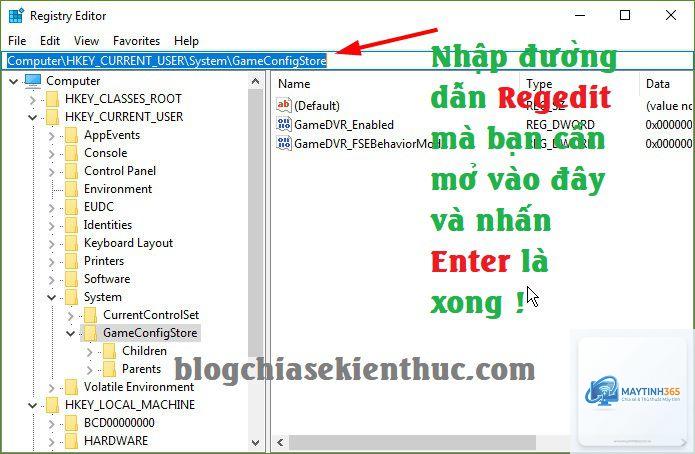
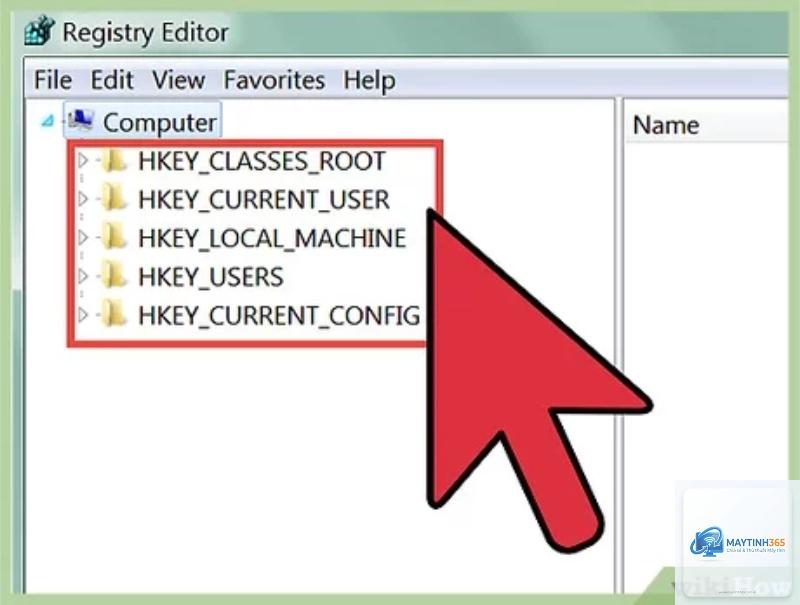
Registry Editor, thường được gọi tắt là regedit, là một trình biên tập cho phép xem, tạo, sửa và xóa các khóa và giá trị trong Windows Registry. Windows Registry là một cơ sở dữ liệu phân cấp chứa tất cả cài đặt cấu hình của hệ điều hành, ứng dụng, driver và tài khoản người dùng. Khi bạn thay đổi một thiết lập trong Control Panel hoặc cài đặt phần mềm, những thay đổi đó thường được ghi vào registry.
Khả năng mở regedit nhanh đặc biệt quan trọng trong các tình huống:
Khắc phục lỗi hệ thống khi Windows không khởi động bình thường
Gỡ bỏ hoàn toàn ứng dụng khi trình gỡ cài đặt không hoạt động
Tùy chỉnh giao diện và hiệu suất Windows nâng cao
Vô hiệu hóa các tính năng không cần thiết (telemetry, Cortana, v.v.)
Xóa sạch dấu vết của phần mềm độc hại hoặc các mục registry bị hỏng
Việc thành thạo ít nhất một phương pháp mở regedit có thể giúp bạn xử lý sự cố nhanh hơn nhiều lần so với việc dò tìm trong menu hay dùng công cụ đồ họa phức tạp.
Cách mở regedit nhanh bằng hộp thoại Run (phổ biến nhất)
Đây là cách nhanh nhất và được sử dụng nhiều nhất bởi đơn giản, chỉ mất 2-3 giây. Bất kỳ phiên bản Windows nào từ XP đến 11 đều hỗ trợ.
Hướng dẫn từng bước cách mở regedit bằng Run
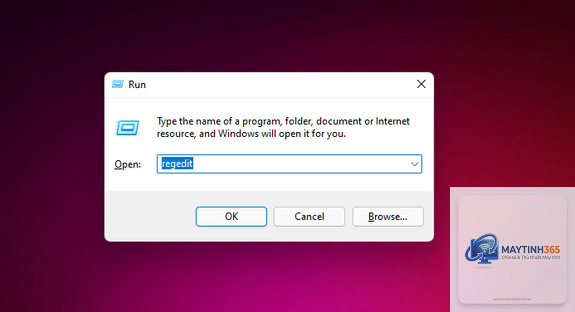
Nhấn tổ hợp phím Windows + R để mở hộp thoại Run.
Gõ regedit vào ô Open.
Nhấn Enter hoặc nhấn OK.
Nếu xuất hiện hộp thoại UAC (User Account Control), chọn Yes để xác nhận quyền quản trị.
Thao tác này sẽ mở Registry Editor ngay lập tức trong vài phần giây. Nhược điểm duy nhất là bạn cần nhớ chính xác lệnh “regedit”, nhưng đây là lệnh rất dễ nhớ đối với người thường xuyên thao tác.
Phương pháp mở regedit nhanh thông qua Command Prompt hoặc PowerShell
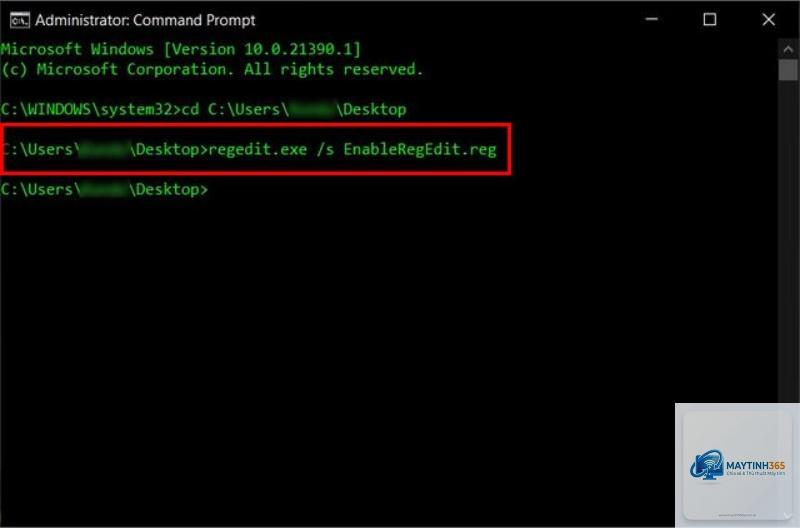
Dành cho người dùng quen thuộc với môi trường dòng lệnh. Cả Command Prompt và PowerShell đều có thể mở regedit chỉ bằng một lệnh đơn giản.
Thao tác tương tự khi muốn mở nhanh từ cửa sổ CMD đang chạy sẵn.
Mở regedit từ PowerShell
Mở PowerShell (nhấn Windows + X, chọn Windows PowerShell hoặc Terminal).
Gõ regedit và nhấn Enter.
PowerShell cũng nhận biết lệnh này trực tiếp mà không cần đường dẫn đầy đủ.
Phương pháp này đặc biệt hữu ích khi bạn đang làm việc trong một script hoặc cần mở registry editor mà không rời khỏi dòng lệnh. Tuy nhiên, nếu bạn chỉ muốn mở regedit đơn thuần, phương pháp Run nhanh hơn vì không cần mở thêm ứng dụng dòng lệnh.
Cách mở regedit nhanh bằng Task Manager
Task Manager không chỉ dùng để quản lý tiến trình và hiệu suất, mà còn có thể khởi chạy các ứng dụng khác, bao gồm cả Registry Editor.
Hướng dẫn nhanh
Nhấn Ctrl + Shift + Esc để mở Task Manager.
Nếu Task Manager ở dạng thu gọn, nhấp vào More details ở góc dưới bên trái.
Chọn menu File (hoặc nhấn Alt + F) và chọn Run new task.
Trong cửa sổ Create new task, gõ regedit và nhấn Enter hoặc nhấn OK.
Cách này hữu ích khi bạn đang gặp sự cố với desktop hoặc Start menu không phản hồi, vì Task Manager vẫn có thể mở được trong nhiều trường hợp khi hộp thoại Run không hoạt động.
Mở regedit trực tiếp từ File Explorer
Khi Windows bị treo,
Có. Trong Windows Recovery Environment (WinRE),
Lỗi này thường xảy ra khi file regedit.exe bị thiếu hoặc đường dẫn hệ thống không đúng. Hãy thử chạy từ Command Prompt trực tiếp: gõ %SystemRoot%regedit.exe. Nếu không được, có thể hệ thống của bạn bị nhiễm virus hoặc file hệ thống bị hỏng.
Làm cách nào để mở regedit mà không cần dùng chuột?
Hoàn toàn có thể. Sử dụng tổ hợp phím Windows + R, gõ regedit, nhấn Enter. Nếu hộp thoại UAC hiện ra, dùng phím Tab để chọn Yes và nhấn Enter. Tất cả thao tác đều không cần chuột.
Có thể mở regedit nhanh hơn bằng cách tạo file.bat không?
Có. Tạo một file text, đổi tên thành OpenRegedit.bat, nội dung chỉ gồm dòng regedit. Lưu file. Khi nhấp đúp vào file.bat, Registry Editor sẽ mở ra. Bạn có thể gán file này vào menu ngữ cảnh hoặc kéo ra Taskbar để mở siêu nhanh.
Kết luận
Có nhiều cách mở regedit nhanh trên Windows, từ phương pháp cổ điển bằng hộp thoại Run, Command Prompt, Task Manager, File Explorer, cho đến tạo shortcut với hotkey cá nhân. Phương pháp Run (Windows + R -> gõ regedit -> Enter) vẫn là nhanh nhất và đơn giản nhất đối với đa số người dùng. Tuy nhiên, trong các tình huống đặc biệt như desktop bị treo, máy tính bị nhiễm virus chặn Run, hoặc bạn cần tự động hóa thao tác, các phương pháp khác sẽ phát huy ưu thế.
Hãy chọn cho mình một phương pháp ưa thích và thực hành để phản xạ nhanh. Nhớ rằng, với bất kỳ thao tác nào trong Registry Editor, an toàn dữ liệu luôn phải đặt lên hàng đầu. Sao lưu registry thường xuyên và chỉ chỉnh sửa khi bạn thực sự hiểu rõ tác động.