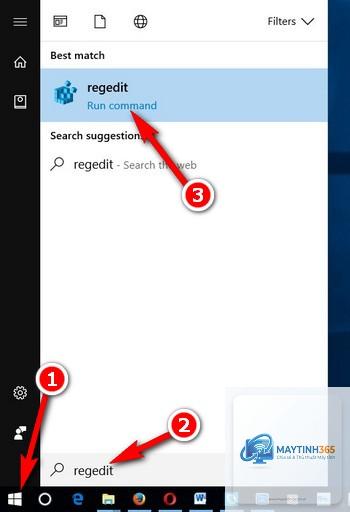
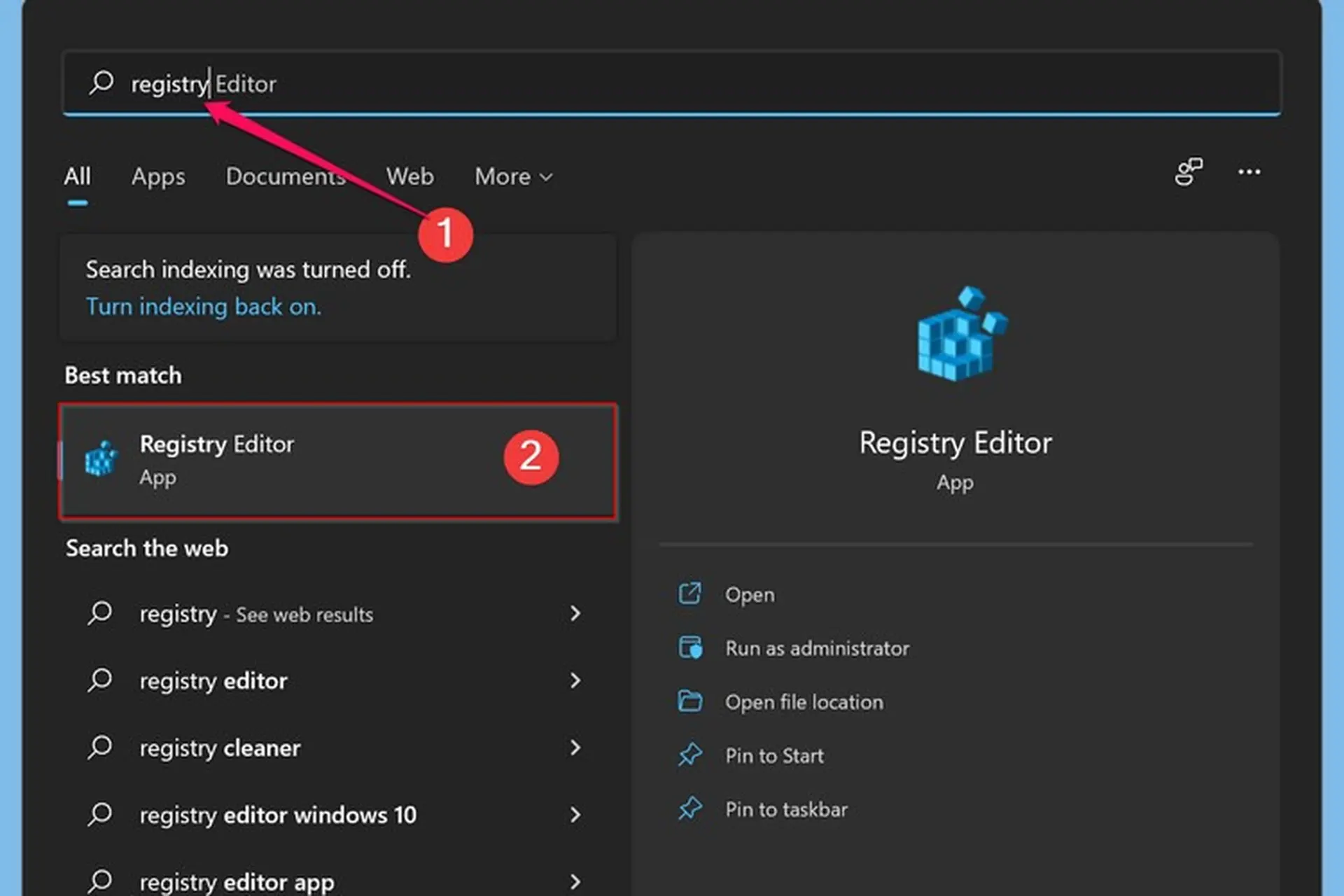
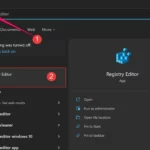
Registry Editor (regedit) là công cụ quản lý cơ sở dữ liệu trung tâm của hệ điều hành Windows, nơi lưu trữ toàn bộ cấu hình hệ thống, phần mềm và người dùng. Nắm vững cách truy cập registry editor không chỉ giúp bạn tinh chỉnh Windows sâu hơn mà còn hỗ trợ khắc phục nhiều lỗi phức tạp. Tuy nhiên, thao tác sai trên Registry có thể gây hại cho hệ thống. Bài viết này sẽ hướng dẫn bạn 6 phương pháp truy cập Registry Editor an toàn, kèm theo các lưu ý quan trọng dành cho người mới bắt đầu lẫn người dùng nâng cao.
Registry Editor là gì và tại sao cần biết cách truy cập?
Registry Editor, thường được gọi là regedit, là giao diện đồ họa cho phép người dùng xem và chỉnh sửa Windows Registry. Registry là một cơ sở dữ liệu phân cấp chứa tất cả cài đặt, tùy chọn và thông tin cấu hình của hệ điều hành, phần cứng, phần mềm và tài khoản người dùng. Khi bạn cài đặt một chương trình mới, thay đổi màn hình nền hay cập nhật driver, thông tin đó đều được ghi vào Registry.
Chỉnh sửa các thiết lập ẩn mà giao diện Windows không cung cấp.
Tối ưu hiệu năng hệ thống bằng cách tắt các dịch vụ không cần thiết.
Khôi phục các chức năng bị hỏng do virus hoặc lỗi cập nhật.
Gỡ bỏ hoàn toàn phần mềm độc hại khi cách thông thường không hiệu quả.
Registry Editor có mặt trên tất cả phiên bản Windows từ Windows 95 đến Windows 11, với giao diện gần như không thay đổi. Tuy nhiên, do tầm quan trọng của nó, Microsoft đã thiết kế nhiều cách truy cập khác nhau để phù hợp với từng tình huống thực tế.
6 cách truy cập Registry Editor phổ biến nhất
Cách 1: Sử dụng lệnh Run (phím tắt nhanh nhất)
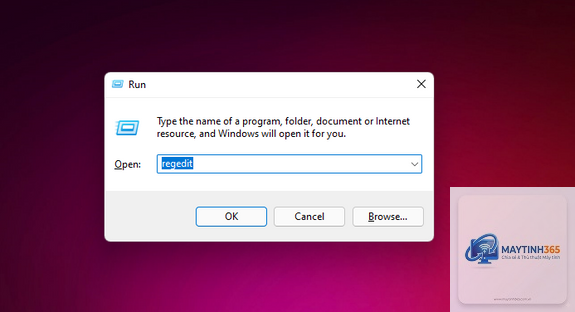
Đây là phương pháp phổ biến và nhanh nhất để mở Registry Editor. Bạn không cần tìm kiếm hay vào menu phức tạp. Chỉ cần nhấn tổ hợp phím Windows + R để mở hộp thoại Run. Gõ regedit vào ô Open và nhấn Enter. Ngay lập tức cửa sổ Registry Editor hiện ra. Nếu Windows yêu cầu xác nhận từ User Account Control (UAC), chọn Yes để tiếp tục.
Phương pháp này hoạt động trên mọi phiên bản Windows và không yêu cầu quyền admin nếu tài khoản của
Có. Trong chế độ Safe Mode, bạn vẫn có thể truy cập Registry Editor bằng bất kỳ phương pháp nào kể trên. Safe Mode chỉ tải driver và dịch vụ tối thiểu, nhưng Registry Editor vẫn hoạt động đầy đủ. Điều này rất hữu ích khi bạn cần sửa lỗi khiến Windows không khởi động bình thường.
Cách truy cập Registry Editor khi màn hình đen hoặc không vào được Desktop?
Trong tình huống khẩn cấp,
Giao diện và chức năng cơ bản của Registry Editor trên Windows 11 hầu như giống hệt Windows 10. Tuy nhiên, Windows 11 có một số key Registry mới liên quan đến giao diện, thanh tác vụ và Widget. Cách truy cập registry editor trên Windows 11 cũng hoàn toàn tương tự: sử dụng Run, Start, CMD, PowerShell hoặc File Explorer.
Kết luận
Nắm vững cách truy cập registry editor là kỹ năng cần thiết cho bất kỳ người dùng Windows nào muốn kiểm soát hệ thống sâu hơn. Từ phương pháp nhanh nhất qua Run (Windows + R) cho đến các cách dự phòng như File Explorer hay Command Prompt, bạn đều có thể mở Registry Editor một cách linh hoạt tùy theo tình huống. Quan trọng hơn cả, hãy luôn nhớ sao lưu Registry trước khi thao tác và chỉ can thiệp khi bạn thực sự hiểu mình đang làm gì. Registry Editor cũng giống như “dao mổ” của Windows – nếu biết cách dùng, nó có thể giải quyết nhiều vấn đề; nếu dùng sai, nó có thể gây hại nghiêm trọng. Hãy luôn giữ thái độ thận trọng và trang bị kiến thức đầy đủ trước khi thực hiện bất kỳ thay đổi nào.