Windows 11 mang đến một Start Menu hoàn toàn mới với thiết kế tập trung, hiện đại và tinh gọn hơn so với các phiên bản trước. Tuy nhiên, việc tìm kiếm ứng dụng trong giao diện này đôi khi gây khó khăn cho người dùng mới làm quen. Bài viết này sẽ hướng dẫn bạn cách tìm ứng dụng trong Start Menu Windows 11 một cách chi tiết, từ những thao tác cơ bản đến các mẹo nâng cao, giúp bạn làm chủ hệ điều hành này chỉ trong vài phút.
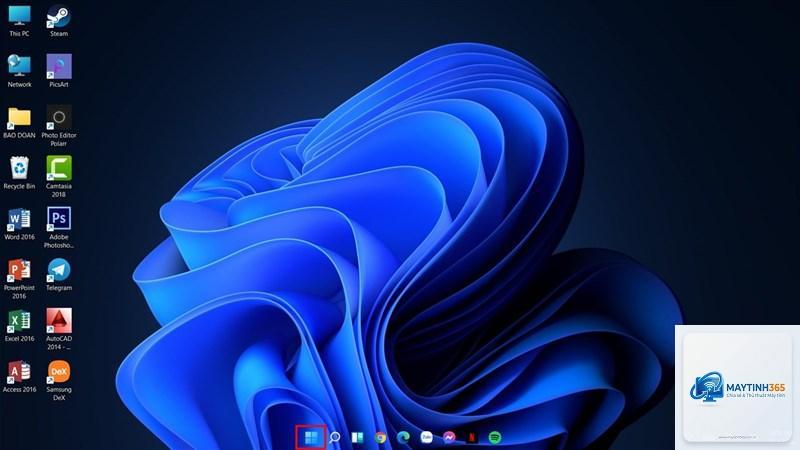
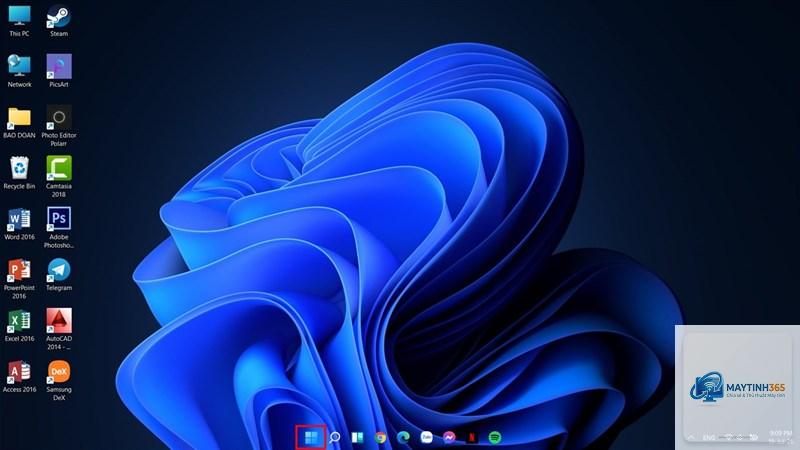
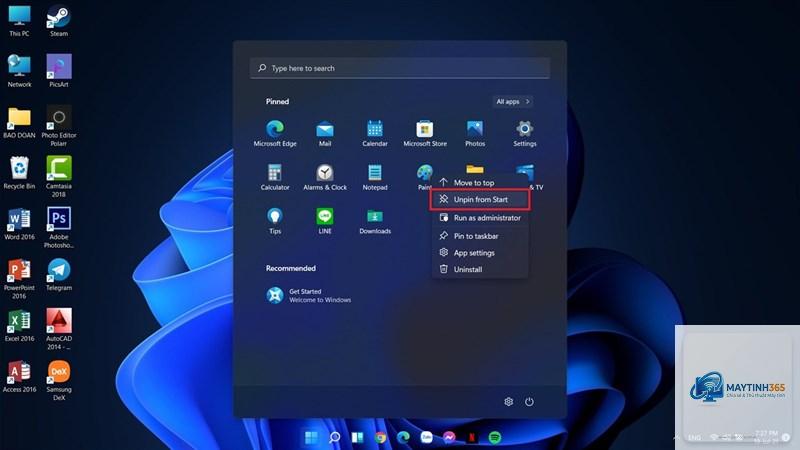
Start Menu trên Windows 11 được thiết kế lại hoàn toàn với thanh tác vụ căn giữa và menu khởi động dạng lưới. Không còn các Live Tile (ô xếp động) như Windows 10, thay vào đó là các biểu tượng ứng dụng tĩnh được sắp xếp gọn gàng. Khu vực này bao gồm hai phần chính: danh sách ứng dụng được ghim và danh sách tất cả ứng dụng. Việc nắm rõ cấu trúc này sẽ giúp bạn thực hiện cách tìm ứng dụng trong Start Menu Windows 11 dễ dàng hơn.
Start Menu mới không chỉ thay đổi về mặt thẩm mỹ mà còn cải thiện hiệu suất tìm kiếm. Microsoft đã tích hợp công cụ tìm kiếm thông minh ngay trên thanh tác vụ, cho phép bạn truy cập ứng dụng, tệp tin và cài đặt chỉ bằng vài ký tự gõ. Đây là điểm khác biệt lớn so với Windows 10, nơi thanh tìm kiếm thường bị ẩn hoặc không được tối ưu.
Các phương pháp tìm ứng dụng trong Start Menu Windows 11
Sử dụng thanh tìm kiếm trên thanh tác vụ
Đây là phương pháp nhanh nhất và được sử dụng nhiều nhất. Thanh tìm kiếm nằm ngay trên thanh tác vụ, cạnh nút Start. Bạn chỉ cần nhấp vào biểu tượng kính lúp hoặc nhấn phím Windows + S để kích hoạt. Sau đó, gõ tên ứng dụng bạn cần tìm, ví dụ “Notepad” hay “Calculator”. Kết quả sẽ hiển thị ngay lập tức với biểu tượng và tên ứng dụng.
Thanh tìm kiếm này hỗ trợ tìm kiếm theo tên chính xác hoặc một phần tên. Nếu bạn không nhớ chính xác tên ứng dụng, chỉ cần gõ vài ký tự đầu tiên, Windows sẽ gợi ý các kết quả phù hợp. Đây là cách tìm ứng dụng trong Start Menu Windows 11 hiệu quả nhất khi bạn cần truy cập nhanh.
Duyệt qua danh sách tất cả ứng dụng
Nếu bạn muốn xem toàn bộ ứng dụng đã cài đặt, nhấp vào nút Start (biểu tượng Windows) trên thanh tác vụ. Trong Start Menu, nhấp vào “Tất cả ứng dụng” (All apps) ở góc trên bên phải. Một danh sách dạng chữ cái sẽ xuất hiện, sắp xếp theo thứ tự alphabet.
Nếu thanh tìm kiếm không phản hồi,
Có, Windows 11 hỗ trợ tìm kiếm bằng giọng nói thông qua Cortana hoặc tính năng Voice Access.
Nguyên nhân có thể do ứng dụng đó là ứng dụng di động (portable) không cần cài đặt, hoặc ứng dụng đã bị gỡ cài đặt. Một số ứng dụng hệ thống cũng có thể bị ẩn theo mặc định.
Bạn có thể kéo thả tệp.exe từ File Explorer vào Start Menu. Tuy nhiên, cách này chỉ tạo shortcut tạm thời. Để ghim chính thức, nhấp chuột phải vào tệp.exe và chọn “Pin to Start”. Nếu tùy chọn này không xuất hiện, bạn có thể tạo shortcut trước, sau đó ghim shortcut đó.
Kết luận
Cách tìm ứng dụng trong Start Menu Windows 11 không hề phức tạp nếu bạn nắm rõ các phương pháp cơ bản và nâng cao. Từ thanh tìm kiếm thông minh, danh sách tất cả ứng dụng, đến các phím tắt tiện lợi, mỗi cách đều có ưu điểm riêng phù hợp với từng nhu cầu sử dụng. Việc thành thạo những kỹ năng này sẽ giúp bạn làm việc hiệu quả hơn, tiết kiệm thời gian và tận hưởng trải nghiệm Windows 11 một cách trọn vẹn.
Hãy dành vài phút để thực hành các thao tác được hướng dẫn trong bài viết. Bạn sẽ nhanh chóng nhận thấy sự khác biệt trong tốc độ làm việc hàng ngày. Nếu gặp bất kỳ khó khăn nào, đừng ngần ngại tham khảo lại các phần trên hoặc tìm kiếm thêm thông tin từ các nguồn uy tín của Microsoft.