Windows 11 mang đến nhiều cải tiến về giao diện và hiệu suất, nhưng việc quản lý kết nối mạng wifi đôi khi khiến người dùng bối rối vì sự thay đổi trong cách bố trí menu. Bài viết này sẽ hướng dẫn bạn cách quản lý mạng wifi Windows 11 một cách chi tiết, từ những thao tác cơ bản như kết nối, quên mạng cho đến các thiết lập nâng cao như ưu tiên băng tần, cấu hình DNS và khắc phục sự cố thường gặp.
Hệ điều hành Windows 11 đã thiết kế lại trung tâm điều khiển mạng (Network & Internet) với giao diện trực quan hơn so với Windows 10. Thay vì phải vào Control Panel, hầu hết các tác vụ quản lý wifi đều được tích hợp trong ứng dụng Settings. Việc nắm vững cách quản lý mạng wifi Windows 11 giúp bạn kiểm soát băng thông, tối ưu tốc độ kết nối và bảo vệ an ninh mạng cá nhân.
Các thao tác cơ bản trong quản lý mạng wifi Windows 11
Kết nối với mạng wifi mới
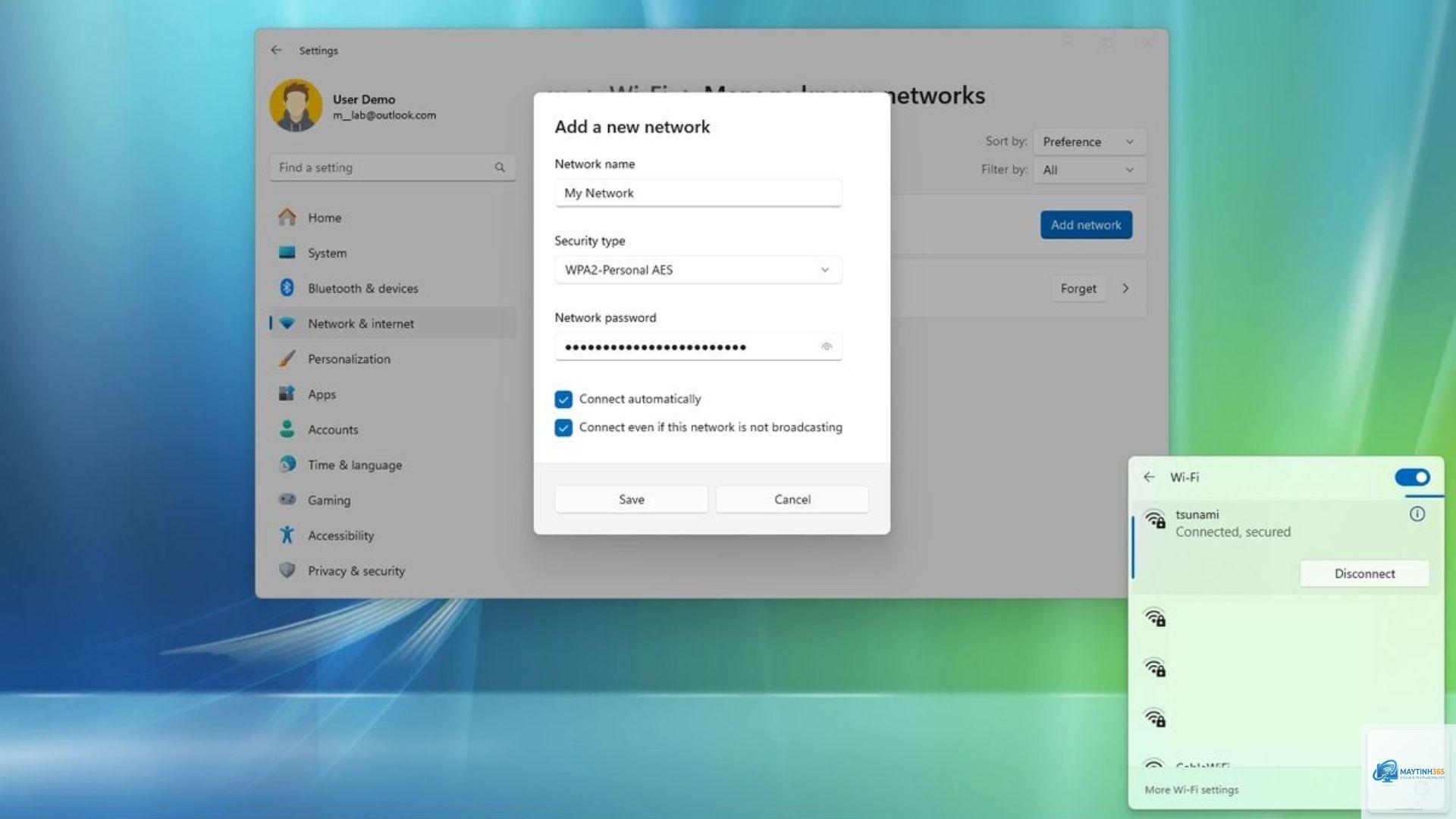
Để kết nối với một mạng wifi, bạn nhấp vào biểu tượng mạng trên thanh Taskbar (góc phải màn hình). Danh sách các mạng khả dụng sẽ hiện ra. Chọn tên mạng bạn muốn kết nối, nhấn Connect và nhập mật khẩu. Windows 11 cho phép bạn chọn kết nối tự động trong tương lai bằng cách đánh dấu ô “Connect automatically”.
Khi muốn ngắt kết nối tạm thời, bạn chỉ cần nhấp vào biểu tượng wifi trên Taskbar và chọn Disconnect. Để quên hẳn một mạng wifi (xóa thông tin đăng nhập), bạn vào Settings > Network & internet > Wi-Fi > Manage known networks. Tìm tên mạng cần xóa, nhấp vào nút Forget bên cạnh. Đây là bước quan trọng trong cách quản lý mạng wifi Windows 11 khi bạn muốn xóa các mạng cũ không còn sử dụng.
Bật tắt wifi nhanh
Windows 11 cung cấp phím tắt để bật tắt wifi nhanh chóng. Bạn nhấn tổ hợp phím Windows + A để mở Action Center, sau đó nhấp vào biểu tượng wifi để bật hoặc tắt. Ngoài ra,
Vào Settings > Network & internet > Wi-Fi > Manage known networks. Chọn mạng wifi bạn muốn xem, nhấp vào Show password. Bạn cần quyền Administrator để thực hiện thao tác này.
Cách ưu tiên một mạng wifi cụ thể trên Windows 11?
Windows 11 tự động ưu tiên mạng có tín hiệu mạnh nhất. Để thay đổi thứ tự ưu tiên,
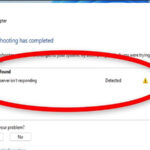
Kiểm tra trong Settings > Network & internet > Wi-Fi, đảm bảo tùy chọn “Connect automatically” được bật cho mạng đó. Nếu vẫn không được, hãy chạy Network Troubleshooter bằng cách vào Settings > System > Troubleshoot > Other troubleshooters > Network and Internet.
Có thể quản lý mạng wifi Windows 11 bằng Command Prompt không?
Có.
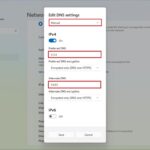
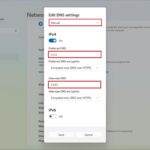
Vào Settings > Network & internet > Wi-Fi > Hardware properties. Tìm mục IP assignment, nhấn Edit, chọn Manual, bật IPv4 và nhập địa chỉ IP, subnet mask, gateway và DNS mong muốn. Lưu ý rằng IP tĩnh phải nằm trong dải IP của router để tránh xung đột.
Việc nắm vững cách quản lý mạng wifi Windows 11 không chỉ giúp bạn kết nối internet ổn định hơn mà còn tối ưu hiệu suất làm việc và giải trí. Từ các thao tác cơ bản như kết nối, quên mạng cho đến cấu hình nâng cao như DNS, băng tần và IP tĩnh, tất cả đều có thể thực hiện trực tiếp trên hệ điều hành mà không cần phần mềm bên thứ ba. Hãy thường xuyên kiểm tra driver wifi, xóa các mạng không cần thiết và cập nhật các bản vá bảo mật để đảm bảo trải nghiệm mạng luôn mượt mà. Nếu gặp sự cố, bạn đã có sẵn các hướng dẫn khắc phục trong bài viết này để tự xử lý một cách hiệu quả.