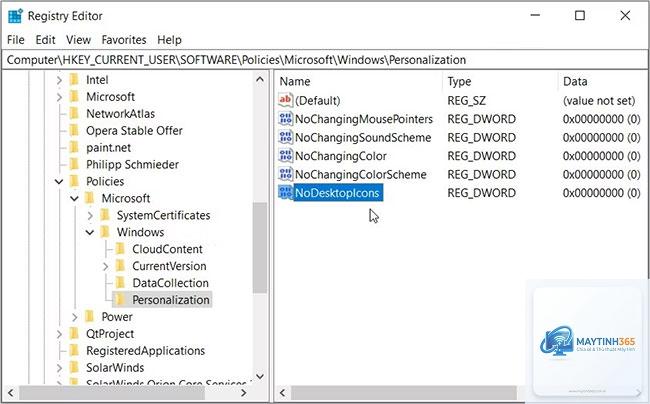
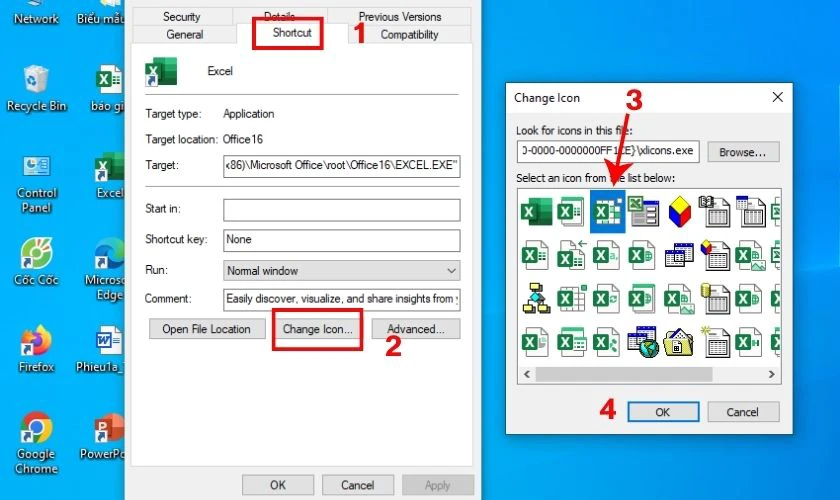
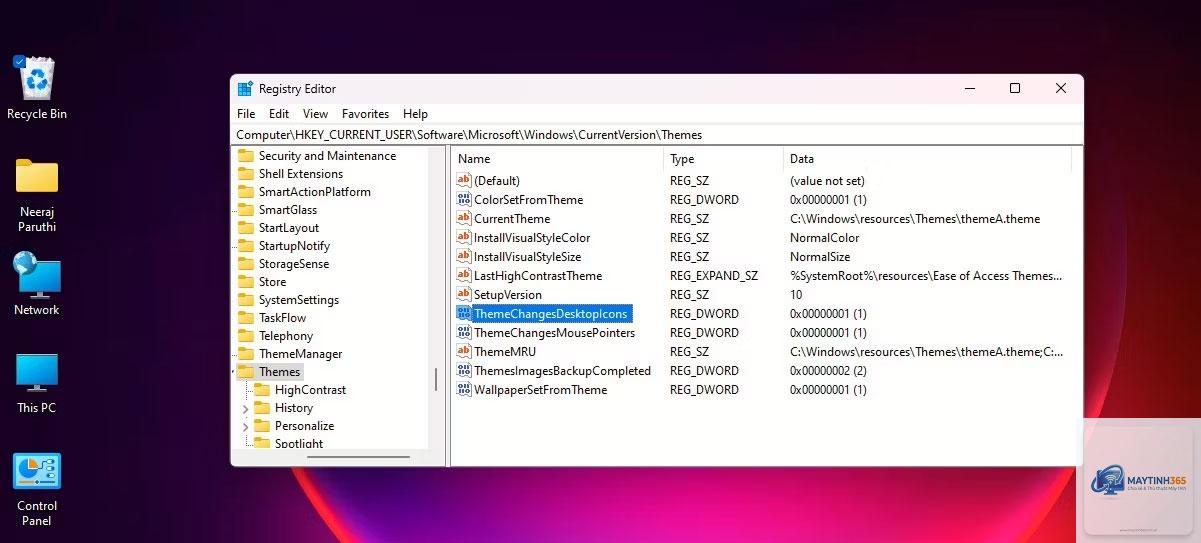
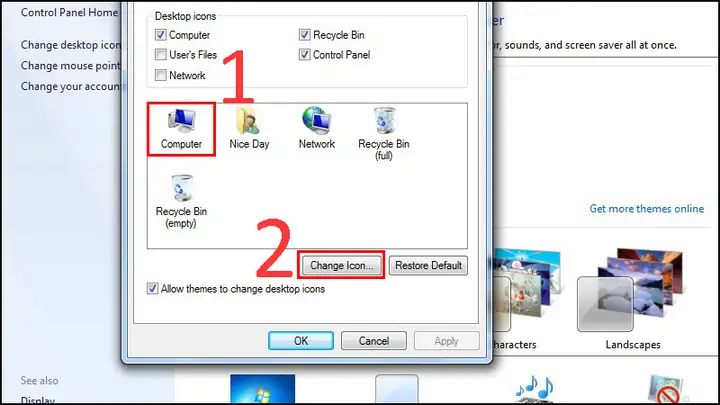
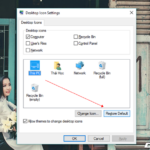
Windows Registry là một cơ sở dữ liệu trung tâm lưu trữ cấu hình hệ thống, ứng dụng và phần cứng. Trong bài viết này, bạn sẽ được hướng dẫn cách thay đổi biểu tượng desktop bằng Registry một cách an toàn và hiệu quả. Đây là phương pháp nâng cao cho phép tinh chỉnh giao diện Windows sâu hơn so với cách thông thường qua Settings hay Personalize. Việc nắm vững kỹ thuật này giúp bạn kiểm soát hoàn toàn icon trên màn hình desktop, bao gồm các biểu tượng hệ thống như This PC, Recycle Bin, Network, User’s Files và Control Panel.
Registry là gì và tại sao có thể dùng để thay đổi icon desktop?
Registry là một cấu trúc phân cấp chứa các khóa (keys) và giá trị (values) quy định mọi hành vi của Windows. Các biểu tượng desktop được quản lý bởi một số khóa đặc biệt trong Registry, nơi chứa đường dẫn đến tệp icon (.ico,.icl hoặc DLL chứa icon). Khi bạn thay đổi biểu tượng desktop bằng Registry, bạn trực tiếp sửa các giá trị này để trỏ đến icon khác. Khác với cách vào Settings > Personalization > Themes > Desktop icon settings, cách thay đổi biểu tượng desktop bằng Registry cho phép bạn can thiệp sâu hơn, đặc biệt hữu ích khi method thông thường không hoạt động do lỗi hệ thống hoặc chính sách quản trị. Ngoài ra, registry cũng cho phép thay đổi icon cho những đối tượng không xuất hiện trong giao diện Desktop Icon Settings.
Vị trí các khóa Registry liên quan đến icon desktop
Hầu hết các icon hệ thống trên desktop được quản lý bởi khóa sau: HKEY_LOCAL_MACHINESOFTWAREMicrosoftWindowsCurrentVersionExplorerDesktopNameSpace Trong khóa này, mỗi thư mục con đại diện cho một biểu tượng đặc biệt. Để thay đổi icon, bạn không sửa trực tiếp ở đây mà thông qua khóa: HKEY_CLASSES_ROOTCLSID{CLSID_value}DefaultIcon Mỗi đối tượng hệ thống có một CLSID (Class Identifier) duy nhất. Ví dụ: – This PC: {20D04FE0-3AEA-1069-A2D8-08002B30309D}
Control Panel: {21EC2020-3AEA-1069-A2DD-08002B30309D} Giá trị mặc định của khóa DefaultIcon chứa đường dẫn đến tệp icon hiện tại. Bằng cách thay đổi giá trị này, bạn thực hiện cách thay đổi biểu tượng desktop bằng Registry một cách chính xác.
Hướng dẫn cách thay đổi biểu tượng desktop bằng Registry – Từng bước cụ thể
Trước khi bắt đầu, hãy chắc chắn
Nguyên nhân thường do đường dẫn sai hoặc file icon bị hỏng. Hãy kiểm tra lại đường dẫn và mở file icon để xác nhận nó hợp lệ. Đôi khi cần clear icon cache hoặc restart Explorer.
Cách thay đổi biểu tượng desktop bằng Registry có hoạt động trên Windows 10 và Windows 11 không?
Có. Cấu trúc Registry giữa Windows 10 và 11 tương tự nhau về vị trí lưu trữ icon. Một số CLSID có thể thay đổi nhẹ, nhưng phần lớn giống nhau. Luôn kiểm tra CLSID cụ thể cho phiên bản của bạn.
Tôi muốn khôi phục lại icon mặc định sau khi thay đổi bằng Registry. Làm thế nào?
Bạn chỉ cần xóa giá trị (Default) trong khóa DefaultIcon hoặc set lại giá trị mặc định ban đầu. Thông thường, icon mặc định nằm trong C:WindowsSystem32imageres.dll với chỉ số cụ thể.
Được. Bạn tạo một file.reg với nội dung như sau:
Windows Registry Editor Version 5.00 [HKEY_CLASSES_ROOTCLSID{CLSID}DefaultIcon]
@="C:\path\to\icon.ico"
Sau đó chạy file này với quyền Administrator trên các máy đích. Đây là cách thay đổi biểu tượng desktop bằng Registry nhanh chóng và áp dụng hàng loạt.
Tôi muốn thay đổi icon cho user hiện tại mà không ảnh hưởng đến user khác. Có được không?
Có. Thay vì sửa trong HKEY_CLASSES_ROOT (ảnh hưởng toàn cục), bạn có thể tạo khóa tương ứng trong HKEY_CURRENT_USERSoftwareClassesCLSID. Windows ưu tiên khóa trong HKCU hơn HKCR. Ví dụ: Tạo key HKEY_CURRENT_USERSoftwareClassesCLSID{20D04FE0-3AEA-1069-A2D8-08002B30309D}DefaultIcon và đặt giá trị icon muốn.
Kết luận
Cách thay đổi biểu tượng desktop bằng Registry là một kỹ thuật mạnh mẽ dành cho người dùng muốn tùy biến Windows sâu. Từ việc thay đổi icon đơn giản như This PC, Recycle Bin đến những biểu tượng đặc biệt không xuất hiện trong giao diện Settings, Registry cho phép bạn kiểm soát hoàn toàn. Tuy nhiên, kèm theo đó là yêu cầu cao về kiến thức kỹ thuật và rủi ro tiềm ẩn. Luôn sao lưu Registry trước khi thao tác, nắm vững cấu trúc CLSID và biết cách khôi phục nếu cần. Với hướng dẫn chi tiết trong bài viết này, bạn đã đủ khả năng để thực hiện thay đổi một cách chính xác và an toàn. Nếu gặp vấn đề, các lưu ý và FAQ đã giúp bạn xử lý hầu hết tình huống phát sinh.