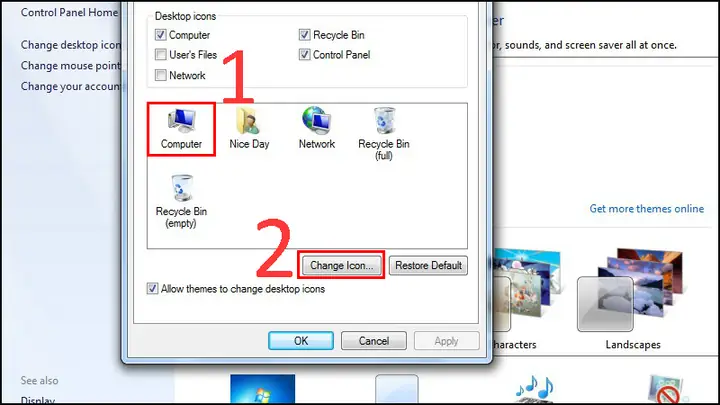
Cách chỉnh desktop icons bằng registry là một phương pháp nâng cao cho phép người dùng tinh chỉnh kích thước, khoảng cách, và các thuộc tính khác của biểu tượng trên màn hình nền Windows thông qua Registry Editor. Đây là kỹ thuật hữu ích khi các tùy chọn giao diện cơ bản không đáp ứng được nhu cầu. Thay vì chỉ sử dụng chuột phải và chọn View,
Registry (hay sổ đăng ký) là cơ sở dữ liệu trung tâm lưu trữ cấu hình, thiết lập và tùy chọn của hệ điều hành Windows và các ứng dụng. Mỗi thay đổi trong giao diện desktop đều được ghi nhận tại các khóa (keys) và giá trị (values) cụ thể trong registry. Việc chỉnh desktop icons bằng registry cho phép bạn truy cập trực tiếp vào các thông số mà giao diện đồ họa thông thường không hiển thị.
Phương pháp này đặc biệt hữu ích khi bạn muốn tùy chỉnh khoảng cách icon, thay đổi kích thước icon ngoài các mức mặc định (nhỏ, vừa, lớn), hoặc khắc phục lỗi sắp xếp icon tự động. Các chuyên gia bảo trì hệ thống thường sử dụng cách chỉnh desktop icons bằng registry để đồng bộ giao diện giữa nhiều máy tính hoặc tạo một bản sao lưu cấu hình desktop.
Chuẩn bị trước khi thực hiện cách chỉnh desktop icons bằng registry
Trước khi can thiệp vào registry, bạn cần hiểu rằng một thao tác sai có thể gây lỗi hệ thống. Vì vậy, hãy thực hiện các bước chuẩn bị sau đây một cách cẩn thận:
Sao lưu registry: Mở Registry Editor (regedit), chuột phải vào thư mục chính (Computer) và chọn Export. Lưu file.reg để có thể khôi phục nếu cần.
Tạo điểm khôi phục hệ thống: Vào Control Panel, chọn System, System Protection, Create. Điểm khôi phục sẽ giúp bạn quay lại trạng thái làm việc nếu registry bị hỏng.
Đóng tất cả ứng dụng đang chạy: Một số cài đặt registry yêu cầu khởi động lại Explorer.exe hoặc đăng xuất tài khoản để áp dụng.
Ghi nhớ giá trị mặc định: Nếu bạn thay đổi kích thước hay khoảng cách icon, hãy chụp màn hình hoặc ghi lại giá trị ban đầu trước khi sửa.
Các thông số registry quan trọng trong cách chỉnh desktop icons bằng registry
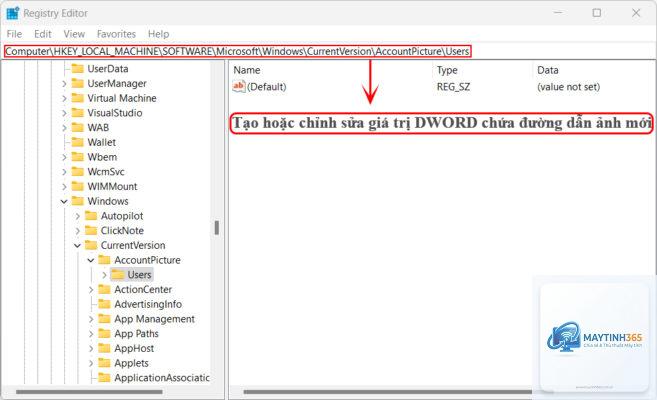
Để thực hiện cách chỉnh desktop icons bằng registry, bạn cần làm quen với các khóa và giá trị chính nằm trong đường dẫn HKEY_CURRENT_USERControl PanelDesktopWindowMetrics. Bảng dưới đây tổng hợp các thông số thường được tùy chỉnh:
Tên giá trị (Value Name)
Kiểu dữ liệu
Mô tả
Ví dụ giá trị mặc định
IconSpacing
REG_SZ
Khoảng cách ngang giữa các icon (tính bằng pixel)
-1125
IconVerticalSpacing
REG_SZ
Khoảng cách dọc giữa các icon
-1125
IconSize
REG_SZ
Kích thước icon (theo pixel, giá trị dương)
32
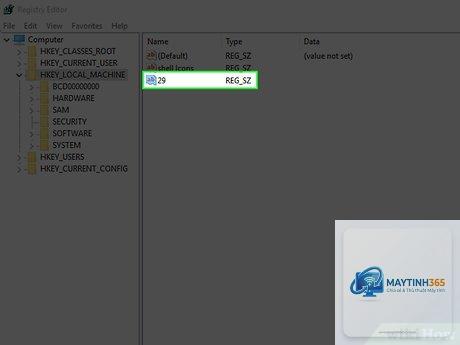
Shell Icon Size
REG_SZ
Kích thước icon tổng thể (tại HKEY_CURRENT_USERControl PanelDesktopWindowMetrics hoặc HKEY_LOCAL_MACHINE)
32
Giá trị của IconSpacing và IconVerticalSpacing thường là số âm. Công thức quy đổi: giá trị thực = 480 + (giá trị trong registry). Ví dụ -1125 tương ứng khoảng cách 480 – 1125 = -645? Thực tế, giá trị âm dùng để biểu diễn khoảng cách dương thông qua phép tính đặc biệt. Cụ thể, khoảng cách thực tế được tính: Khoảng cách = abs(giá trị) – 480. Với -1125, abs=1125, trừ 480 = 645 pixel. Nếu muốn khoảng cách lớn hơn, bạn cần giảm giá trị tuyệt đối (ví dụ -1000 cho khoảng cách 520 pixel).
Hướng dẫn cách chỉnh desktop icons bằng registry chi tiết
Bước 1: Mở Registry Editor với quyền quản trị
Nhấn tổ hợp phím Windows + R, gõ regedit và nhấn Enter. Nếu thấy cửa sổ UAC hiện ra, hãy chọn Yes để mở registry với quyền Administrator. Điều này đảm bảo
Xóa các giá trị IconSpacing, IconVerticalSpacing và IconSize trong khóa WindowMetrics. Sau đó khởi động lại Explorer, Windows sẽ tự tạo lại các giá trị mặc định khi bạn đăng nhập lại.
Có cách nào chỉnh desktop icons bằng registry mà không cần restart Explorer không?
Không, hầu hết các thay đổi về giao diện desktop đều yêu cầu làm mới Explorer.
Có thể bạn chưa khởi động lại Explorer. Hoặc
Không, registry chỉ lưu một giá trị chung cho tất cả màn hình. Nếu bạn muốn kích thước icon riêng cho từng màn hình, cần dùng phần mềm chuyên dụng như DisplayFusion.
Làm sao để ẩn icon trên desktop qua registry mà không xóa chúng?
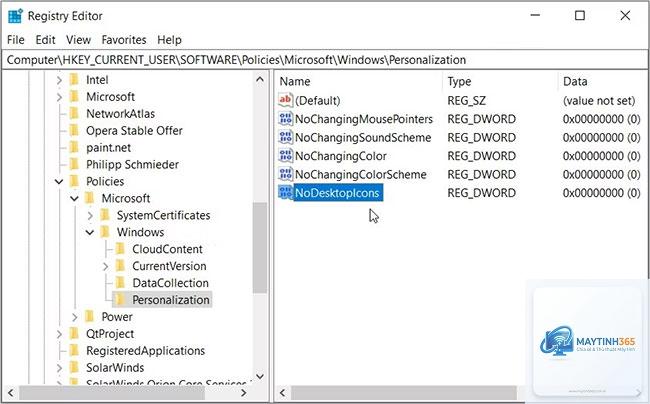
Đặt giá trị DWORD (32-bit) HideIcons trong HKEY_CURRENT_USERSoftwareMicrosoftWindowsCurrentVersionPoliciesExplorer thành 1. Nếu chưa có PoliciesExplorer, hãy tạo thủ công. Khởi động lại Explorer để ẩn toàn bộ icon. Để hiện lại, đặt giá trị thành 0 hoặc xóa khóa.
Kết luận
Cách chỉnh desktop icons bằng registry là một kỹ năng nâng cao nhưng vô cùng hữu ích cho người dùng Windows muốn kiểm soát triệt để giao diện màn hình nền. Bạn có thể thay đổi kích thước icon, khoảng cách, ẩn/hiện icon hệ thống và nhiều tùy chỉnh khác mà không cần phần mềm bên ngoài. Tuy nhiên, hãy luôn thực hiện sao lưu và cẩn trọng trong từng thao tác. Với hướng dẫn chi tiết và các lưu ý trong bài viết, bạn hoàn toàn có thể tự tin chỉnh sửa desktop icons bằng registry để có một màn hình làm việc như ý muốn.