Large icons view là một chế độ hiển thị trong các trình quản lý tập tin như File Explorer trên Windows, Finder trên macOS, hoặc các ứng dụng quản lý ảnh, video. Chế độ này phóng to các biểu tượng đại diện cho tập tin và thư mục, giúp người dùng dễ dàng nhận diện nội dung trực quan mà không cần mở từng file. Việc nắm vững cách sử dụng large icons view không chỉ giúp bạn làm việc nhanh hơn mà còn giảm thiểu sai sót khi chọn nhầm tập tin. Trong bài viết này, chúng
Large icons view là một chế độ xem đồ họa, nơi mỗi tập tin hoặc thư mục được đại diện bằng một biểu tượng có kích thước lớn hơn so với chế độ xem danh sách hoặc chi tiết. Kích thước biểu tượng có thể dao động từ 48×48 pixel đến 256×256 pixel hoặc lớn hơn, tùy thuộc vào cài đặt và loại nội dung. Đối với các tập tin ảnh, video hoặc tài liệu có thumbnail, large icons view hiển thị hình ảnh thu nhỏ trực tiếp, giúp người dùng nhận biết nội dung mà không cần đọc tên file.
Bản chất của chế độ này là tối ưu hóa khả năng nhận diện thị giác. Khi bạn làm việc với hàng trăm bức ảnh, việc nhìn thấy thumbnail lớn giúp bạn chọn đúng ảnh cần chỉnh sửa chỉ trong vài giây. Trong khi đó, chế độ xem danh sách chỉ hiển thị tên và thông tin metadata, buộc bạn phải mở từng file để kiểm tra. Large icons view đặc biệt hữu ích trong các lĩnh vực như thiết kế đồ họa, nhiếp ảnh, quản lý video, và bất kỳ công việc nào liên quan đến nội dung đa phương tiện.
Phân loại các chế độ xem biểu tượng trong hệ điều hành
Trước khi đi sâu vào cách sử dụng large icons view, cần hiểu rõ các chế độ xem phổ biến mà hệ điều hành cung cấp. Mỗi chế độ có ưu điểm riêng và phù hợp với từng loại tác vụ cụ thể.
Chế độ xem
Kích thước biểu tượng
Phù hợp với
Ví dụ sử dụng
Extra large icons
256×256 pixel trở lên
Ảnh, video, file đồ họa
Xem thumbnail ảnh RAW trước khi chỉnh sửa
Large icons
96×96 đến 128×128 pixel
Đa phương tiện, tài liệu có hình ảnh
Quản lý thư mục ảnh du lịch
Medium icons
48×48 đến 64×64 pixel
Thư mục, file văn bản
Duyệt thư mục dự án
Small icons
16×16 đến 24×24 pixel
File hệ thống, shortcut
Xem danh sách ứng dụng
List
Không có biểu tượng lớn
File văn bản, bảng tính
Sắp xếp theo tên, ngày
Details
Biểu tượng nhỏ kèm thông tin
Quản lý file cần metadata
Xem kích thước, ngày tạo
Large icons view nằm ở vị trí trung gian giữa extra large và medium icons, cung cấp sự cân bằng giữa khả năng hiển thị chi tiết và số lượng file có thể nhìn thấy trên một màn hình. Đây là lý do tại sao chế độ này được sử dụng phổ biến nhất trong các tác vụ quản lý file hàng ngày.
Lợi ích khi sử dụng large icons view
Việc áp dụng large icons view mang lại nhiều lợi ích thiết thực, đặc biệt khi bạn làm việc với khối lượng lớn dữ liệu trực quan. Theo nghiên cứu, não bộ xử lý hình ảnh nhanh hơn 60.000 lần so với văn bản, do đó large icons view tận dụng tối đa khả năng này.
Giảm sai sót khi chọn file: Khi bạn cần chọn nhiều file cùng lúc, việc nhìn thấy thumbnail lớn giúp tránh nhầm lẫn giữa các file có tên tương tự nhau. Ví dụ, hai bức ảnh “sunset_01.jpg” và “sunset_02.jpg” có thể dễ dàng phân biệt qua hình ảnh thu nhỏ.
Hỗ trợ quản lý thư mục ảnh và video hiệu quả: Các nhiếp ảnh gia, nhà thiết kế, và editor video thường xuyên phải duyệt qua hàng nghìn file. Large icons view cho phép họ đánh giá nhanh bố cục, màu sắc, và chất lượng của từng file mà không cần phần mềm xem trước.
Cải thiện trải nghiệm người dùng trên màn hình cảm ứng: Trên các thiết bị có màn hình cảm ứng như máy tính bảng hoặc laptop lai, biểu tượng lớn dễ dàng thao tác bằng ngón tay, giảm thiểu thao tác chọn nhầm.
Tích hợp tốt với các ứng dụng đồ họa: Nhiều phần mềm như Adobe Bridge, Lightroom, hoặc các trình quản lý file chuyên dụng sử dụng large icons view làm chế độ mặc định, giúp đồng bộ trải nghiệm làm việc.
Mặc dù có nhiều ưu điểm, large icons view cũng tồn tại một số hạn chế mà người dùng cần cân nhắc:
Hiển thị ít file hơn trên một màn hình: Với kích thước biểu tượng lớn, số lượng file hiển thị trên cùng một diện tích màn hình giảm đáng kể. Điều này buộc bạn phải cuộn nhiều hơn, làm chậm quá trình duyệt khi thư mục chứa hàng trăm file.
Tiêu tốn nhiều tài nguyên hệ thống: Việc tạo thumbnail cho hàng loạt file ảnh hoặc video có độ phân giải cao đòi hỏi CPU và RAM hoạt động mạnh. Trên các máy tính cấu hình thấp, điều này có thể gây giật lag hoặc treo máy.
Không phù hợp với file văn bản hoặc bảng tính: Đối với các file.docx,.xlsx, hoặc.pdf, large icons view chỉ hiển thị biểu tượng mặc định của ứng dụng, không cung cấp thông tin hữu ích. Trong trường hợp này, chế độ xem danh sách hoặc chi tiết hiệu quả hơn.
Khó sắp xếp và quản lý metadata: Khi bạn cần xem thông tin như kích thước file, ngày tạo, hoặc tác giả, large icons view không hiển thị các cột dữ liệu này. Bạn phải chuyển sang chế độ details để có cái nhìn tổng quan.
Hướng dẫn chi tiết cách sử dụng large icons view trên Windows
Windows là hệ điều hành phổ biến nhất với File Explorer hỗ trợ đầy đủ các chế độ xem biểu tượng.
Có ba cách để chuyển đổi sang chế độ large icons view trên Windows 10 và Windows 11:
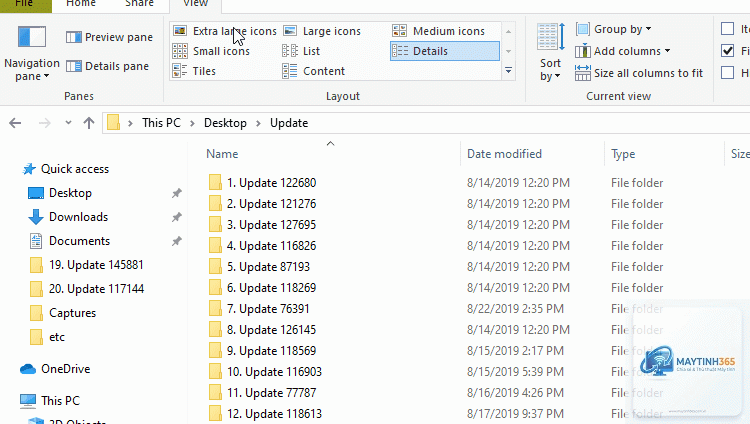
Cách 1: Sử dụng menu View trên thanh ribbon. Mở File Explorer, nhấp vào tab “View” trên thanh ribbon. Trong nhóm “Layout”, bạn sẽ thấy các biểu tượng chế độ xem. Nhấp vào biểu tượng “Large icons” (thường là biểu tượng thứ hai từ trái sang).
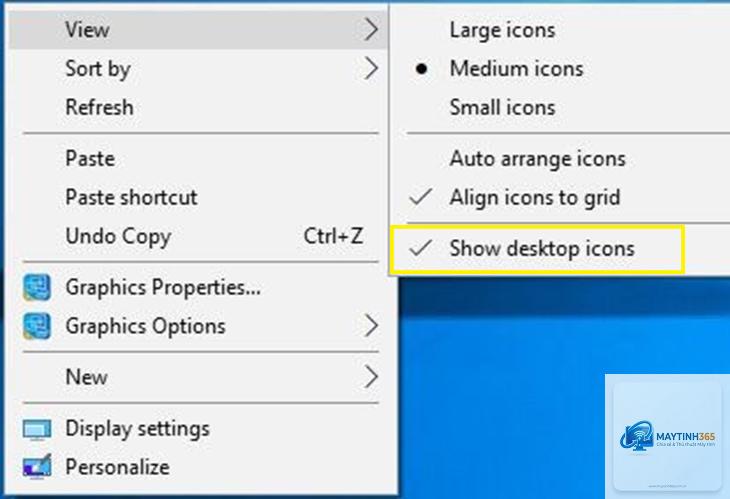
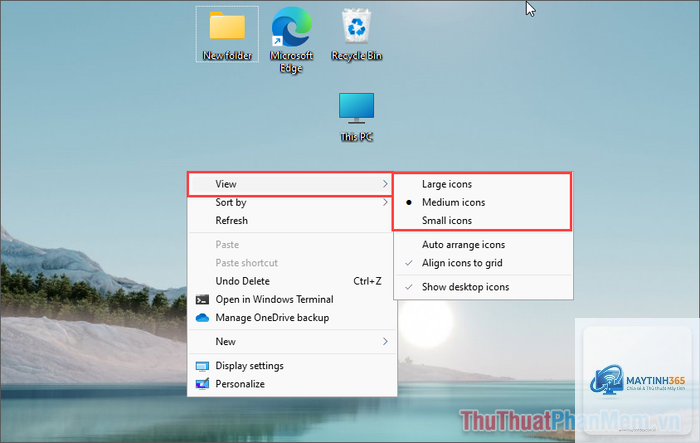
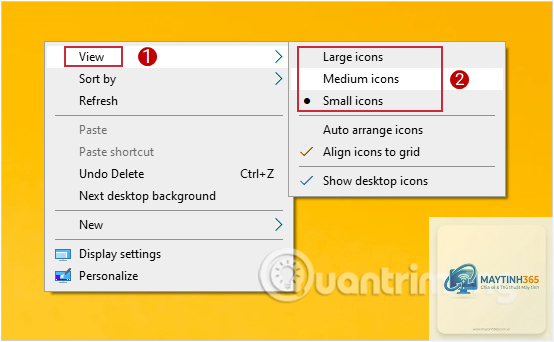
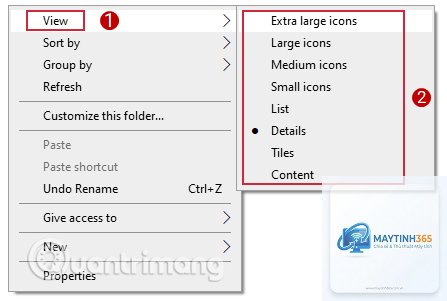
Cách 2: Sử dụng menu chuột phải. Nhấp chuột phải vào vùng trống bên trong thư mục, chọn “View”, sau đó chọn “Large icons” từ danh sách thả xuống.
Cách 3: Sử dụng phím tắt. Giữ phím Ctrl và cuộn con lăn chuột lên hoặc xuống để thay đổi kích thước biểu tượng một cách linh hoạt. Khi biểu tượng đạt kích thước mong muốn,
Có, đặc biệt khi thư mục chứa nhiều file ảnh hoặc video độ phân giải cao. Việc tạo thumbnail tiêu tốn CPU và RAM. Để giảm tải,
Trên Windows,
Trên Windows, sau khi thiết lập chế độ xem mong muốn, vào View > Options > View > Apply to Folders. Trên macOS, trong View Options, nhấp “Use as Defaults” để áp dụng cho tất cả thư mục Finder.
Kết luận
Large icons view là một công cụ mạnh mẽ giúp tối ưu hóa trải nghiệm quản lý tập tin, đặc biệt khi làm việc với nội dung đa phương tiện. Bằng cách hiểu rõ bản chất, lợi ích, hạn chế, và cách sử dụng chi tiết trên từng nền tảng, bạn có thể tận dụng tối đa tính năng này để nâng cao hiệu suất công việc. Hãy áp dụng các hướng dẫn trong bài viết để thiết lập large icons view phù hợp với nhu cầu của bạn, đồng thời tránh những sai lầm phổ biến để làm việc hiệu quả hơn mỗi ngày. Việc kết hợp linh hoạt giữa các chế độ xem khác nhau sẽ giúp bạn quản lý file một cách thông minh và chuyên nghiệp.