Việc quản lý Local Policies (chính sách cục bộ) trên Windows là một kỹ năng quan trọng đối với quản trị viên hệ thống và người dùng nâng cao. Local Policies cho phép bạn kiểm soát hành vi của hệ điều hành, giới hạn quyền truy cập, tăng cường bảo mật và tối ưu hiệu suất máy tính. Trong bài viết này, chúng
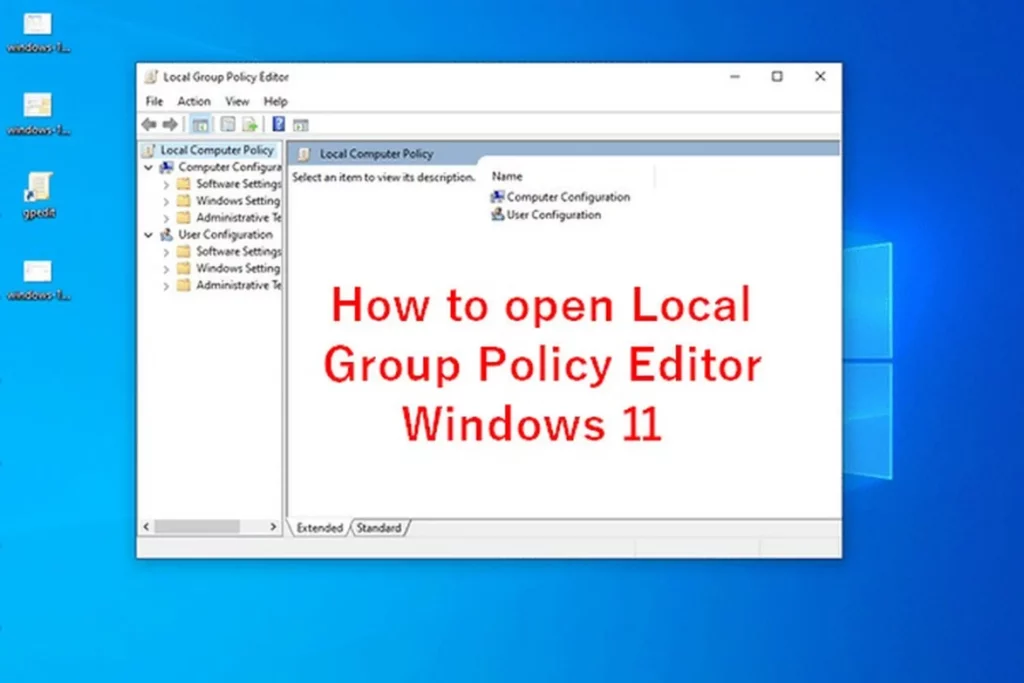
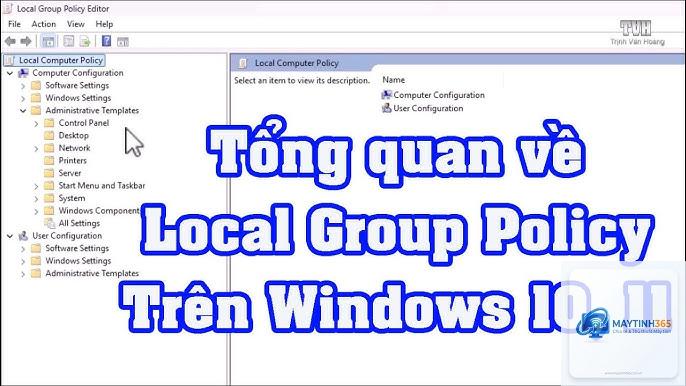
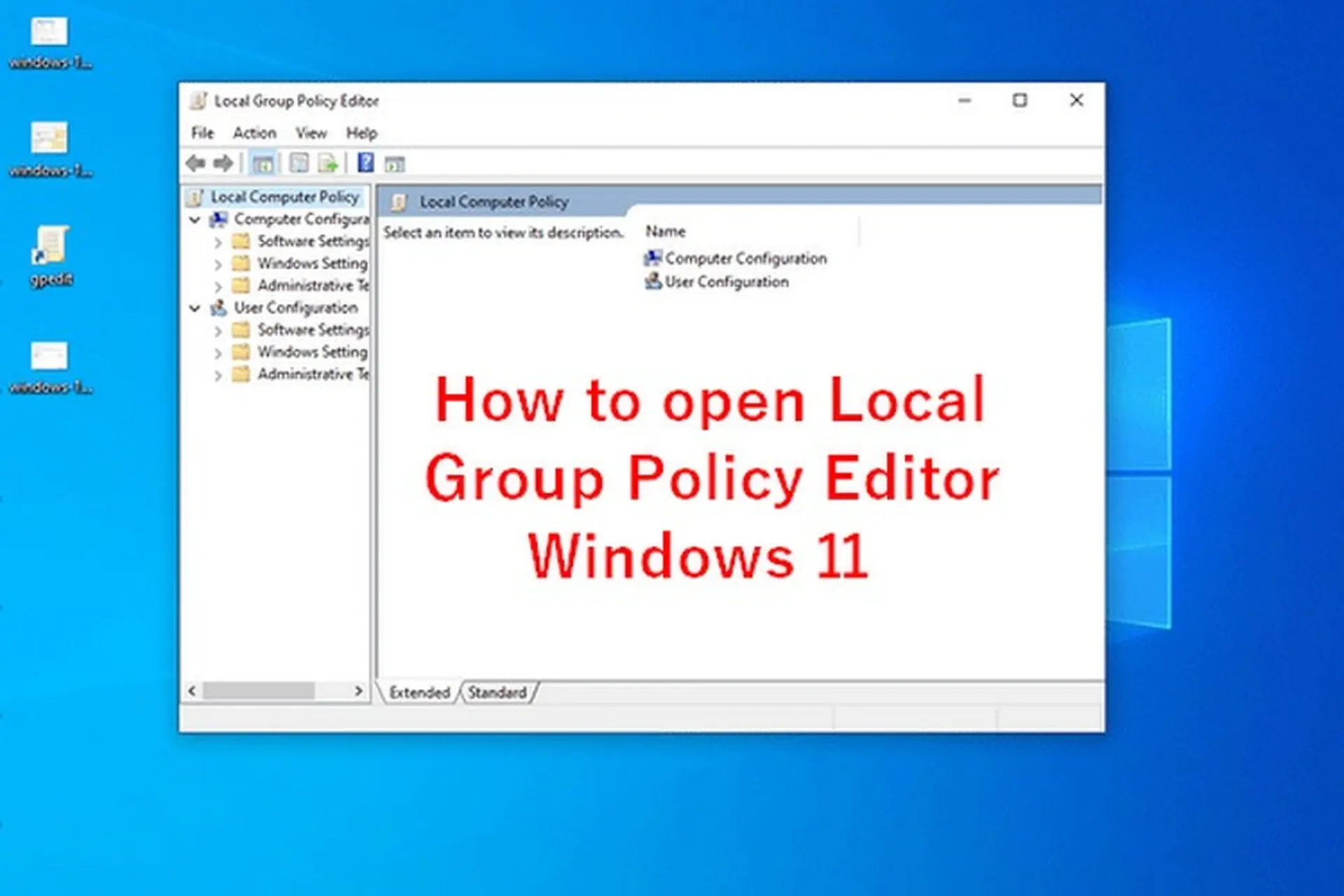
Local Policies là tập hợp các cài đặt bảo mật và cấu hình được lưu trữ ngay trên máy tính, không phụ thuộc vào máy chủ Domain. Chúng hoạt động thông qua Local Group Policy Editor (gpedit.msc) trên các phiên bản Windows Pro, Enterprise và Education. Các chính sách này bao gồm các quy tắc về tài khoản người dùng, quyền hạn, nhật ký sự kiện, kiểm soát ứng dụng, và nhiều khía cạnh khác.
Vai trò chính của Local Policies là cung cấp một lớp bảo mật và quản lý ở cấp độ máy trạm. Khi không có môi trường Domain, đây là cách duy nhất để thiết lập các chính sách bảo mật nhất quán. Ngay cả khi có Domain, Local Policies vẫn có thể được sử dụng kết hợp hoặc ghi đè lên chính sách Domain trong một số trường hợp.
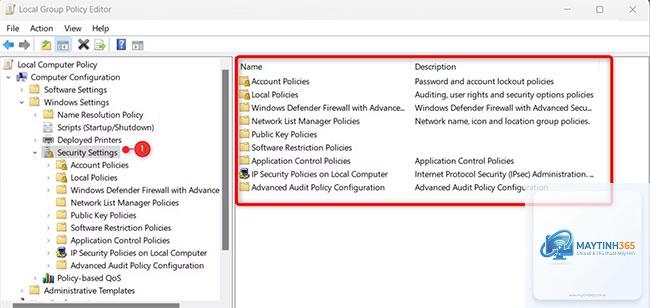
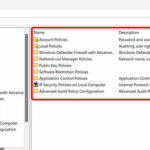
Local Policies được chia thành nhiều nhóm chính, mỗi nhóm giải quyết một khía cạnh khác nhau của hệ thống:
Account Policies: Bao gồm chính sách mật khẩu (Password Policy) và chính sách khóa tài khoản (Account Lockout Policy). Ví dụ: yêu cầu mật khẩu tối thiểu 8 ký tự hoặc khóa tài khoản sau 3 lần đăng nhập sai.
Local Policies (Audit Policy, User Rights Assignment, Security Options): Đây là phần cốt lõi. Audit Policy xác định các sự kiện cần ghi nhật ký, User Rights Assignment phân quyền đặc biệt (ví dụ: quyền tắt máy, quyền đăng nhập qua mạng), Security Options chứa hàng trăm cài đặt bảo mật khác như tắt UAC, chặn cài đặt thiết bị.
Windows Firewall with Advanced Security: Mặc dù có thể được quản lý riêng, nhưng các quy tắc tường lửa cũng được coi là một phần của Local Policies vì chúng ảnh hưởng trực tiếp đến kết nối mạng.
Software Restriction Policies & AppLocker: Cho phép kiểm soát ứng dụng nào được phép chạy trên hệ thống, giúp ngăn chặn phần mềm độc hại.
Lợi ích và hạn chế của việc quản lý Local Policies
Lợi ích
Hạn chế
Kiểm soát bảo mật chi tiết trên từng máy tính.
Không thể áp dụng hàng loạt trên nhiều máy tính nếu không có Domain hoặc công cụ quản lý tập trung.
Không phụ thuộc vào hạ tầng mạng hoặc máy chủ.
Khó đồng bộ cài đặt giữa các máy tính trong tổ chức.
Dễ dàng sao lưu và khôi phục thông qua tệp tin Registry hoặc export từ gpedit.msc.
Người dùng có quyền Administrator có thể vô tình hoặc cố ý thay đổi chính sách.
Miễn phí, có sẵn trên mọi Windows bản Pro trở lên.
Giới hạn về quy mô: khó quản lý hơn 20-30 máy bằng tay.
So sánh Local Policies với Group Policy trên Domain
Group Policy Objects (GPO) trong môi trường Active Directory có khả năng quản lý tập trung hàng ngàn máy tính. Local Policies chỉ tác động lên một máy duy nhất. Tuy nhiên, Local Policies có ưu điểm là nhanh, không cần kết nối mạng và có thể ghi đè lên một số cài đặt của Domain nếu được cấu hình đúng. Cụ thể, thứ tự ưu tiên thường là: Local → Site → Domain → OU, và chính sách nào đến sau sẽ ghi đè lên chính sách trước (trừ khi được thiết lập không ghi đè).
Hướng dẫn quản lý Local Policies chi tiết
Mẹo 1: Sử dụng Local Group Policy Editor (gpedit.msc) thành thạo
Đây là công cụ đồ họa chính. Để mở, nhấn Win + R, gõ gpedit.msc và Enter. Giao diện chia làm hai cột: Computer Configuration (áp dụng cho máy tính) và User Configuration (áp dụng cho người dùng). Trong mỗi cột, bạn sẽ thấy các thư mục chứa chính sách. Mẹo quản lý local policies hiệu quả là luôn đọc kỹ phần mô tả của từng chính sách trước khi thay đổi. Nhấp chuột phải vào một chính sách, chọn Properties để cấu hình chi tiết (Enabled, Disabled, Not Configured).
Mẹo 2: Quản lý policies bằng PowerShell để tiết kiệm thời gian
PowerShell cho phép bạn kiểm tra và thay đổi Local Policies thông qua các cmdlet như Get-ComputerInfo, Get-LocalUser, hoặc module SecurityPolicy. Ví dụ, để xem chính sách mật khẩu tối thiểu, bạn dùng lệnh: net accounts hoặc secpol.msc. Để thay đổi quyền của người dùng, sử dụng SecEdit.exe để nhập file INF đã chỉnh sửa. Mặc dù PowerShell không có cmdlet trực tiếp cho tất cả policies, nhưng
Computer Configuration áp dụng cho tất cả người dùng trên máy tính. User Configuration chỉ áp dụng cho người dùng hiện tại, trừ khi bạn chỉnh sửa theo đường dẫn User ConfigurationAdministrative Templates và đặt Computer – User trong phần mở rộng. Trong môi trường nhiều người dùng, bạn nên cấu hình tại Computer Configuration để đảm bảo tính nhất quán.
Làm thế nào để reset Local Policies về mặc định?
Có hai cách: (1) Dùng lệnh secedit /configure /cfg %windir%infdefltbase.inf /db defltbase.sdb /verbose để áp dụng cấu hình mặc định từ file INF. (2) Xóa các key Registry liên quan trong HKEY_LOCAL_MACHINESOFTWAREPolicies và HKEY_CURRENT_USERSoftwarePolicies, sau đó khởi động lại. Lưu ý: cách Registry có thể không hoàn nguyên hoàn toàn các chính sách bảo mật hệ thống, nên ưu tiên dùng secedit.
Có thể áp dụng Local Policies từ xa không?
Không có cách trực tiếp qua gpedit.msc. Tuy nhiên, bạn có thể sử dụng PowerShell Remoting hoặc các công cụ như Invoke-Command để chạy lệnh LGPO.exe hoặc secedit.exe trên máy từ xa. Yêu cầu WinRM được kích hoạt. Ngoài ra, bạn có thể sử dụng Group Policy Management Console (GPMC) nếu máy tính nằm trong Domain, nhưng lúc đó không còn là Local Policies thuần túy nữa.
Kết luận
Quản lý Local Policies là một kỹ năng nền tảng cho bất kỳ ai muốn tinh chỉnh và bảo mật hệ thống Windows. Bằng cách áp dụng những mẹo quản lý local policies được hướng dẫn trong bài – từ sử dụng gpedit.msc, PowerShell, LGPO, cho đến sao lưu và kiểm tra gpresult – bạn có thể kiểm soát hoàn toàn máy tính của mình. Hãy luôn thận trọng, thử nghiệm trên môi trường riêng biệt và ghi lại những thay đổi để tránh rủi ro. Nắm vững các chính sách cục bộ sẽ giúp bạn tiết kiệm thời gian, tăng năng suất và bảo vệ dữ liệu quan trọng.