Network adapter (bộ điều hợp mạng) là thành phần phần cứng hoặc phần mềm cho phép máy tính kết nối với mạng internet hoặc mạng nội bộ. Khi adapter bị vô hiệu hóa do lỗi driver, xung đột phần mềm hoặc thao tác thủ công, bạn sẽ mất kết nối mạng hoàn toàn. Việc nắm vững cách bật network adapter là kỹ năng cơ bản nhưng cực kỳ quan trọng để tự xử lý sự cố mạng mà không cần nhờ đến kỹ thuật viên. Bài viết này sẽ hướng dẫn bạn từng phương pháp cụ thể, từ giao diện đồ họa đến dòng lệnh, áp dụng cho mọi phiên bản Windows phổ biến.
Network adapter là gì và tại sao cần biết cách bật?
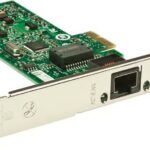
Network adapter, còn gọi là card mạng, có hai dạng chính: adapter có dây (Ethernet) và adapter không dây (Wi-Fi). Trên máy tính xách tay, adapter Wi-Fi thường bị vô hiệu hóa do chế độ tiết kiệm pin hoặc phím tắt vật lý. Trên máy tính để bàn, adapter Ethernet có thể bị tắt sau khi cập nhật driver không tương thích.
Khi adapter ở trạng thái disabled, biểu tượng mạng trên thanh taskbar sẽ hiển thị dấu X đỏ hoặc hình trái đất bị gạch chéo. Lúc này, dù cáp mạng đã cắm hay Wi-Fi đã bật, máy tính vẫn không thể truy cập internet. Hiểu rõ cách bật network adapter giúp bạn tiết kiệm thời gian, tránh các thao tác reset máy tính không cần thiết.
Phương pháp 1: Bật network adapter qua Control Panel
Đây là cách truyền thống và hoạt động trên mọi phiên bản Windows từ 7 đến 11. Bạn không cần cài đặt thêm công cụ nào.
Nhấn tổ hợp phím Windows + R, gõ control và nhấn Enter để mở Control Panel.
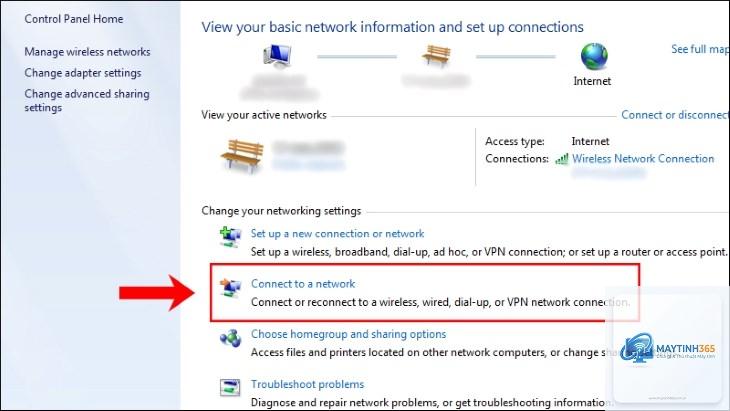
Chọn Network and Sharing Center (Trung tâm mạng và chia sẻ).
Nhấp vào Change adapter settings (Thay đổi cài đặt bộ điều hợp) ở cột bên trái.
Cửa sổ Network Connections hiện ra, hiển thị danh sách tất cả adapter có trên máy.
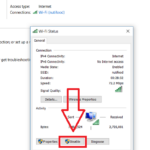
Xác định adapter bạn muốn bật (Ethernet hoặc Wi-Fi). Nếu adapter bị tắt, biểu tượng của nó sẽ có màu xám và hiển thị chữ Disabled.
Nhấp chuột phải vào adapter đó và chọn Enable (Bật).
Sau vài giây, biểu tượng adapter sẽ chuyển sang màu sắc bình thường và kết nối mạng sẽ tự động khôi phục nếu cáp hoặc tín hiệu Wi-Fi có sẵn.
Phương pháp 2: Sử dụng Settings trên Windows 10 và 11
Windows 10 và 11 cung cấp giao diện Settings hiện đại, thao tác nhanh hơn Control Panel.
Nhấn Windows + I để mở Settings.
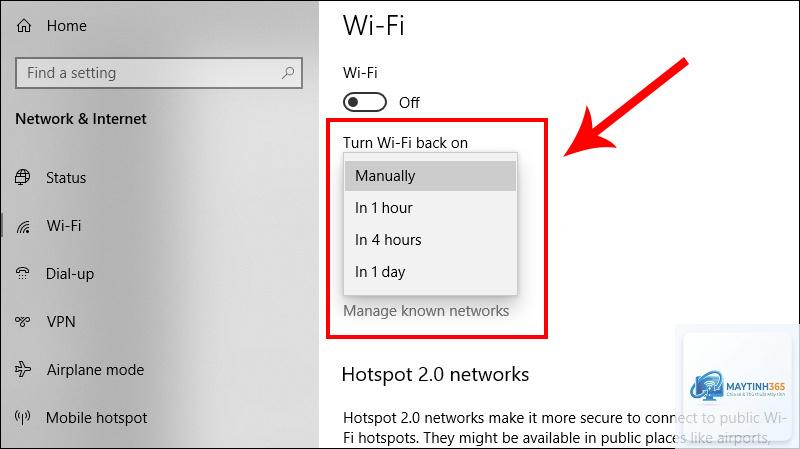
Chọn Network & Internet.
Trong tab Status, kéo xuống và nhấp vào Advanced network settings (Windows 11) hoặc Change adapter options (Windows 10).
Cửa sổ Network Connections tương tự Control Panel xuất hiện.
Nhấp chuột phải vào adapter cần bật và chọn Enable.
Phương pháp này đặc biệt hữu ích khi bạn đang sử dụng máy tính bảng hoặc thiết bị cảm ứng, vì giao diện Settings tối ưu hơn cho thao tác chạm.
Phương pháp 3: Bật network adapter bằng Device Manager
Device Manager không chỉ giúp bật adapter mà còn cho phép kiểm tra trạng thái driver, cập nhật hoặc rollback driver nếu cần.
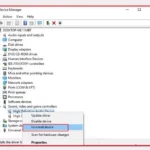
Nhấp chuột phải vào nút Start (hoặc nhấn Windows + X) và chọn Device Manager.
Mở rộng mục Network adapters.
Tìm adapter bạn muốn bật. Adapter bị tắt thường có biểu tượng mũi tên xuống màu đen.
Nhấp chuột phải vào adapter và chọn Enable device.
Nếu adapter không xuất hiện trong danh sách, hãy chọn View > Show hidden devices để hiển thị các thiết bị ẩn. Trường hợp adapter vẫn không hoạt động sau khi bật, bạn nên kiểm tra driver bằng cách nhấp chuột phải và chọn Update driver.
Phương pháp 4: Dùng Command Prompt (CMD) hoặc PowerShell
Phương pháp này dành cho người dùng quen thuộc với dòng lệnh, giúp bật adapter nhanh chóng mà không cần thao tác chuột nhiều.
Bước 1: Mở Command Prompt hoặc PowerShell với quyền Administrator. Nhấn Windows + X, chọn Terminal (Admin) hoặc Command Prompt (Admin).
Bước 2: Xem danh sách tất cả adapter bằng lệnh:
netsh interface show interface
Kết quả hiển thị tên adapter, trạng thái (Connected/Disconnected) và trạng thái quản lý (Enabled/Disabled).
Bước 3: Bật adapter bằng lệnh:
netsh interface set interface name="Tên adapter" admin=ENABLED
Ví dụ: nếu adapter Wi-Fi có tên là “Wi-Fi”, bạn gõ:
netsh interface set interface name="Wi-Fi" admin=ENABLED
Lưu ý: Tên adapter phải nhập chính xác, bao gồm cả dấu ngoặc kép.
Biểu tượng mạng trên thanh taskbar hiển thị dấu X đỏ hoặc hình trái đất bị gạch chéo. Trong Network Connections, adapter bị tắt có màu xám và dòng chữ Disabled. Trong Device Manager, adapter bị tắt có mũi tên xuống màu đen.
Tại sao tôi bật network adapter nhưng vẫn không có mạng?
Có ba nguyên nhân phổ biến: driver adapter lỗi thời hoặc không tương thích, cáp mạng bị đứt hoặc lỏng, hoặc router/modem đang gặp sự cố. Hãy kiểm tra từng yếu tố: cập nhật driver, thử cáp khác, khởi động lại router.
Cách bật network adapter khi Windows không khởi động được?
Có, nếu máy tính đang kết nối qua Remote Desktop hoặc PowerShell Remoting. Sử dụng lệnh Enable-NetAdapter -Name “Tên adapter” trong PowerShell từ xa. Tuy nhiên, nếu adapter mạng chính bị tắt, bạn sẽ mất kết nối từ xa ngay lập tức.
Làm sao để bật network adapter trên Windows 11 nhanh nhất?
Phương pháp nhanh nhất là nhấp chuột phải vào biểu tượng mạng trên taskbar, chọn Network & Internet settings, sau đó nhấp vào Advanced network settings và bật adapter trong mục More network adapter options.
Kết luận
Biết cách bật network adapter là kỹ năng thiết yếu giúp bạn tự xử lý phần lớn các sự cố kết nối mạng trên Windows. Từ Control Panel truyền thống, Settings hiện đại, Device Manager chuyên sâu cho đến dòng lệnh CMD nâng cao, mỗi phương pháp đều có ưu điểm riêng phù hợp với từng tình huống cụ thể.
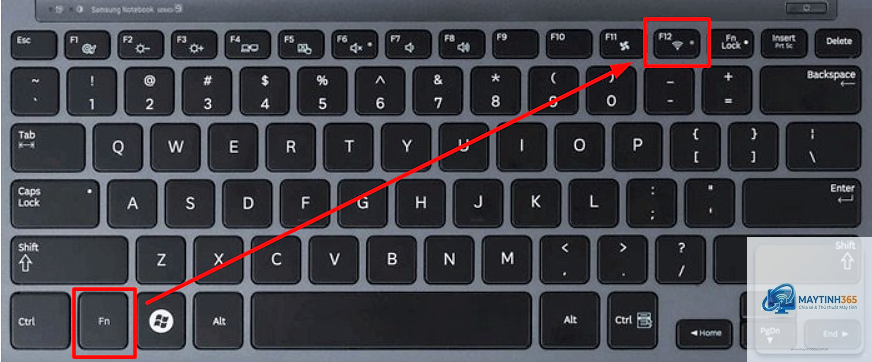
Hãy bắt đầu bằng phương pháp đơn giản nhất là Control Panel hoặc Settings. Nếu không hiệu quả, kiểm tra driver qua Device Manager. Đối với người dùng nâng cao, CMD hoặc PowerShell giúp tiết kiệm thời gian đáng kể. Đừng quên kiểm tra phím tắt vật lý trên laptop trước khi thực hiện các bước phức tạp hơn.
Việc nắm vững các thao tác này không chỉ giúp bạn khắc phục sự cố nhanh chóng mà còn nâng cao hiểu biết về hệ thống mạng, từ đó tối ưu hóa hiệu suất làm việc hàng ngày.