Windows Insider là chương trình thử nghiệm chính thức của Microsoft, cho phép người dùng trải nghiệm các bản dựng Windows trước khi phát hành rộng rãi. Việc nắm rõ cách tham gia Windows Insider không chỉ giúp bạn tiếp cận sớm các tính năng mới mà còn đóng góp phản hồi để cải thiện hệ điều hành. Bài viết này sẽ hướng dẫn chi tiết từng bước, từ đăng ký tài khoản đến chọn kênh phát hành phù hợp.
Chương trình Windows Insider ra mắt vào năm 2014, cho phép người dùng tải xuống và cài đặt các bản build thử nghiệm của Windows 10 và Windows 11. Tính đến năm 2024, chương trình đã thu hút hơn 10 triệu người tham gia trên toàn cầu. Mục tiêu chính là thu thập phản hồi từ cộng đồng để phát hiện lỗi và cải thiện trải nghiệm người dùng trước khi phát hành chính thức.
Khi bạn biết cách tham gia Windows Insider, bạn sẽ nhận được những bản cập nhật tính năng sớm hơn từ 2 đến 6 tháng so với người dùng thông thường. Điều này đặc biệt hữu ích cho các nhà phát triển, chuyên gia IT và những người đam mê công nghệ muốn khám phá những cải tiến mới nhất.
Điều kiện cần thiết trước khi tham gia Windows Insider
Trước khi tìm hiểu cách tham gia Windows Insider, bạn cần đảm bảo thiết bị của mình đáp ứng các yêu cầu tối thiểu. Microsoft khuyến nghị sử dụng máy tính có cấu hình từ trung bình trở lên để tránh gặp sự cố trong quá trình thử nghiệm.
Yêu cầu phần cứng tối thiểu
Bộ xử lý: 1 GHz trở lên với 2 nhân hoặc SoC
RAM: Tối thiểu 4 GB (khuyến nghị 8 GB)
Ổ cứng: 64 GB trở lên
Card đồ họa: Tương thích DirectX 12 hoặc WDDM 2.0
Màn hình: Độ phân giải 720p trở lên
Yêu cầu tài khoản và phần mềm
Tài khoản Microsoft hợp lệ (có thể đăng ký miễn phí)
Bản quyền Windows 10 hoặc Windows 11 chính hãng
Kết nối Internet ổn định để tải bản cập nhật
Dung lượng ổ cứng trống tối thiểu 20 GB cho bản build mới
Các kênh phát hành trong Windows Insider
Khi thực hiện cách tham gia Windows Insider, bạn sẽ được yêu cầu chọn một trong ba kênh phát hành. Mỗi kênh có mức độ ổn định và tần suất cập nhật khác nhau.
Canary Channel là kênh mới nhất được Microsoft giới thiệu vào năm 2023, thay thế cho kênh Dev trước đây với các bản build có độ ổn định thấp hơn. Nếu bạn mới bắt đầu, Beta Channel là lựa chọn an toàn nhất khi thực hiện cách tham gia Windows Insider.
Hướng dẫn chi tiết cách tham gia Windows Insider
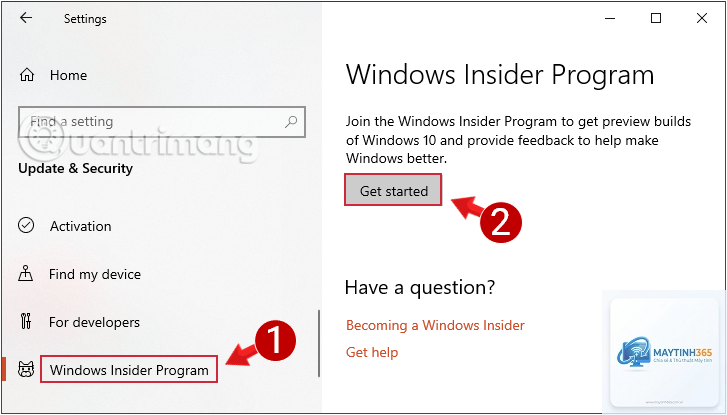
Quy trình đăng ký Windows Insider được thực hiện trực tiếp trên hệ điều hành Windows.
Bước 1: Đăng nhập tài khoản Microsoft
Mở menu Start, chọn biểu tượng Settings (Cài đặt). Trong cửa sổ Settings, nhấp vào Accounts (Tài khoản) và đảm bảo
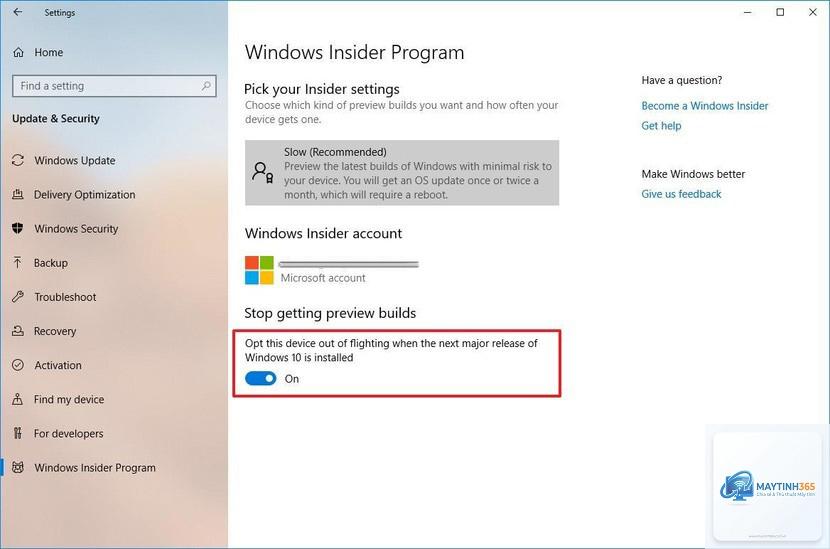
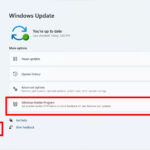
Vào Settings > Windows Update > Windows Insider Program, chọn Stop getting preview builds.
Có thể chuyển đổi, nhưng không phải lúc nào cũng dễ dàng.
Không ảnh hưởng đến bảo hành phần cứng. Tuy nhiên, nếu máy tính gặp sự cố do bản build Insider, nhà sản xuất có thể từ chối hỗ trợ kỹ thuật cho vấn đề liên quan đến phần mềm.
Kết luận
Cách tham gia Windows Insider thực sự đơn giản và mang lại nhiều giá trị cho những ai muốn khám phá công nghệ mới. Bằng cách chọn đúng kênh phát hành, sao lưu dữ liệu cẩn thận và tham gia cộng đồng, bạn có thể tận dụng tối đa lợi ích mà chương trình mang lại. Hãy bắt đầu với Beta Channel nếu bạn là người mới, và dần dần nâng cấp khi đã có kinh nghiệm. Việc đóng góp phản hồi cho Microsoft không chỉ giúp cải thiện Windows mà còn giúp bạn hiểu sâu hơn về hệ điều hành phổ biến nhất thế giới.