Start Menu là trung tâm điều khiển chính trên hệ điều hành Windows, nơi người dùng truy cập ứng dụng, cài đặt và file nhanh nhất. Tuy nhiên, không phải ai cũng biết cách điều chỉnh bố cục start menu để phù hợp với thói quen sử dụng cá nhân. Việc tinh chỉnh giao diện này giúp tăng tốc độ thao tác, giảm thời gian tìm kiếm và tối ưu trải nghiệm làm việc hàng ngày. Bài viết này sẽ hướng dẫn bạn toàn bộ phương pháp từ cơ bản đến nâng cao, áp dụng cho cả Windows 11 và Windows 10.
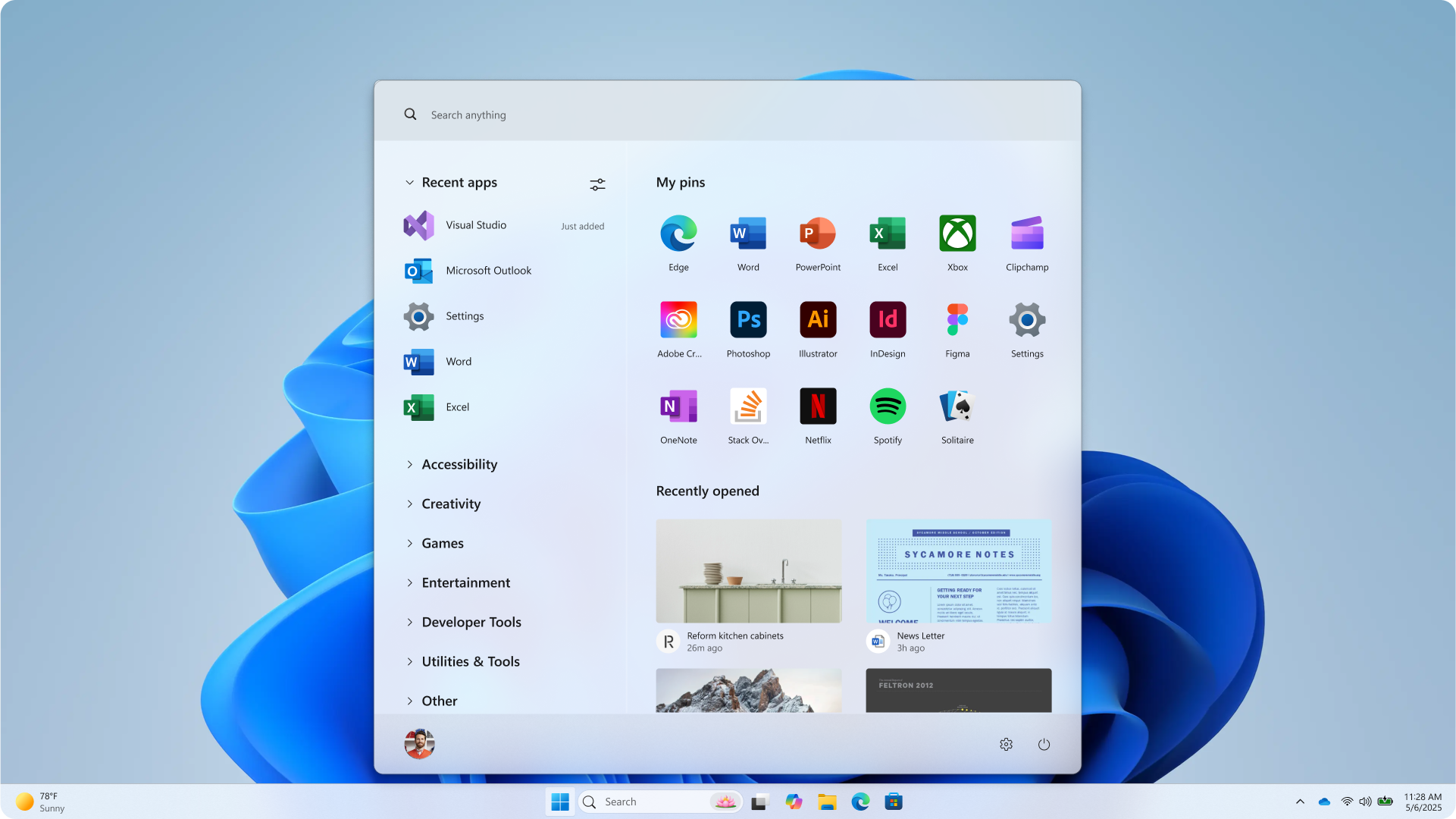
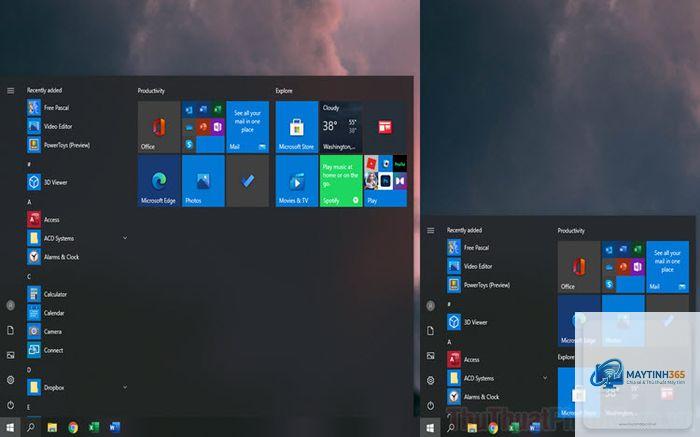
Start Menu trên Windows 11 có thiết kế tập trung ở giữa màn hình với các ô ứng dụng được ghim và phần đề xuất. Trong khi đó, Windows 10 sử dụng bố cục hai cột với menu bên trái và các tile động bên phải. Sự khác biệt này đòi hỏi người dùng cần nắm rõ từng phiên bản để thực hiện cách điều chỉnh bố cục start menu hiệu quả.
Theo thống kê từ Microsoft, hơn 70% người dùng Windows thường xuyên tương tác với Start Menu ít nhất 10 lần mỗi ngày. Việc tùy chỉnh giao diện này không chỉ mang tính thẩm mỹ mà còn ảnh hưởng trực tiếp đến năng suất làm việc.
Cách điều chỉnh bố cục Start Menu trên Windows 11
Thay đổi vị trí Start Menu từ trung tâm sang góc trái
Windows 11 mặc định đặt Start Menu ở giữa thanh taskbar. Nếu bạn quen với bố cục truyền thống, có thể chuyển sang góc trái bằng các bước sau:
Nhấp chuột phải vào thanh taskbar và chọn Taskbar settings
Trong mục Taskbar behaviors, tìm dòng Taskbar alignment
Chọn Left thay vì Center
Sau khi thay đổi, toàn bộ thanh taskbar và Start Menu sẽ dồn về góc trái, giống với giao diện Windows 10 quen thuộc.
Ghim và bỏ ghim ứng dụng trên Start Menu
Việc quản lý các ứng dụng được ghim là một phần quan trọng trong cách điều chỉnh bố cục start menu. Để ghim ứng dụng:
Mở Start Menu và nhấp vào All apps
Tìm ứng dụng mong muốn, nhấp chuột phải và chọn Pin to Start
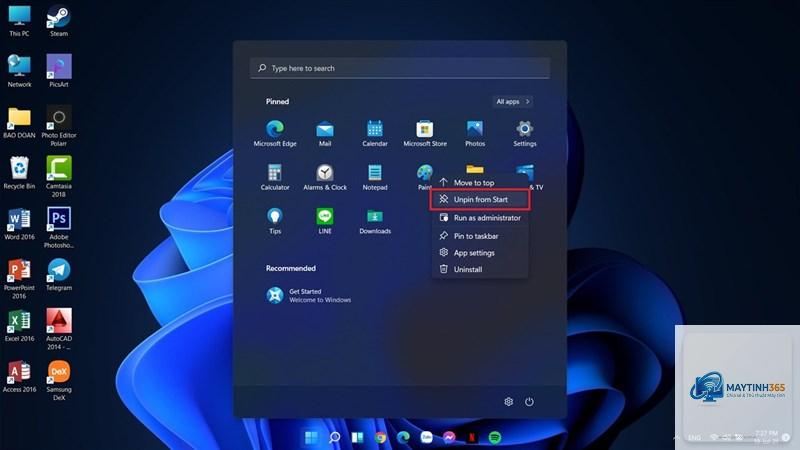
Để bỏ ghim, chỉ cần nhấp chuột phải vào ô ứng dụng trên Start Menu và chọn Unpin from Start.
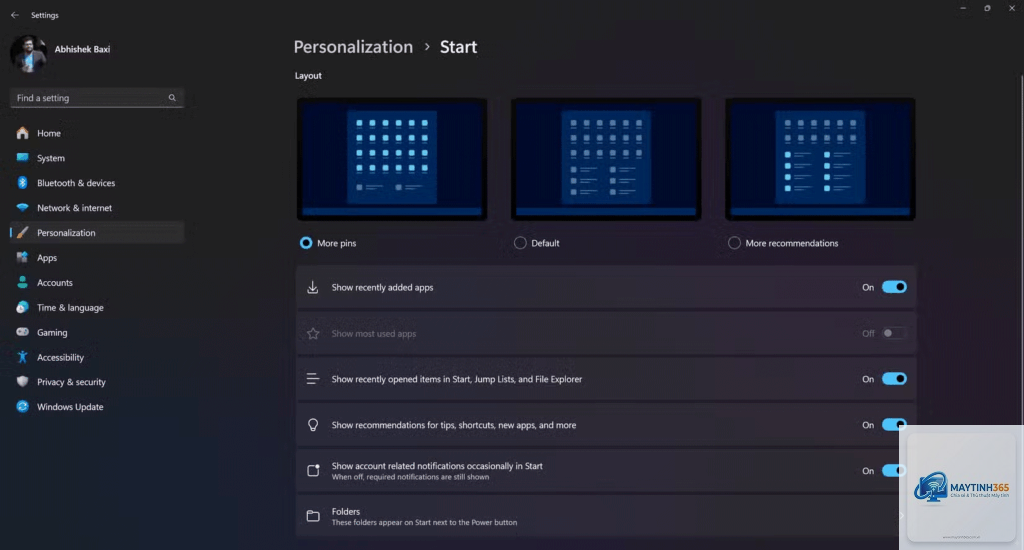
Trên Windows 11, vào Settings > Personalization > Start và nhấp Reset. Trên Windows 10, vào Settings > Personalization > Start và chọn Use Start full screen, sau đó tắt lại. Bạn cũng có thể xóa file %LocalAppData%TileDataLayerDatabase để reset hoàn toàn.
Có thể xóa phần Recommended trên Start Menu Windows 11 không?
Không thể xóa hoàn toàn phần Recommended, nhưng
Nguyên nhân thường do lỗi profile người dùng hoặc xung đột phần mềm. Hãy thử tạo tài khoản người dùng mới hoặc chạy lệnh SFC /scannow trong Command Prompt để sửa lỗi hệ thống.
Cách điều chỉnh bố cục start menu có ảnh hưởng đến hiệu suất máy không?
Việc thay đổi bố cục không ảnh hưởng đáng kể đến hiệu suất. Tuy nhiên, nếu sử dụng quá nhiều Live Tiles trên Windows 10, có thể gây tiêu tốn CPU và RAM nhẹ do các tile phải cập nhật dữ liệu liên tục.
Có thể sử dụng phần mềm bên thứ ba để tùy chỉnh Start Menu không?
Có, các phần mềm như Start11, StartAllBack, Open-Shell cho phép tùy chỉnh sâu hơn. Tuy nhiên, cần tải từ nguồn uy tín để tránh malware và đảm bảo tương thích với phiên bản Windows.
Kết luận
Cách điều chỉnh bố cục start menu là kỹ năng cơ bản nhưng mang lại hiệu quả cao trong việc tối ưu trải nghiệm sử dụng Windows. Dù bạn dùng Windows 11 hay Windows 10, việc tinh chỉnh giao diện Start Menu giúp tiết kiệm thời gian, tăng năng suất và tạo không gian làm việc gọn gàng. Hãy bắt đầu bằng việc ghim các ứng dụng quan trọng, nhóm chúng vào thư mục và điều chỉnh kích thước phù hợp. Với các hướng dẫn chi tiết trong bài viết, bạn hoàn toàn có thể tự tay thiết lập Start Menu theo ý muốn mà không cần phần mềm hỗ trợ.