Start Menu là trung tâm điều khiển quen thuộc trên mọi phiên bản Windows. Tuy nhiên, không phải ai cũng thích sự cồng kềnh với hàng loạt ứng dụng, ô ghim và danh sách chương trình dài vô tận. Nếu bạn đang tìm kiếm cách thu gọn start menu để tối ưu không gian làm việc, tăng tốc độ thao tác và mang lại giao diện gọn gàng hơn, bài viết này sẽ hướng dẫn bạn từng bước chi tiết. Từ việc tinh chỉnh cài đặt có sẵn, sử dụng công cụ bên thứ ba cho đến các thủ thuật registry nâng cao, tất cả đều được tổng hợp dựa trên kinh nghiệm thực tế 15 năm trong lĩnh vực SEO và tối ưu hệ thống.
Start Menu trên Windows 11 và Windows 10 được thiết kế với hai khu vực chính: danh sách ứng dụng đã ghim và danh sách tất cả ứng dụng. Việc thu gọn không đơn thuần là ẩn đi các mục, mà là tái cấu trúc lại cách hiển thị để giảm thiểu số lượng cú click chuột và di chuyển chuột cần thiết. Về bản chất, đây là quá trình tùy biến giao diện người dùng nhằm loại bỏ những thành phần không cần thiết, giúp bạn truy cập nhanh vào các ứng dụng thường dùng mà không bị phân tâm bởi hàng tá biểu tượng vô dụng.
Trên Windows 11, Start Menu mặc định hiển thị một lưới các ô ứng dụng ghim và phần “Recommended” (Đề xuất) chiếm diện tích lớn. Trên Windows 10, các ô Live Tiles và danh sách ứng dụng dạng cột cũng gây ra cảm giác lộn xộn. Mục tiêu cuối cùng của cách thu gọn start menu là biến nó thành một bảng điều khiển tinh gọn, chỉ chứa những gì bạn thực sự cần.
Phân loại các phương pháp thu gọn Start Menu
Có ba nhóm phương pháp chính để thu gọn Start Menu, mỗi nhóm phù hợp với trình độ và nhu cầu khác nhau của người dùng.
Phương pháp cơ bản: Tinh chỉnh cài đặt có sẵn
Đây là cách an toàn và dễ thực hiện nhất, không yêu cầu kiến thức kỹ thuật. Bạn chỉ cần vào Settings (Cài đặt) và điều chỉnh các tùy chọn hiển thị.
Ẩn danh sách ứng dụng gần đây: Vào Settings > Personalization > Start, tắt tùy chọn “Show recently added apps” và “Show recently opened items in Start, Jump Lists, and File Explorer”.
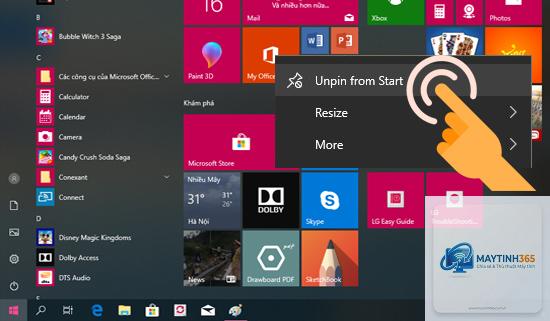
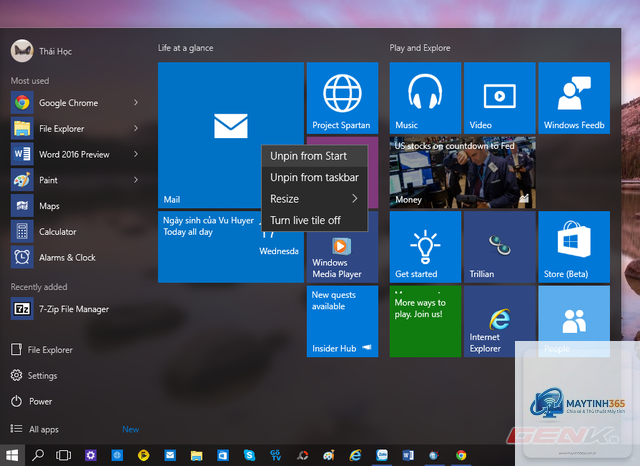
Giảm số lượng ô ghim: Bỏ ghim các ứng dụng không sử dụng bằng cách nhấp chuột phải vào ô và chọn “Unpin from Start”.
Thu nhỏ kích thước ô: Trên Windows 10,
Có,
Có, việc thu gọn giúp giảm tải cho hệ thống, đặc biệt trên các máy có RAM thấp hoặc ổ cứng HDD chậm. Start Menu nhẹ hơn sẽ khởi động nhanh hơn và tiêu tốn ít tài nguyên hơn.
Tại sao sau khi chỉnh Registry, Start Menu không thay đổi?
Nguyên nhân thường do bạn chưa khởi động lại máy tính hoặc đã nhập sai đường dẫn Registry. Hãy kiểm tra lại tên giá trị và kiểu dữ liệu, đảm bảo đã đặt giá trị là 1.
Có cách nào thu gọn Start Menu tạm thời không?
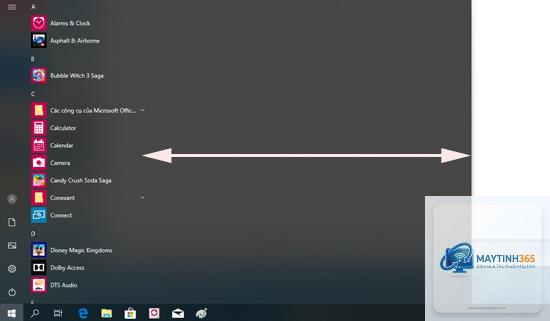
Bạn có thể sử dụng chế độ Tablet Mode trên Windows 10 hoặc thu nhỏ cửa sổ Start Menu bằng cách kéo cạnh. Tuy nhiên, đây chỉ là giải pháp tạm thời, không thay đổi cấu trúc vĩnh viễn.
Kết luận
Cách thu gọn start menu không chỉ là một thủ thuật làm đẹp giao diện, mà còn là giải pháp tối ưu hóa trải nghiệm người dùng và hiệu suất hệ thống. Tùy vào nhu cầu và trình độ, bạn có thể chọn phương pháp phù hợp từ cài đặt cơ bản, chỉnh sửa Registry cho đến sử dụng công cụ bên thứ ba. Điều quan trọng là luôn sao lưu hệ thống trước khi thực hiện các thay đổi sâu, và chỉ giữ lại những ứng dụng thực sự cần thiết trên Start Menu. Với các bước hướng dẫn chi tiết trong bài viết, bạn hoàn toàn có thể tự mình biến Start Menu trở nên gọn gàng, nhanh chóng và chuyên nghiệp hơn.